ページ
ホーム
2016年2月29日月曜日
ArchiCAD レンダリング時のレンダリング設定
ArchiCADで
レンダリング
をした時、あれっ?
色が違う
!となったことは
ありませんか?
下はパース状態でキャプチャーした画像です。
下はレンダリングしたキャプチャー画像です。。。
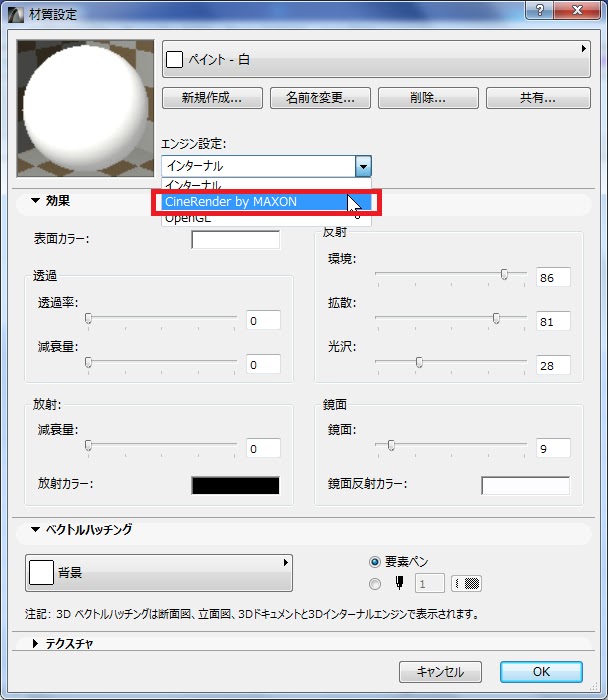
[材質設定]を開くと白色ですが???
[
エンジン設定
]で[CineRender by MAXON]選択すると
オレンジ色ですね。。。
[一致設定]から[CineRender設定を更新(インターナルから)]を選択して
[OK]でレンダリングにも反映されます。
sakamoto
2016年2月26日金曜日
J-BIM施工図CAD 図面の再作成
J-BIM施工図CADの2016がリリースされました。
最近はJ-BIM施工図CADの3Dモデルだけでなく2D図面として活用する機会が
増えて来ており、こんな機能が有ったら良いな、と思っていたところに絶好の
タイミングで機能追加されました。
①図面の作成モードを選択すると
②再作成ボタンが新たに増えました。
図面作成を実行するとデータは2Dのデータとして変換されますが、3Dの元データに
修正を加えた場合、新規で図面作成をする必要がありました。
今回の改善では、こうした場面で、同一図面内で再作成が出来るようになりました。
これまでは、3Dデータの更新の度に作成図面を増やさなければならない場面も
ありましたが、これなら1枚で済みそうです。
KN
2016年2月25日木曜日
RC造 差し筋の改善
建築工事って工業化や工法の進化が遅いですよね。
でもちょっとづつですが変わってきていますよ。
左の写真を見てください・・・
RC造の基礎配筋ですね。
一見何も変わってないですが・・・・・
実は
壁の差し筋がユニット化
されてます!!
って・・・・良く分からないですよね。
左図の様に
1M
の段取り筋
D10
と壁の差し筋を
1
ユニットにして工場で製作しています。
(図の
赤が段取り筋
、
オレンジが壁筋
)
接合はスポット溶接なので、構造設計者の事前確認が必要になりますが、以下のメリットがあるので採用を検討する価値はあると思います。
1、
配筋が乱れない
2、
配筋ピッチを間違えない
3、
壁筋の現場施工が早い
現場での施工は、
ユニットを上から刺すように配置し
、梁スターラップの中に配置してあった
下側の段取り筋を結束します。(青のライン)
下の段取り筋をユニットに跨がせる事でユニットがばらばらになる事を防ぎます。
これは鉄筋屋さんの改良工法です。
職人さんが少なくなって、少しでも
手間を減らす為
に考案された工法です。
最近RC造は少ないですが、ちょっと原点に返ると面白いことがあるかもしれませんね--。
2016年2月24日水曜日
ArchiCAD カメラアングルの検討
建物の外部や内部において監視カメラ等を設置する際に、カメラの設置場所を想定して見え方のチェックを行うことで設置する位置や数の検討に活用するこが出来ます。
カメラの設置場所を想定した位置を平面に入れます。
そのポイントに
カメラツール
で視点を置いてビューを設定します。
左から、カメラ1、カメラ2、カメラ3とします。
「パースの設定」
でカメラの高さを設定します。また、カメラによって視野の角度も違うので、設置するカメラの視野に合わせて角度を設定します。
それぞれのカメラからの画像を見てます。
カメラ1の画像
カメラ2の画像
カメラ3の画像
それぞれのカメラからの画像を比較して、見える角度や範囲からカメラの位置が適切か障害物で視界が遮られていないか等を確認して、カメラを設置する位置を決めるための検討が出来ます。
by shoichi.I
2016年2月23日火曜日
ArchiCAD マークアップツールでモデル修正作業の進捗チェック
躯体モデルの梁の位置を修正する作業の際、
修正作業の進捗確認に、
マークアップツール
を利用してみました!
・作業済で変更のあった梁は⇒変更あり
・作業済で変更のなかった梁は⇒変更なし
・作業していて、疑問に思った箇所は⇒質問
と、マークアップツールの項目を設定して作業を行いました。
作業を進めつつ、マークアップツールで作業済の梁に、色付けもしていきます!
↑ 平面で確認☆
↑ モデルで確認☆
作業がどこまで終わっていて、どこがまだなのかが
平面
でも、
モデル
でも、
色で、目に見えてわかるため、修正作業の重複を防ぐことができ、
作業を進めやすくなりました!
また、 「ここまで終わったんだ、あと少し!」
ということも見えるため、作業への
やる気
にもつながるのでは?
と思います♪
YS
2016年2月22日月曜日
通しダイアフラム工法
近年、鉄骨造の柱脚固定はハイベース工法が定番になってきましたが、
今回の現場で初めて上下階の柱サイズが異なる
通しダイアフラム工法
を採用しました。
この工法の特徴としては
① パネル部鋼管に汎用的なストレート鋼管を使用できるため、シンプルな設計が可能であり、
また、部材の早急な納入も対応でき、加工工数低減による工期短縮が図れます。
② 上下階の柱サイズが異なる柱梁接合部に使用が可能であり、1つの型式で上下階柱の
柱絞り寸法は50mm もしくは100mm の場合に対応が可能です。
③ 中柱(芯合せ)、側柱(一方向編芯)、隅柱(二方向編芯)の全てを1つの型式で兼用できます。
④ 従来のテーパーコラムでは対応が難しかったはりの段差にも対応が可能です。
在来工法 通しダイアフラム工法
中柱形式 側柱形式 隅柱形式
今後、この工法が広まりそうですね。
K.K
2016年2月19日金曜日
ArchiCAD_分解したPDFの線の太さの留意点
ワークシートなどに外部参照で配置した
PDF図面
を
「編集」→「変形」→「分解」で
ポリライン
や
塗りつぶし
に変換することで、
編集を行う事が可能になります。
ただし、留意しないといけないのは、
外部参照で配置したPDF図面のままだと、当然線の太さは維持されたままだが、
分解後は全ての要素が
統一されたペン番号
になるので、
線の太さは維持されなくなる
線の太さ(ペン設定)は、再設定をする必要があるので、注意しましょう。
Takayuki.H
2016年2月18日木曜日
『建築を考える』・・・排水管の継手
今回は設備配管についてです。
設備工事も、『建築を考える!』上では、重要なカテゴリですからね。
最近の排水管施工で、多く見かけるようになってきた透明の
DV
継手です。
以前に比べると価格も下がってきており、設備業者さんも品質確保のために
自主的に採用するケースも増えてきました。
DV
継手(塩ビ排水管の継手)を透明にすることによって、接合部を目視で確認でき、
接着剤の塗り忘れや、挿入不足を防止します。
メーカーさんの製品紹介のコメントです。
■施工管理の簡素化
透明
DV
継手と色付きの接着剤の使用により、接合部の接着確認が容易にできます。
■ヒューマンエラーの防止
接着剤の塗り忘れが防止できます。
『
目視で品質確認ができる
』
っていうのが良いですね。
KN
2016年2月17日水曜日
ArchiCAD レイヤー交差順序を変えてソリッド編集
ソリッド編集でモデルの減算をするときに
ビルディングマテリアルの優先度などでうまく
減算できないときってありませんか・・・
そんな時はレイヤーの交差順序を変更するだけで
優先度を気にせずに減算ができるんです。
ターゲットの梁(壁)をレイヤー交差順序“
1
”
オペレーターの梁を左側
3
本(ピンク色)がレイヤー交差順序“
1
”、
右側
3
本(青色)がレイヤー交差順序“
10
”
でソリッド編集の減算をしてみました。
↑表の結果のように、交差順序を変えるだけで
減算できるんですね。
N.Y
2016年2月16日火曜日
オフィスプランナーで機器の機能を確認する
オフィスプランナーでプランニングする際、地味に重宝される機能の紹介です。
このソフトは、機器などのパーツを簡単に配置してプランニングができます。
簡単に配置できてしまうのは良いのですが、
機器同士が干渉
して使えないプランにしてしまっても
仕方がありませんね、、、そこで、
この2つをチェックすると、配置する機器の
可動域と作業域
が斜線で表示され、レイアウトを
検討するうえで、機器同士の干渉を確認することができます。
今回は、判りやすくするために、機器同士の干渉が起こりにくいスペースに余裕がある場所で
表示しましたが、スペースに余裕が無い場合には、確認をするうえでとても便利な機能です。
MK
2016年2月15日月曜日
ArchiCAD メッシュで地理院地図の地形データを取り込む の続き
以前ブログで紹介した、
国土地理院
の
基盤地図情報ダウンロード
サービス
からダウンロードした座標情報で作成した
メッシュ
を、
実際
の
プロジェクト
で使ってみましたよ。
「
ArchiCAD メッシュで地理院地図の地形データを取り込む
」
↑
ココをclick
ダウンロードしたデータは
5
mメッシュ
ですよ。
ちょっとゴツゴツした感じはありますが、
メッシュ
の
設定
で、
全てを滑らか
にすると、
ツルッ
とした感じになりますね。
周辺道路や、建物の敷地を入力しました。
建物の
外観モデル
や
施工ステップモデル
を作成するのに、
十分
使えますよね。
これで、
配置図
や
敷
地情報図
を見ながら
周辺敷地
を
入力
する
作業手間
を
削減
できますね!
JM
2016年2月12日金曜日
配筋検査の材質確認を効率良く行う
配筋完了後に行う監理者等立会いの配筋検査時、最初のほうに行われる検査は、
ロールマーク(径・材質)
の確認だと思います。この
ロールマーク
ですが、配筋後に探すとなると時間がかかり、非効率です。
そこで、鉄筋が現場に搬入された際の材料検査の時に
ロールマーク
を確認し、マーカー等で目印を付け配筋完了後に、そのマーカー色を見つけるようにします。
また職人さんへ
「この鉄筋はなるべく柱際に使って」
とか
「このHOOPは目の高さ位に配筋して」
等お願いしておけば、より見つけやすくなります。
T.S
2016年2月10日水曜日
ArchiCAD 複雑な断面形状の結合(モルフ)
金物など、複雑な断面形状の部材が交わるモデルを作成するときは、柱・梁ツールで作成した
部材を
モルフ化
して断面図(展開図)に補助線を引くと
簡単
に出来ます。
水切りなどの薄い板の場合は、モルフ化してモルフ面
を選択して
ストレッチや回転することが難しいですが、
断面図でスナップ点を補助線に向かって単純に動かす
だけで結合することが出来ます。
包絡しない同じ断面形状の梁と柱を繋げる時など有効です。
①部材に平行に断面(または展開)を切る。
②断面図を開き、一番内側の点を合わせる。
③断面図上で、合わせた点から斜め
45
度に補助線を引く。
(直角に交わる場合。補助線は、交わる角度を
2
等分する方法へ引く)
④断面図上でモルフ化する。
⑤断面図上でモルフのスナップ点を全て補助線まで引き寄せる。
⑥これで完了。
3Dパースで見るときちんと出隅が結合されています。
ほとんどの操作が平面図上で行えるので簡単ですよぉ~♬
T.F
2016年2月9日火曜日
J-BIM ポップアップメニューの設定
J-BIM
で、
ポップアップメニュー
はよく使いますよね?
作業画面で、右クリックするとでてきます、
コレです!
あまり使っていないツールが、1ページ目にあったり、
使いたいツールが1ページ目にはない!、
ということはありませんか?
それならば、
自分の使いやすいように、
並べ替えてしまいましょ~♪
設定メニューから、「基本設定」
→ 「ポップアップ」 を選択します。
次に、ポップアップメニューの枠内から、
変更したいツール
を選択!
そして、コマンド一覧から、
新たに配置したいツール
を選択し、
「設定」 をクリック!!
すると、簡単に、ポップアップメニューが変更されました!
☆他にも、
ポップアップメニューの 「
ページ数
」 や、
1ページに配置する 「
個数
」 も変更できるので、
ぜひ、
自分の使いやすいように
、設定し直してみてください~♪♪
あとあと作業がしやすくなるかと思いますよ~♪
YS
2016年2月8日月曜日
『建築を考える』・・・階段の蹴上
先日、街中を歩いていた時のことです。
幹線道路を渡るのに歩道橋の階段を昇り始めた時に違和感を感じました。
戻って確認したところ、蹴上の1段目が他と比べてずいぶん小さくなっていました。
実際に歩いてみると、昇りよりも下りの方が危険度が高いと感じます。
この歩道橋はかなり古い様子なので、当初の舗装レベルから何らかの理由で
嵩上げすることになったのかも知れません。
これ以外にも、街中で似たようなケースを見かけました。
建築の内部階段では、こんなことはまず起こらないと思いますが、外構工事と
取合う外部階段の場合はレベル検討をしっかりしないと、同じようなことが起こり
かねませんね。
KN
新しい投稿
前の投稿
ホーム
登録:
投稿 (Atom)