ページ

ラベル Solibri の投稿を表示しています。 すべての投稿を表示

2023年1月23日月曜日

Solibri_モデルの比較

プロジェクトのモデルの運用の仕方として、設計段階のモデルと施工段階のモデルに分けて、それぞれでモデルの更新を進めていくことになる場合があります。

モデルの更新をそれぞれのモデルで行なうため、2つのモデルで差異が生じてしまうので、そのチェックを行なうのにSolibriを試行してみました。


①設計モデルと生産設計モデルをIFCに書き出します。(REVITのモデルを使用しています)
(書き出すときに意匠モデル、構造モデル等に分けて書き出すと差異チェックが行ないやすくなります)

②Solibriに①のIFCを取り込みます。

③「確認」タブでモデルの比較というルールセットを追加してコンポーネントの比較のルールを右クリックでルールのパラメータを開きます。


④以前のモデルと新しいモデルに設計段階のモデルと施工段階のモデルを設定します。


⑤ルールを実行するとモデルの差異の結果が表示されます。


BIM360 Document Managementでも同様の機能がありますが、同じモデルデータでの新旧比較なので、今回のように別モデルの比較はSolibriが有効と思われます。

Takayuki.H

2021年7月2日金曜日

Solibri 「分類」で防火戸の確認

 防火戸の確認をしてみました!

「分類」で下図のように設定します。

 
「設定」で「ドア」が区画壁に配置されているものに設定します。

「その他」>「ホストID」にはホストの壁タイプ名の情報があるんですね。

ここが一番のポイントですね!

次は「分類のルール」で下図のようにします。


これで実行して「情報の取り出し」で色分すると、

このようになりました!

FH

2021年7月1日木曜日

Solibri 「1階柱と2階梁」を「分類」で自動で分ける

 SolibriでRevitモデルの柱とその上階の梁を「分類」しました。

柱は「参照レベル」で、梁は「上部レベル」で「分類」すると出来ますよ!


なぜこれをしたかと言うと、柱の上部高さが梁の天端に合っているか、

を確認するために分類してみました!

(ちなみに、「分類」は自動で振り分けてくれる機能ですよ)

この後、2021年2月4日掲載の『Solibri 柱と梁の天端が同じか確認する』

を実行しました!

FH

2021年6月30日水曜日

Solibri 色分図PDFと重ね合わせチェック

 SolibriでPDFを取り込むことが出来ますが、色分をしたPDFを取り込むと

チェックする時にSolibriの画面だけで済むので良いですよ!


事前に図面を色分けしてからモデル作成することが多いので、

モデルに色分図を重ねて確認したいと思ってやりました。

確かにRevitでも可能、と思いますが、

Solibriだとすぐにモデルを色分け、選択したグループだけを表示、

が出来ますので、格段に違うなと思っています!

FH

2021年6月29日火曜日

Solibri 「分類」での色分け

 Solibriの「分類」でも色分表示ができますが、色はひとつずつ手動で

指定しないといけないので、「分類」での色分はあまりやっていませんでした。。。

しかし、「分類」で選別したものを「情報の取り出し」で色分をすることができますよ!


色分けに限らず、「分類」である程度要素を選別したのち、

「情報の取り出し」で「分類」を取り出す、という使い方が効率的だと分かりました!

「分類」⇒「情報の取り出し」、がSolibri活用のポイントです!

FH

2021年6月28日月曜日

Solibri Revitモデルの自動タイプチェック


SolibriでRevitモデルタイプのチェックを「分類」で行うと効率的でした!

Excelにてタイプの数値をチェックしておけば、Solibriに取り込むだけです!


Excel通りの設定であれば「分類」されます。

Excelとは違う設定になっているものは、「未分類」に分けられますので、

「未分類」のものだけをチェックすれば良いので楽で安心です!

肝心なのは、事前にExcelを作成・チェック、ということですが、

ExcelでのチェックであればRevitに不慣れな方でも出来ますので

作業分担するにも良いですよ!

FH

2021年5月10日月曜日

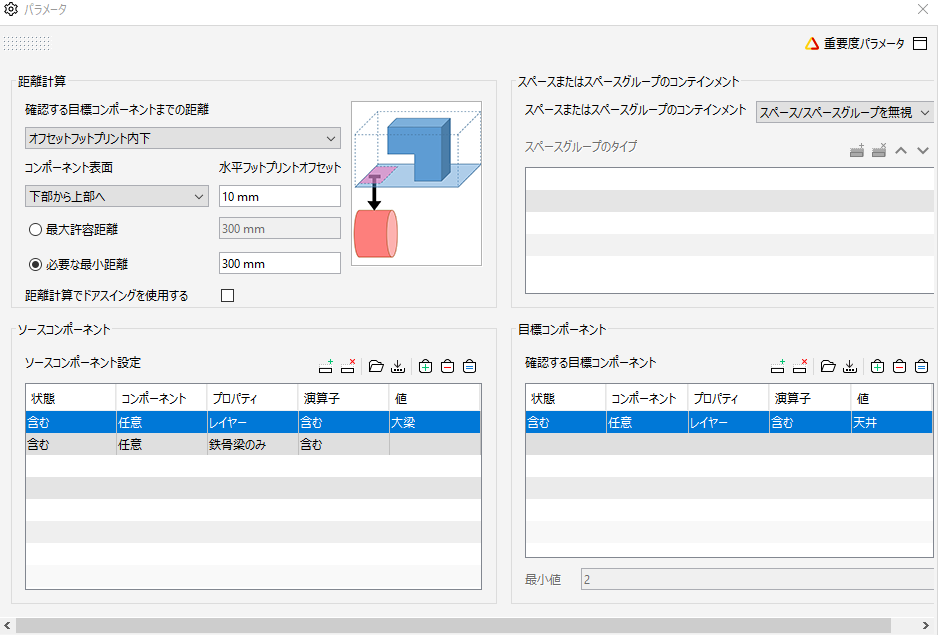
Solibri  天井懐の設備スペースを確認

干渉を確認する前にスペースが厳しい事を

事前に検討する必要がある箇所を把握するのに

何か出来ないかなぁと思い、Solibriを使ってみました。


使ったルールは『コンポーネントの距離』で、

鉄骨梁下端と天井天端との距離が300mm以下の箇所を確認しています。

    すると

   ↓こんな感じで検出されます。

検出結果をBIMモデル(ArchiCAD)に戻して

表示することもできるので

機会があれば試してみてください!


T.A


2021年2月4日木曜日

Solibri 柱と梁の天端が同じか確認する

 モデルチェックのときに、

柱と梁の天端があっているか確認したりしますか?

見た目的に問題なければ問題ないです~って方もいるかもしれませんが

できれば合っていた方が良い場合もありますよね。


ということで、確認方法ですが、

今までArchiCADとかで、断面を切って確認したりしていたのですが、

意外に手間で‥


solibriを使ってみたら簡単にできました!


方法は

情報の取り出しをするだけです!

「カラム」のところに、「グローバル座標系:上の高さ」を表示させます。

柱と梁の色が違う部分が天端レベルが違う部分です。

表示したい部材は、情報の取り出しの定義で設定したり

分類や選択セットを活用するとよいと思います。


参考にどうぞ →「Solibri Model Checker 基本の機能紹介1」


機会があれば試してみてください。


y-ito

2018年8月10日金曜日

Solibri 部屋まわりの壁を確認!

今日もSolibriの紹介です!


ゾーン(ArchiCAD)や部屋(Revit)はSolibriでは「スペース」として確認できます!

その「スペース」の「情報」を見てみると、

「関連」の「参照」にスラブやら壁やらありますね!
どうもスペースにくっついている要素たちのようです。


そこで、「情報の取り出し」で確認してみました!

なるほど、各スペースを囲んでいる「壁」だけの確認ができますね!

Solibriの活用が広がりますね!


FH

2018年8月9日木曜日

Solibri 階高の確認

階高の確認はSolibriでもできますよ!
 
下図は、元のモデルでの階設定です。


下図はIFCに変換し、Solibriで開き、「情報の取り出し」で確認したところです!


ポイントは、「情報の取り出し」の設定で、

下図のように「コンポーネント」で「フロア」とすることです!


モデルチェックでは必ず確認したいことの一つですね!!

FH

2018年6月21日木曜日

BIMソフトを活用した数量算出 その5「その他」

数量算出 その5 今日でラストです。

数量算出、他にもいろいろありました。5つ御紹介いたします。

1.「ArchiCAD19 層ごとの面積集計(軽量壁)」

  複合構造から断面形状へがポイントですね。
  http://sherpa-net.blogspot.com/2016/03/archicad19.html


2.「GLOOBE 舗装の数量」

  GLOOBEでの数量算出の注意ポイントです。
  http://sherpa-net.blogspot.com/2015/09/gloobe_16.html


3.「ArchiCAD 鉄骨梁の数量算出」

  数量を算出する為には情報をどこに入れておくとよいかがポイントです。
  http://sherpa-net.blogspot.com/2015/02/archicad_3.html


4.「ArchiCAD _定尺長さで数量算出」

 EXCELの関数と組み合わせたす数量算出!
 http://sherpa-net.blogspot.com/2018/01/archicad.html


5.「Solibri Model Checker 躯体開口補強数量算出」

  「情報の取り出し」で種別ごとの仕分け+数量算出。
 http://sherpa-net.blogspot.com/2016/01/solibri-model-checker.html


今後もツールの進化とともに様々な数量算出が簡単にできるようになりそうです。
その時はまたブログで紹介していきたいと思います!

A.M

2018年6月15日金曜日

BIMソフトを活用した数量算出 その2「コンクリート」その他

昨日に引き続きコンクリートの数量算出ですが
その他として過去ブログのものを御紹介します。

1.Solibriでモデルの数量確認!(コンクリート数量)

 部材毎、フロア毎、全ての体積など色分けと同時に様々な
 カテゴリで数量を見える化、算出できますね。
http://sherpa-net.blogspot.com/2015/05/solibri.html


2.ArchiCAD 砕石・捨てコンクリート数量を算出

 仕上げツールで捨てコンを一括作成して、数量算出。
 捨てコンまでも算出! 
http://sherpa-net.blogspot.com/2016/09/archicad_15.html


3.JーBIM 積算範囲指定で工区分け

 コンクリート躯体図を目的としたモデル内でコンクリートボリュウムの
 検討ができるのはいいですね。
 http://sherpa-net.blogspot.com/2017/04/jbim.html


A.M

2018年6月1日金曜日

Solibri モデル原点位置のずれ確認

モデルの原点が通り芯に無いことがありますよね。

モデルを統合するときは、当然のことですが原点位置が統一なのかを確認する必要があります。

予め、原点位置を協議して決めておくと思いますが、やはり確認は必要になります。

今回の例では設備モデルですが、通り芯もTfasからIFC出力しています。

下図のようにモデル原点位置と通り芯位置が違うことが分かります。


「注釈」>「座標スタンプ」で、通り芯の交点にスナップが利くので配置します。


表示されたXYZの数値分、設備モデルがずれていることになるので、

その分移動して、建築モデルと位置を合わせることができました。

FH

2018年4月12日木曜日

Solibri でモデルを色分けして確認してみた。2/2

前回の『Solibri でモデルを色分けして確認してみた。1/2』続きです。

残りは
ちょっと一手間かけて確認です。

このままだと材料が確認できないので、ちょっと一手間かけます。

↓ 前回はここまででした!


これを『切断』-『選択バスケットに基ついた切断ボックス』を

使って見たいところだけを表示します。


次に、水平投影で『ビューポイントを設定』で『右』を選択


するといつもの【構造図の軸組図】に種別の色がついた状態になります。

もしよかったら試してみてください。

T.A


2018年4月11日水曜日

Solibri でモデルを色分けして確認してみた。1/2

Solibriでモデルの確認をどうやったら簡単にできるかと思い

今回、Solibriの『情報の取出し』機能で色分けしモデルにある

材料が合っているか確認してみようと思います。

『鉄骨モデル』を使ってやってみます。

作業の流れはこんな感じで行きます。

※前回のブログも参考にしてもらえばと思います。 
 http://sherpa-net.blogspot.jp/2018/04/solibri-12.html
  

  ①モデル取り込み
    ↓
  ②図面(PDF)の取り込み
    ↓
  ③情報の取出しで確認


それではやってみます!

①モデルの取り込み
 取り込むとこんな感じ


②図面(PDF)の取り込み
   位置調整は簡単です!


      →


    図面位置調整

③情報の取出しで材料の種類の確認


ちょっとこれだと何が何の材料かわかりにくい・・・

ちょっと一手間かけて解り易くしたいと思います。


今回はここまでです!

次回は、ちょっと一手間かけての確認を書きます。

T.A

2018年4月5日木曜日

Solibri で色分け図作成してみた。2/2

前回の『Solibri で色分け図作成してみた。1/2』続きです。

残りは
ちょっと一手間と④レポートの2項目です。

このままだパットしないので、ちょっと一手間加えます。

図面(PDF)を取り込み、重ねます


  ↓前回はここまででした!               PDFの図面


   +

=

重ねてみるとこんな感じです!

④レポートで出力し完了!!!
 『新規プレゼンテーション』より作成 


↓こんな感じで出力できます。
 ※ちょっと画像が荒くPDFの文字が見にくいのが困ってますが・・・

もしよったから試してみてください。
T.A
 

2018年4月4日水曜日

Solibri で色分け図作成してみた。1/2

Solibriで色分け図を作成してみたらどんな感じになるのかやってみました!

『基礎符号』の色分け図を作成してみます。

『情報の取出し』の機能を使います。

作業の流れはこんな感じで行きます。

①モデル取り込み
  ↓
②分類の設定
  ↓
③情報の取出しの設定
  ↓
④レポート  


                  ※サンプルモデルはArchiCADで作成しました。

 ①モデル取り込み
 IFCデータを取り込むとこんな感じ・・・


②分類の設定
分類を作成しておくと後が楽です。


  ⇒


③情報の取出しで色をつけます。
 先程、作った【分類】を使って定義します。

 
※事前に定義を何種類も作っておくと次回から楽になります。

次に、色分け図になる様に【カラム】を作成・編集します。


                    ↓

設定は終わり、【すべてを取り出す】で情報を取り出します。


ちょっとこれだと通り芯が無いのでどこのことなのか
分からないのでちょっと一手間加えます。

今回はここまでです!

次回は、ちょっと一手間から④レポートを書きます。

T.A