ページ

ラベル 業務効率化 の投稿を表示しています。 すべての投稿を表示

2024年10月21日月曜日

リモートワーク

近頃は在宅で行えるお仕事をされる方も

多いと思います。

フル在宅のお仕事の方にはあまり関係ない

かもですが、在宅も出社もある場合

ノートパソコンが軽量ならまだよいのですが、、、

大きいパソコンの場合

日々の持ち運びはしんどいですよね。。。


(※会社に1台、在宅用にも1台、

 計2台のパソコンがあり、アクセスするパソコンは

 安全な場所にあるという前提)


Googleアカウントがあれば

簡単に遠隔でパソコンへアクセスできる

【Chromeリモートデスクトップ】という

無料アプリを使用してみました。


アプリをダウンロードし、

ホストとなるパソコンを設定、

PINコードを設定するだけで

簡単に遠隔でパソコンへアクセスできました☆


①アプリ起動後

 設定したPCを選択


②設定したPINコードを入力


手順は以上です。簡単☆


設定が簡単な分、

GoogleアカウントやPINコード情報の

流出には要注意です!


しかし、アプリ機能として、

コードを生成し、

パソコンへアクセスを許可する方へ配布し、

1台のパソコンを複数人で共有する

なんていう使い方もあるようです。

これも時と場合によっては便利そう☆


過去ブログでは

【Chromeリモートデスクトップ】、こんな使い方も

紹介しておりました。

ArchiCAD BIMxで簡易的にVR体験


 YS

2024年10月4日金曜日

PowerToys キーボード割り当てのカスタマイズ

今回はPowerToysを使用したキーボード割り当てのカスタマイズについてご紹介します!

PowerToysはMicrosoftが開発しているフリーのアプリです。


PowerToysのKeyboard Managerでキーボードの割り当てをカスタマイズできます。
使用しないキーを別のキーやショートカットに割り当てたり無効にできます。

【カスタマイズの例】


割り当て時に下図のような警告が出てきても「それでも続行する」で大丈夫です。


押したくないキーを無効にしたり別のキーに割り当てることで押し間違いでの
ちょっとしたストレスも無くなり作業効率も上がると思います!

是非、ご活用ください!


NF

2024年10月3日木曜日

PowerToys ファイル名を一括変更

今回はPowerToysを使用したファイル名の一括変更についてご紹介します!

PowerToysはMicrosoftが開発しているフリーのアプリです。


PowerToysを知る前まではコマンドプロンプトでファイル名を一括変更していましたが
PowerToysのPowerRenameはもっと簡単に変更できます!


ファイル名を一括で変更したいフォルダで右クリックから起動できます。


変更したい文字と変更後の文字を入力して適用するだけで簡単に一括変更できます。


図面名の日付変更やRevitでExcelを使ったタイプカタログの
作成時(拡張子をcsvからtxtに変更時)などに活用できそうです!

是非、ご活用ください!


NF

2024年5月15日水曜日

Revit_重ね壁を使ってモデリング

 あるプロジェクトで天端に一部欠き込みがあるRCの立ち上がりをモデリングする際、重ね壁を使用しました。


ボイドファミリを使っての欠き込みや幅によってそれぞれ分割して壁を配置することも検討しましたが、壁を多角形に配置していく必要があったので単体で管理できる重ね壁を使いました。


結果的に壁の配置基準が変更になった際、修正の手間が少なく済んだり、そもそも多角形に配置が必要でボイドファミリや壁を幅によって分割していたら要素の数が多くなっていたので効率的だったと思います。


重ね壁のタイプの作り方としては構成などタイプパラメータが同じもの同士、まずは標準壁でタイプをそれぞれ作ります。


次にシステムファミリを重ね壁に変えて【構成】で任意の断面になるように高さや側面オフセットなどの数値を調整すれば作れます。


この際高さの欄で1タイプだけは変数にする必要があります。

基準/上部レベルオフセットによって決まる、壁の高さに応じてこの変数が調整される形です。


ただ注意点としては重ね壁一体でワークセットや壁の構造/意匠などの選択となるため、例えば構造壁と意匠壁の重ねは出来ないなどの問題があります。


もし重ね壁をそれぞれのタイプに分割する場合は壁を選択→右クリックすると”分割”という項目が出るためそれをクリックすると分割できます。


今回はRC同士(構造壁同士)の重ねだったので効率化できた事例でした。


注意点も考慮しながらメリット/デメリットをよく考慮して、最適な方法をとっていけるようにしたいと思います。


Y.N


2024年4月10日水曜日

KY用紙ペーパーレス化

現在,建設現場の管理業務効率化(2024年問題への対応)を目的に, 作業日報及びKY用紙のペーパーレス化を取り組んでいます。今までは各業者さんに紙での記入をお願いしてました。

ペーパーレスに伴うKY用紙記入はスマホを通じて作業前に記入してもらっています。

データを互いに確認することで集計表を突き合わせる必要が無くなり業務負担軽減やトラブル防止となります。 

D.I

2024年2月5日月曜日

アイコンファイルの作成

今回はアイコンファイルの作成についてご紹介します!

パソコンのデスクトップにはよく使用するフォルダのショートカットを
置いておくことが良くあると思います。
またショートカットのアイコンを変更してパッと見て分かりやすくすることもあります。


Windowsの標準アイコンもたくさんありますが、下記サイトから簡単に
画像形式からアイコン形式のファイルを作成することができます。


デスクトップの配置でなんとなくどこに何があるか把握していると思いますが、
自分のイメージに近いアイコンにすることでさらに簡単に目的のフォルダなどに
アクセスできると思います!


PDFなどに出力する時などにもアイコンを見て簡単に探せると思います!


注意点として、長方形の画像は正方形に変換されるのでパワーポイントなどで
正方形に加工して変換しましょう!

ぜひ、ご活用ください!


NF

2023年9月14日木曜日

IJCAD_右クリックのカスタマイズ

IJCAD(またはAutoCAD)で右クリックのカスタマイズについて、

私の設定しているものを紹介したいと思います。


オプションウィンドウの[基本設定]のwindow標準処理[右クリックをカスタマイズ]を選択します。

『既定モード』『編集モード』『コマンドモード』とありますが、

私は下図の様に設定しています。


まず『既定モード』の[最後のコマンドを繰り返す]とは

言葉の通り最後に使用したコマンドを繰り返して使用することが出来ます。

例えば「線分」を使用した後に、右クリックでまたすぐに「線分」を使用することが出来ます。

同じ機能をすぐに繰り返し使えるので便利ですよね。


次に『編集モード』の[ショートカットメニュー]では

入力したものを選択した状態で右クリックするとショートカットメニューが開きます。

ここではどのコマンドを実行するかを選ぶことが出来ます。


最後に『コマンドモード』の[Enter]ですが

コマンドを実行している時に右クリックをするとEnterの効果を得られます。

例えば「線分」で線を入力したらそのまま次の点を指定できますが、


ここで右クリックでコマンドを完了させることが出来ます。


もちろん「線分」以外でも[削除]や他のコマンドでも同様です。


右クリックをうまく使いこなせたら作図効率も良くなると思いますので、

自分の使いやすいようにカスタマイズしてみてください。


JN

2023年9月13日水曜日

IJCAD_日付フィールドの更新

 先日はIJCADで自動更新できる日付の作成方法を紹介しました。

この作成した日付のフィールドがですが、

作業していたら一時更新されなくなる時がありました。

(2023年9月5日時点)

原因は分かりませんでしたが、、、

そんな時は手動になりますが、[挿入]⇒[データ]の[フィールドを更新]を選択して


日付フィールドを選択すると現在の日付にすることが出来ます。

(日付フィールドの選択と[フィールドを更新]の選択は逆でも出来ます。)


今まで日付が更新されないということが無かったため、はじめは焦りましたが、

一応簡単に対処できましたね。


JN

2023年9月12日火曜日

IJCAD_自動更新できる日付の作成

IJCADについて、図面の作図や修正などで図面枠の日付を自動で現在の日付になれば便利ですよね。 

今回はよく使われておりますが自動で更新できる日付の作成方法を改めて紹介します。


まずは[挿入]⇒[データ]⇒[フィールド]を選択します。

(コマンドラインに『FIELD』と入力しても良いです)


続いて[フィールド分類]のリストから『日付と時刻』、「フィールド名」から『日付』を選択して、サンプルの中から任意の形式を選んで完了です。


これで自動で更新される日付が作成できました。

(2023年9月5日に作成)


また日付の形式はサンプルのリスト以外に自分で作成する事も出来ます。


日付の並びを変えたり、【,】なのか【/】なのか、自分で入力して反映することが出来ます。


右側に日付表記のヒントもありますので、是非お試しください。


JN


2023年6月9日金曜日

Windows10 仮想デスクトップ

Windows 10から実装された仮想デスクトップは、1つのデスクトップ上で複数の仮想デスクトップを作成することができる機能です。1つのパソコンの中にデスクトップ画面を複数作ることができ、表示を切り替えることで、複数の端末を1つのモニターにそれぞれ映して作業しているように見えます。

使い方は簡単で、仮想デスクトップを作成するときは「Windows+Ctrl+D」で、新規作成ができます。(これまで使っていた画面を消すことなく、作成したデスクトップで違う作業を始められます)

仮想デスクトップを削除するときは「Windows+Ctrl+F4」で、削除できます。
(削除したデスクトップ上で表示されていた画面は、1つ前の画面に移動するため、削除した際にデータが消えることはありません)

仮想デスクトップを切り替えるときは「Windows+Ctrl+←または→」で、仮想デスクトップの表示を切り替えます。

「Windows+Tab」または、タスクバーのタスクビューアイコンを選択するとタスクビュー画面が表示されます。すべての仮想デスクトップと起動中のウィンドウが一覧で表示されるので、移動時に便利です。


仮想デスクトップを削除しない限りはシャットダウンや再起動を行っても仮想デスクトップの状態は維持されます。(起動しているアプリは全て終了します)

作業内容ごとにデスクトップを分けたり、整理しやすいのでおすすめです。

TT

2023年2月13日月曜日

PC作業時短 Tabキー

最近知ったTabキーの操作について2つ紹介します。

ファイル名の連続変更

ファイル名を変更する時に、ファイル上で右クリックから「名前を変更」または、ショートカットキー「F2」で変更するかと思います。

少ない数なら問題ありませんが、複数変更する場合はその都度変更するファイルに上記の操作を行っていると時間がかかります。

Tabキーを使用すると「名前を変更」をファイルごとに操作する必要がなくなります。

操作方法としては、最初のファイル名はいつものやり方で変更し(右クリックまたは、F2)、変更後「Tabキー」を押すと次のファイル名が変更状態になります。

2つ目以降のファイル名はファイル名変更の操作をしなくても連続して名前を変更できます。

作業履歴から開く

続きの作業を開始する際に、フォルダ内の階層が多いと、開くまでに時間がかかると思います。Windowsの機能で簡単に作業の続きから始めることができます。

「Windowsキー+Tabキー」で、前日から最大1ヶ月前までの作業履歴が表示されます。

officeソフトだけでなくCADなども続きから始めることができて便利です。


TT

2023年1月24日火曜日

PCの空き容量を増やす(大容量ファイルを検索→削除)

PCの空き容量が少なくなってきた場合に空き容量を増やす方法はいくつかありますが、大容量のファイルを検索して削除するという方法もあります。


①エクスプローラーを開いて、検索を行うドライブまたはフォルダを選択します。

パソコン全体を調べる場合は「PC」を、Cドライブ全体を調べたい場合は、「Windows C:」を選択。

②右上の検索欄に例えば「サイズ:>1GB」と入力すると、1GBより大きいサイズのファイルが検索できます。

③検索した中の不要なファイル削除や関連するアプリをアンインストールすることで空き容量を大きく増やすことができます。

空き容量が少なくなるとモデルを開けない、同期できない等の不具合が出ますので、空き容量を増やすために上記方法が有効な場合があります。

Takayuki.H

2022年1月26日水曜日

twinmotion 周辺敷地取り込み

twinmotionで住所の指定をして、周辺敷地を取り込むことができます。

周辺環境から都市を選択します。


検索コマンドから取得したい住所を入力します。


地図が表示されたら取得したい箇所まで移動し、点線のアイコンを選択。

範囲を指定します。範囲指定後に範囲外でクリックし範囲を確定させます。


取得を選択すると下図のように敷地が読み込まれます。


計画敷地に建物がある場合でも、選択→Deleteキーで削除ができます。


※この周辺敷地は誰でも編集が可能なため、よく参照される海外の都市などは、精度が高いモデルが多くありますが、日本の地方都市などの場合、モデルがない場合もあるようです。


TT

2021年11月26日金曜日

ファイルにタグ付けするアプリ、FenrirFS

 PDFファイルをタグ付けするための無償のPCアプリがありました。

FenrirFSというものです。

タグを自由に作成し、また複数のタグを紐付けることが出来ます。

共有フォルダを参照する設定にすれば、他の方とも使うことが可能です。

また、簡易プレビュー画面もあるのでファイルの中身を確認しながら作業が出来ます。

PDF以外にも、あらゆるファイルが対象です。


詳しくは下記ホームページまで!ダウンロードも出来ますよ!

https://www.fenrir-inc.com/jp/fenrirfs/

他にも使えそうな無償アプリを扱っているようです!

FH


2021年11月4日木曜日

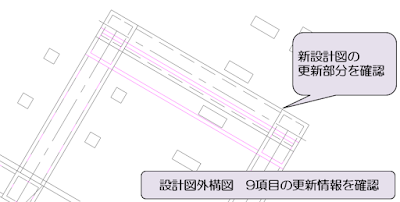
設計図改訂外構図を新旧重ね図で確認

 設計図外構図が度々改訂図が発行されている状況で

改訂内容を確認するために、設計図新図と旧図との

重ね図を作成しました。

構内外構工事では

1.雨水排水

 (埋設配管・桝・側溝)

2.街きょ、縁石

3.表層仕上げ

の大きく3段階で工事が進むと思います。

今回、新図と旧図との重ね図で確認した部分は

「雨水排水」です。


設計図新図と旧図との重ね図により、

9項目の更新情報が確認できました。

・6/9項目 新情報

・3/9項目 打合せ中又は更新情報入手済み

の内容でした。

重ね図により改訂内容の確認、更新情報の区分けができて

新情報の質疑確認をすることができました。

新図と旧図との重ね図確認は、

設計・現場へ伝えるためにもわかりやすい方法と思います。


T.N


2021年11月1日月曜日

シャッタースイッチBOXをレール枠に組込み

スチールシャッターでは管理用、防火用などで

シャッター横にスイッチBOXが設置されます。


通常スイッチBOXは図のようにシャッターレール枠横の壁に

設置されると思いますが、壁仕上げ前に電気配管や

スイッチBOXの取付け、壁開口(切欠き)等で

工事調整や手間がかかったりします。

今回、少し工夫してシャッタースイッチBOXを

レール枠に組込む形状で実施してみました。


シャッターレール枠にスイッチBOXを組込むことで、

壁仕上げ前の電気配管や壁開口といった作業を

省略することができました。

写真のようにレール枠の見付け巾が大きくなりますが、

この点の打合せ確認ができれば良い案かと思います。

レール枠の見付け巾が大きくしても良い案件では、

また実施したいと思います。


シャッターのスイッチBOX関連では以下のシェルパブログもあります。

ご参考に。。。

火報連動シャッターの手動閉鎖装置が省略可能な建物

シャッタースイッチBOXの鍵


T.N