ページ

ラベル Excel の投稿を表示しています。 すべての投稿を表示

2024年6月28日金曜日

Excel_マクロを利用したファイル名変換


大量にファイル名の変更を行う際、Excelマクロを使う方法があります。

▼ファイル名変換マクロを作成するにあたり参考にしたサイト

https://skainoblog.com/getfilename/

https://skainoblog.com/renamefile/

上記のサイトを参考にマクロを作れば4ステップでファイル名変換を行うことが出来ます。

①フォルダを指定

②マクロでファイル名を取得(get_file_name)

③変換後ファイル名の設定

④マクロでリネーム(file_rename)

変換後のファイル名をExcelで編集することが出来るので、置換や区切り位置、TEXTJOIN関数などが使えてファイル名の編集が行いやすいです。

※マクロを一度実行したら取消しが出来ないので、バックアップ推奨。

SI


2024年4月19日金曜日

Excel_「MAX関数」の活用

Excelの関数機能の一つである「MAX関数」について紹介します。

MAX関数とは、自身が指定した範囲内の最大値を求める関数です。活用例として、ある学校のクラスで、成績リストから最も高い成績を求めたい場合や、ある店舗の月毎の売り上げリストから年間最大売り上げを求めたい場合等に利用されます。

MAX関数の書式は、=MAX(セル範囲)です。以下に具体的な活用例を紹介します。(今回はある店舗の月毎の売り上げリストから年間最大売り上げを算出します)


→計算結果を表示させたいセルE14に「=MAX(E2:E13)」と入力し、「Enter」キーを押す。


→年間最大売り上げが表示される。


NT


2024年4月17日水曜日

Excel_「SUMIF関数」の活用

Excelの関数機能の一つである「SUMIF関数」について紹介します。

SUMIF関数とは、ある条件に合致する数値の合計を求める関数です。活用例として、ある店舗の売り上げのなかで、食品カテゴリーに属する商品のみの売上金額を計算したい場合や、ある企業の社内イベントの参加費用のうち、部署ごとに参加費の合計を算出したい場合等に利用されます。

SUMIF関数の書式は、=SUMIF(範囲,条件,合計範囲)です。以下に具体的な活用例を紹介します。(今回はある店舗の売り上げのうち、カテゴリーごとの商品売上額を算出します)


→計算結果を表示させたいセルI2に、「=SUMIF(E2:E11,H2,F2:F11)」と入力して「Enter」キーを押す。


→カテゴリー「食品」の売上合計が算出されるので、続けてセル右下をダブルクリックして他のカテゴリーの売上合計のセルにも関数を適用させる。


NT

2024年4月16日火曜日

Excel_「IFERROR関数」の活用

Excelの関数機能の一つである「IFERROR関数」について紹介します。

IFERROR関数とは、数式にエラーが表示された際の表示を任意の内容に設定できる関数です。IFERROR関数は、何かのリストや表を作成する際にエラーが表示されたときにエラー表示を無くすことで、リストや表を見やすくすることができます。

IFERROR関数の書式は、=IFERROR(数式,エラーの場合)です。

以下に具体的な活用例を紹介します。(今回はVLOOKUP関数を書いたときに、マスタデータに検索値がない場合に出るエラー表示を「-」に変更します。)


①「モモ」はマスタデータにないので、検索するとエラーが表示される。


②エラー表示を「-」に変更するために、「=IFERROR(VLOOKUP(H2,D1:F9,2,FALSE),”-”)」と入力して「Enter」キーを押す。


③エラー表示が「-」に変更され、見やすくなった。


NT


2024年4月15日月曜日

Excel_「AND関数」の活用

Excelの関数機能の一つである「AND関数」について紹介します。

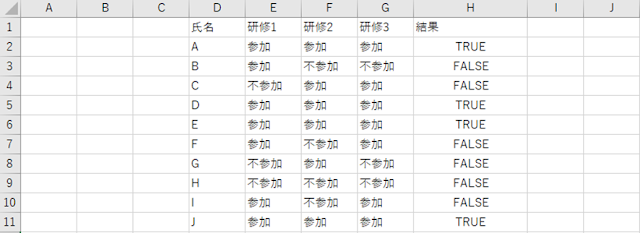
AND関数とは、複数の論理式に「すべて当てはまる」という条件をつけるための関数です。AND関数では、自らが設定した条件を全て満たしている場合は「TRUE」と表示され、一つでも条件を満たしていない場合には「FALSE」と表示されます。

活用例として、ある企業で複数回行われる研修に全て参加した人を確認する場合等に利用されます。

AND関数の書式は、=AND(理論式1,理論式2)です。以下に具体的な活用例を紹介します。

(今回はある企業で複数回行われる研修に全て参加した人が「TRUE」、そうでない人は「FALSE」と表示されるようにします。)


①結果を表示させたいセルH2に、「=AND(E2=”参加”,F2=”参加”,G2=”参加”)」と入力して「Enter」キーを押す。


②結果が表示されたらセル右下をダブルクリックして他のセルにも関数を適用させる。


このようにAND関数を活用すると、自らが設定した条件を満たしているか満たしていないかの判断を瞬時に行うことができるため、非常に便利な機能だと思います。


NT


2023年12月21日木曜日

Excel_「IF関数」の活用

Excelの関数機能の一つである「IF関数」について紹介します。

IF関数とは、任意の条件を設定して、条件を満たしている場合には(TRUE),満たしていない場合には(FALSE)の2パターンで条件分岐を作る関数です。活用例として、ある店舗の在庫が50以下の商品を「発注」、それ以上であれば「在庫あり」と在庫管理をやりたい場合等に利用されます。IF関数の書式は、=IF(理論式,TRUEの場合の表示内容,FALSEの場合の表示内容)です。

また、理論式とは条件のことで、「=」や「>=」,「<>」等の演算子を使用して設定します。演算子の種類は複数存在しており、どの演算子を使用するかで多種多様な条件を作成することができます。以下は演算子の種類です。


以下に具体的な活用例を紹介します。(今回はある店舗の在庫が50以下の商品を「発注」、それ以上であれば「在庫あり」の場合の状況を算出します)


①    「=IF」の後ろに「理論式」の演算子を用いて設定する。


②    理論式の後ろに「TRUEの場合の表示内容」と「FALSEの場合の表示内容」を入力する。


③    ②を入力していたセルに「在庫あり」と表示されるので、他の店舗の在庫状況にも②の関数を適用させるため、②で在庫状況を表示させたセルF2を選択して、右下に表示される「+」をダブルクリックして残りの店舗の在庫状況に反映させる。


NT


2023年12月20日水曜日

Excel_「VLOOKUP関数」を活用したデータの抽出

Excelの関数機能の一つである「VLOOKUP関数」について紹介します。

VLOOKUP関数とは、表示させたい値を、指定した範囲内から自動的に検索することができる関数です。活用例として、ある店舗の商品在庫から特定の商品の原価を抽出したい場合等に利用されます。VLOOKUP関数の書式は、=VLOOKUP (検索値,範囲,列番号,検索方法)です。また、検索方法とは値を発見できなかった場合どうするかをTRUEまたはFALSEで決めておくことを示し、TRUEの場合「検索範囲内で最も大きな値を抜き出す」に、FALSEの場合「エラーを表示」させることになります。

以下に具体的な活用例を紹介します。(今回はある店舗の商品在庫から苺の原価を検索します)


①    原価を抽出したいセルH5に、「VLOOKUP(H2,D2:F9,3,FALSE)」と入力し、「enter」キーを押す。


②    原価を抽出したい商品名(苺)が表示される。


また、H2セルの「苺」を「桃」に変換すればH5セルには自動的に桃の原価が入力される。


「VLOOKUP関数」は、多くの種類のデータから必要なデータのみを検索することができるため、非常に便利な機能なので、エクセル使用時に活用すると良いと思います。


NT


2023年12月19日火曜日

Excel_関数の活用

 Excelはビジネス面においてデータを入力、集計する際などで利用される方が多いと思います。Excelには関数機能がありますが、関数を覚えておくと、あらゆる計算を素早く正確に行うことができるため、様々な場面で業務効率を上げることに繋がります。また、自動計算によって数値が出るため、手動入力によるミスも予防することができます。

今回は、Excelの関数でも特に覚えておくと便利である「SUM関数」、「AVERAGE関数」、「COUNTIF関数」について紹介します。

①    「SUM関数」

SUM関数とは、数値を合計する際に入力する関数です。活用例として、各会社に請求書を作成する際に各社ごとの金額を足した合計金額を算出したい場合等に利用されます。SUM関数の書式は、=SUM(セル範囲)です。以下に具体的な活用例を紹介します。(今回はE2セルからE6セルまでの合計を計算します)


→合計値を入力したいセルE7を選択し、「­=SUM(E2:E6)」と入力し「enter」キーを押す。


→合計値が計算できる。


また、「=SUM(E2,E6)」のようにカンマで区切ることで離れているセル同士を指定することもできます。


①    「AVERAGE関数」

AVERAGE関数とは、数値を平均する際に入力する関数です。活用例として、ある店舗の7日間の売り上げの平均金額を算出したい場合等に利用されます。AVERAGE関数の書式は、=AVERAGE(セル範囲)です。以下に具体的な活用例を紹介します。

(今回はE2セルからE8セルまでの平均を計算します)


→平均値を入力したいセルE9を選択し、「­=AVERAGE(E2:E8)」と入力する。


→平均値が計算できる。


①    「COUNTIF関数」

COUNTIF関数とは、あるデータから条件に合うデータの個数を教えてくれる関数です。活用例として、会議やイベント等の出欠表から欠席の人数を数えたい場合等に利用されます。COUNTIF関数の書式は、=COUNTIF(範囲,条件)です。以下に具体的な活用例を紹介します。

(今回は会議に出席する人の人数を計算します)


→結果を表示させたいセルH1に「=COUNTIF(E2:E9,”欠”)」と入力して「enter」キーを押す。


→欠席する人の人数が表示される。


以上のようにエクセルで関数を活用すると様々な場面で業務効率を上げることができるので、効果的です。


NT


2023年12月18日月曜日

Excel_ショートカットキーの活用

エクセルでショートカットキーを活用する方法です。

ショートカットキーとは、キーボードを使ってパソコンの操作を簡単に行うための機能のことです。業務でエクセルを利用する際に時間短縮したい場合、ショートカットキーによる操作を覚えておくと、業務を効率化することができて、業務の時短に繋がるため便利です。

今回はエクセルで覚えておくと便利なショートカットキーを、「セル移動操作」,「セル選択操作」,「その他操作」に分けて紹介します。


「セル移動操作」


「セル選択操作」


「その他操作」


ショートカットキーを覚えれば業務を効率化できるので、非常に便利な機能だと思います。


NT


2023年12月8日金曜日

Excel チェックボックスの作成

 チェックボックスの作成方法を紹介します。

開発のタブがないので「クイックアクセス ツールバーのユーザー設定」をクリックし

「その他のコマンド」をクリックします。


Excelのオプションウィンドウが開きます。

左側のユーザー設定をクリックし

「開発」をクリックし「OK」をクリックします。


「開発」タブをクリックし、「挿入」をクリックし

「チェックボックス」をクリックします。


マウスをドラッグして、チェックボックスを配置します。


チェック1の文字を消去します。


チェックボックスを配置したセルを選択して「Ctrl」+「C」を押し、

他に配置したい箇所を選択して「Enter」を押します。


チェックボックスが配置できます。

お試しください。

Y.I

2023年12月6日水曜日

Excel データフォームでのデータ入力

 下図のようなデータフォームでのデータ入力を紹介します。


一番上のデータを選択して、「Ctrl」+「T」を押します


先頭行をテーブルの見出しとして使用するにチェックを入れる。


フォームのボタンがないので

「クイックアクセス ツールバーのユーザー設定」をクリックし

「その他のコマンド」をクリックする。


Excelのオプションウィンドウが開きます。

コマンドの選択で「リボンにないコマンド」をクリックし

「追加」をクリックし「OK」をクリックします。


フォームのボタンが追加されます。

「Ctrl」+「A」を押し表を全選択し、

「Alt」→「O」→「A」を順に押し

フォームをクリックします。


フォームでデータ入力すると下図のように表になります


お試しください。

Y.I


2023年12月5日火曜日

Excel 組織図の作成

 Smart Artを使用した組織図の作成を紹介します。

ワークシートで罫線やセル結合で組織図を作成できますが

組織の改編やメンバーの追加がある時にはその都度,更新するのは手間ですよね。


タブの「挿入」をクリックし「Smart Art」をクリックします。


「階層構造」をクリックします。

グラフィックの選択で様々なArtを選ぶことができます。


テキストの追加は右クリックし、「図形の追加」をクリックし、

選択したテキストを基準に「後に図形を追加」で右に

「前に図形を追加」で左に「上に図形を追加」で上に、


「下に図形を追加」で下に追加できます。


あとはテキストを入力すれば完成です。


お試しください。

Y.I


2023年12月4日月曜日

Excel コピペの効率を上げる

 フラッシュフィルを使用したコピペを紹介します。

下記の表のような氏名から氏と名を分割する時


一つずつコピペすると時間が掛かりますがこの方法ですとコピペの効率が上がります。

下図の様に1つだけ氏と名をコピペで分割します.


分割した氏の所で「ctrl」+「E」を押すと


分割した名の所でも「ctrl」+「E」を押すと


となります。

お試しください

Y.I


2023年11月10日金曜日

PDFの仕上表をBluebeamでExcel変換して活用⑤ExcelでRevit集計表入力

BluebeamのPDFをExcelに変換できる機能で仕上表のExcelデータベースを作成し、
意匠色分図のチェックシートやRevit集計表のデータ入力に活用してみました。
各手順や注意点についてまとめた備忘録です。

Revit集計表のデータ入力をExcelで行う

①Revit集計表をエクスポート
②仕上表を参照して集計表に検索関数で建材データを入力
③Revitで集計表をインポート

①Revitをエクスポートする

Revitの集計表にレベル、部屋名などの入力したい項目を入れ、JP建築→エクセル→集計表エクスポートを選択し保存します。


UIDの入力されたExcelデータが書き出されたらOKです。
UIDが表示されてないと後でインポートができないので注意します。


UIDが表示されない場合、集計表のプロパティの並び替え/グループ化で各インスタンスの内訳にチェックが入っているか確認します。


②検索関数で建材データを入力
エクスポートした集計表を開き、仕上表を集計表のExcelに複製します
集計表のUIDの隣に列を追加し、レベルと名前を=&で繋げて検索関数用の検索値を作成します。


集計表と仕上表の検索値を確認します。集計表は1FL風除室、仕上表は1階風除室となっていたので1FLに統一し、検索値の表記を一致さておきます。

今回はVLOOKUP関数を用いて数値を入力します。

VLOOKUP 関数

指定した範囲の中から検索値と列番号を指定して、それらに合致する値を入力してくれる関数です。

     集計表


     仕上表


【入力例】

=VLOOKUP($B5,仕上表[[検索値]:[備考2]],6,FALSE)

検索値=$B5=1FL風除室

範囲=[[検索値]:[備考2]]

列番号=6 

検索方法=FALSE(完全一致)

$=絶対参照 

#N/Aエラーが出て上手く反映できないときは、

セルの参照は正しいか、集計表と仕上表の検索値が完全一致しているかを確認します。

VLOOKUPの他、XLOOKUPを利用しても良いです。

③Revitで集計表をインポート

集計表はExcelで開いた状態にしておきます。
RevitのJP建築のエクセルからインポートを選択し、ファイルを選択します。


正しくインポートされるとExcelの方は灰色で着色されます

以上、PDFの仕上表をBluebeamでExcel変換して、いろいろと活用してみました。
ご参考までに。

SI