ページ

ラベル Rhinoceros の投稿を表示しています。 すべての投稿を表示

2024年7月16日火曜日

Rhinoceros_ Ctrl+Shiftキーを押しながら面の移動


オブジェクトの面の移動を行う際は、コマンド名「MoveFace」、

または下記アイコンを選択し、移動したい面をクリックすることで、

ポリサーフェスの面を移動できます。


 私がRhinocerosでモデリングをする際、比較的使用頻度の高い操作ですが、

上記と同様の操作として、ショートカットキー「Ctrl+Shift」キーを押しながら面を

クリックしても、選択した面の移動が可能です。


また、面以外でも、エッジやグループ内のオブジェクトも選択できるので、

覚えておくと便利です。


O.T

2024年3月19日火曜日

Rhinoceros_レイヤの階層

Rhinocerosはレイヤの下にレイヤを入れ、サブレイヤとして表示、

非表示の切り替えが可能です。


①円柱が積み重なったオブジェクトを用意しました。

 段ごとにレイヤが分かれている状態です。


②次にレイヤ01をデフォルトレイヤにドラッグ&ドロップします。
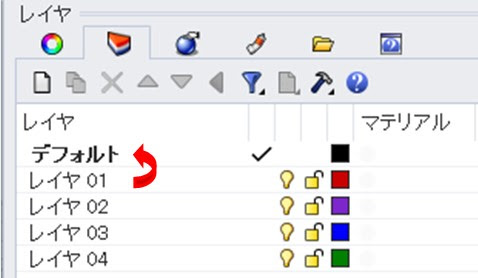


するとレイヤ01がデフォルトレイヤのサブレイヤになります。
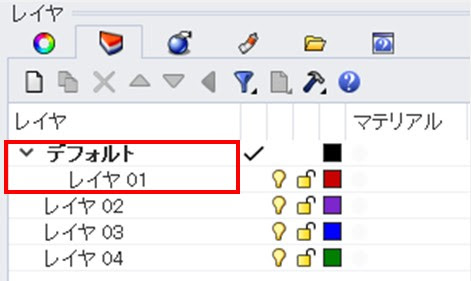


③次にレイヤ02をレイヤ01にドラッグ&ドロップ、また次に

 レイヤ03をレイヤ02にドラッグ&ドロップ。。というような

 作業で以下の階層になりました。


④レイヤ01を非表示にしてみましょう。


全てのモデルが非表示になりました。

レイヤごとにモデルが分かれていても、親レイヤが非表示だとその下の

サブレイヤも非表示になります。


⑤次にレイヤ03を非表示にすると、レイヤ04はレイヤ03のサブレイヤなので、

 同時に非表示になりましたが、レイヤ01とレイヤ02は親レイヤなので、

 レイヤ03の非表示の影響は受けずに表示されたままですね。


このように階層の仕組みを理解すると面白いですよ。


O.T

2024年3月18日月曜日

Rhinoceros_(3DM)形式のデータをリンク(Revit2022)

Revit2022より、Rhinoceros (3DM)形式のデータのCADリンクが

可能になったので、試してみました。


①まずRhinocerosで簡易的なボックスを作成し、保存します。


②次にRevitデータへリンクします。

 Revitファイルを開き、[挿入]-[CADリンク]を選択。


③[ファイルの種類]から[Rhinoファイル(*.3dm)]を選択し、

 先程作成したボックスデータを選択し、開きます。


Revitにオブジェクトがリンクされました。


④次にボックスを球に変えて、再ロードで変更できるか試してみます。

 球に変えたデータを上書き保存します。


⑤Revitで[プロジェクト管理]-[リンク管理]を選択


⑥[リンク管理]から3dmデータを選択、[再ロード]して[OK]を押します。


ボックスから球になりました。


このようにリンクが可能になったことで、変更を加えたファイルを

再ロードできるのが便利ですね。


O.T

2024年3月8日金曜日

Rhinoceros オブジェクトの選択方法-2

をご紹介しましたが
選択したいオブジェクトが複数ある場合、
Shiftを押しながら
これとそれとあれとこれと…と何個か選択していくと、
違うものを選択してしまったりと色々大変になってきます。

ということで、
レイヤーによらない場合の選択の方法の一例をご紹介します。


例えば
半分からこっちは表示しなくていいやってときは
オブジェクトを選択して「Hide」
(※元に戻したい場合は「Show」)


選択したものだけを表示したいときは、
オブジェクトを選択して「Isolate」
(※元に戻したい場合は「Show」 「Unisolate」)


この状態から、他にも追加したいものがある!ってときは
コマンドに「ShowSelected」と入力すると
非表示になっているものが一時的に表示されます。


この状態で追加したいオブジェクトを選択して
(間違えて選択した場合はCtrlを押しながらオブジェクトを選択すると
非選択になります。)
Enter (右クリック)とします。


試してみてください。


y-ito

2024年3月5日火曜日

Rhinoceros 選択しているオブジェクトのレイヤーを選択

 Rhinocerosで選択しているオブジェクトのレイヤーを選択する方法です。

オブジェクトを選択すると
画面の下の方や右側のプロパティでオブジェクトのレイヤーがわかるのですが、
右側のレイヤーの階層のところでレイヤーを選択したいというときがあります。


そんなときは、「ツール」というアイコンをクリックして
「オブジェクトのレイヤを選択」をクリックすると


選択しているオブジェクトのレイヤーを選択することができます。


レイヤーがたくさんあるときとか階層がたくさんあるときとかは
便利だと思います。


y-ito


2023年11月16日木曜日

Rhinoceros 選択オブジェクトのみをエクスポート

ArchiCADをメインで使っていて
減算とかするためにRhinocerosで作っているサーフェスを
取り込みたい
 ってことがよくあります。

全部のデータをArchiCADに取り込む必要がないときは、
選択しているものだけをエクスポートすると
簡単で早くできますよ。

方法は、Rhinocerosを開いて
エクスポートしたいオブジェクトを選択します。


「ファイル」から「選択オブジェクトをエクスポート」をクリックして
名前を付けて保存します。


保存したデータをArchiCADのアイコンに入れます。
(※Rhinoの原点とArchiCADの原点を合わせておくとよいです。)


ArchiCADを見てみると、選択したオブジェクトだけが取り込まれています。


オブジェクトの設定を開いて必要に応じて分割数(滑らかさ)を変えるとよいと思います。


そのあとオブジェクトだと扱いにくい場合は、モルフに変換したりするとよいかもです。


y-ito


2022年5月26日木曜日

Rhinoceros オブジェクトの選択方法

Rhinocerosで特定のオブジェクトを選択する時の方法です。

点、曲線、サーフェスなど、特定のカテゴリだけを選択する場合は、セレクションフィルタ(コマンド:SelectionFilter)が便利です。
下図のように、選択フィルタのパネルが表示されるので、選択するカテゴリ(点/頂点)にチェックを入れてからモデル全体を選択すると、点のみが選択されています。


オブジェクトの選択状態は、名前の付いた選択セット(コマンド:NamedSelections)に保存が可能です。パネルが表示されるので、オブジェクトを複数選択した状態で保存すると、選択状態が記録されます。
セレクションフィルタではカテゴリ全てが選択されてしまうので、特定のオブジェクトを何度も選択する場合は便利です。


また、オブジェクトを選択する時に、ビュー上に必要の無いオブジェクトを非表示とすることで選択が簡単になります。
表示・非表示の操作には下記のコマンドが便利です。

Hide:選択したオブジェクトを非表示にする。
Show:非表示のオブジェクトを全て表示する。
ShowSelected:特定の非表示オブジェクトだけを表示状態にする。

または前回紹介したように、オブジェクトをレイヤで分けておくと、表示/非表示の操作が簡単になります。ロックされているレイヤは選択の対象外になるので、その点も上手く活用できそうですね。

Ter


2022年5月25日水曜日

Rhinoceros レイヤの基本的な使い方

 Rhinocerosのレイヤの基本的な使い方です。

まずはコマンドにLayerと入力して、レイヤパネルを表示します。
(メニューからもレイヤパネルを呼び出せますが、せっかくなのでコマンドで出してみましょう・・)

詳細な説明は割愛しますが、基本的な機能は下図のとおりです。


レイヤを変更したい時の方法です。
例えば下図の[梁]レイヤに入っているオブジェクトを、[柱]レイヤに移動してみます。
[梁]レイヤに入っているオブジェクトを選択した状態で、移動先の[柱]レイヤの上で右クリックします。表示された中からレイヤの変更を選択すると、レイヤが変更できます。


レイヤパネルからではなく、プロパティ(コマンド Properties)からでもレイヤの変更は可能です。


柱だけ表示、梁だけ表示、などのように、レイヤの設定を保存したい時には、レイヤステートマネージャーが使えます。(コマンド LayerStateManager)

設定画面が開くので、[保存]ボタンを押すと、現在表示されているレイヤの設定が保存できます。レイヤステートを呼出したい時は、名前の上でダブルクリックします。


他のレイヤステートを保存したい時は、一旦レイヤステートが選択されていない状態(下図のように各レイヤ設定がグレー表示になっている状態)で、レイヤパネルから各項目を設定し、
再度保存ボタンを選択します。


Ter

2020年10月19日月曜日

Rhinoceros_作業平面の設定

Rhinocerosのモデルから断面を切り出したい時,「ClippingPlane」コマンドで切り出し面を設定し「Make2D」コマンドで断面を投影させる方法があります。

そこで、画像①のように切り出し面がTopビューで見たときに直角であれば既存のビュー設定で簡単に切り出して投影することが可能ですが、画像②のようにオブジェクトの角度に合わせて切り出したい時は、[作業平面]を設定する作業が必要になります。

①まず「CPane」コマンドで切り出し面と同じ角度の作業面を作成します。(今回は直方体の面に設定)

②「ClippingPlane」コマンドで切り出し面を作成する。

③「Perspective」ビューをアクティブにした状態で「ビューの設定」タブの「作業平面の平行ビュー」を選択する。

④「Make2D」コマンドで下図のように設定して実行すると「Top」ビューに断面が投影される。
hashi

2019年1月18日金曜日

Rhinocerosでメッシュのポリゴン数を減らす


Rhinocerosでメッシュのポリゴン数を減らすことが出来るのはご存知でしょうか。


メッシュのポリゴン数はデータ量に大きく関係してくるので
見た目に支障がない程度まではポリゴン数を減らす必要があります。
方法は下記の通りです!!


コマンドエリアに「ReduceMesh」と入力してEnterキーを押します。


削減したいメッシュを選択すると次のようなウィンドウが出てきます。


削減後のポリゴン数を指定する方法と
削減率を指定する方法がありますが、今回は削減率を50%に設定します。
「OK」を選択して完了です!
※「プレビュー」を選択すると削減したメッシュが確認できます。


削減前のメッシュと削減後のメッシュを比較した画像ですが
メッシュの穴の部分が多少広がったものの見た目ではさほど変化がないように見えます。


更にメッシュを3ds形式でエクスポートするとデータ量は半分以下になっているのが分かります。


今回は小さいデータで試しましたがデータ量が大きいメッシュを扱うときは
必須の作業になりますね!!


Hashi

2019年1月16日水曜日

Rhinocerosで点群からメッシュを作成する方法


Rhinocerosで点群を分割することが出来るのは先日ご紹介しましたが
点群をメッシュ化するツールもあることをご存知でしたか?!

まずコマンドエリアに「MeshFromPoints」と入力して
メッシュ化した点群を選択します。


(点の数が多いとフリーズするのであらかじめ点群を分割しておくことをお勧めします。)
「オプションを選択」と出てきますが、特に変更せず「Enter」を押して完了です!!


点群はArchiCADで開けても、BIMxでは閲覧できないため
データ量の小さいものならメッシュ化してArchiCAD⇒BIMxという手段もありますね!!


Hashi

2019年1月10日木曜日

Rhinocerosで点群を分割する方法


Rhinocerosでも点群データを開くことが出来ますが、
点群を分割するツールがあるのをご存知でしょうか?


方法は簡単です!


まず、コマンドエリアに「PointCloud」と入力してEnterを押します。


すると下の画像のように「追加」か「削除」が選べるので「削除」を選択します。


次に分割する点群を選択して、
分割する部分を矩形選択で選んでいきます。


選び終わったらEnterを押して終了です。


点群処理ソフトがなくても
点群の不要な点などを削除できるので便利ですね!!


Hashi