ページ

ラベル 点群 の投稿を表示しています。 すべての投稿を表示

2024年9月27日金曜日

点群の活用-メッシュ化_CLoudCompare-2/2


前回に続き、今回はここまでで次回“”④点群の分割“”からやってみようと思います。


ではさっそく

④点群の分割

各面毎にメッシュを生成したいので点群も事前に分割します。

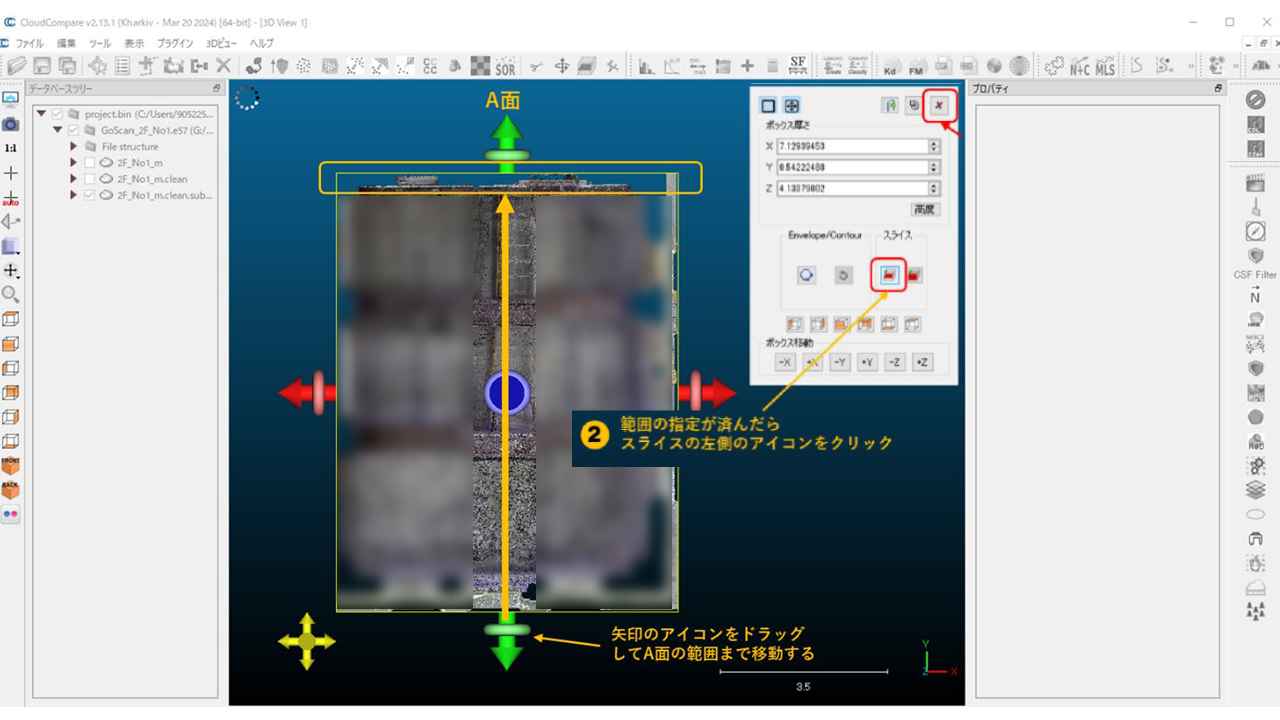
今回は面毎で点群を分割

””上面””に変更

””断面作成””コマンドをクリック

↓


範囲調整・・・

↓


⑤法線の演算

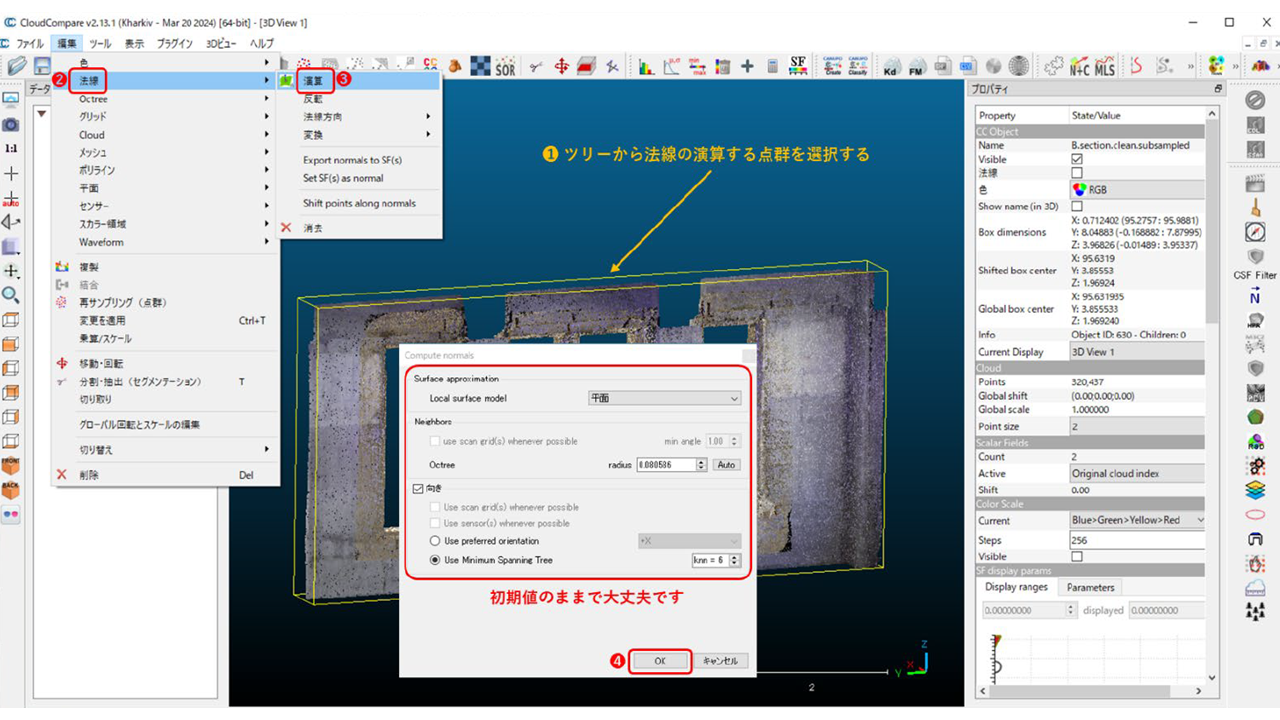
メッシュを生成するための最後の処理で法線の演算を行います。

この処理をすることで綺麗なメッシュを生成する事ができます。①~④の手順

↓


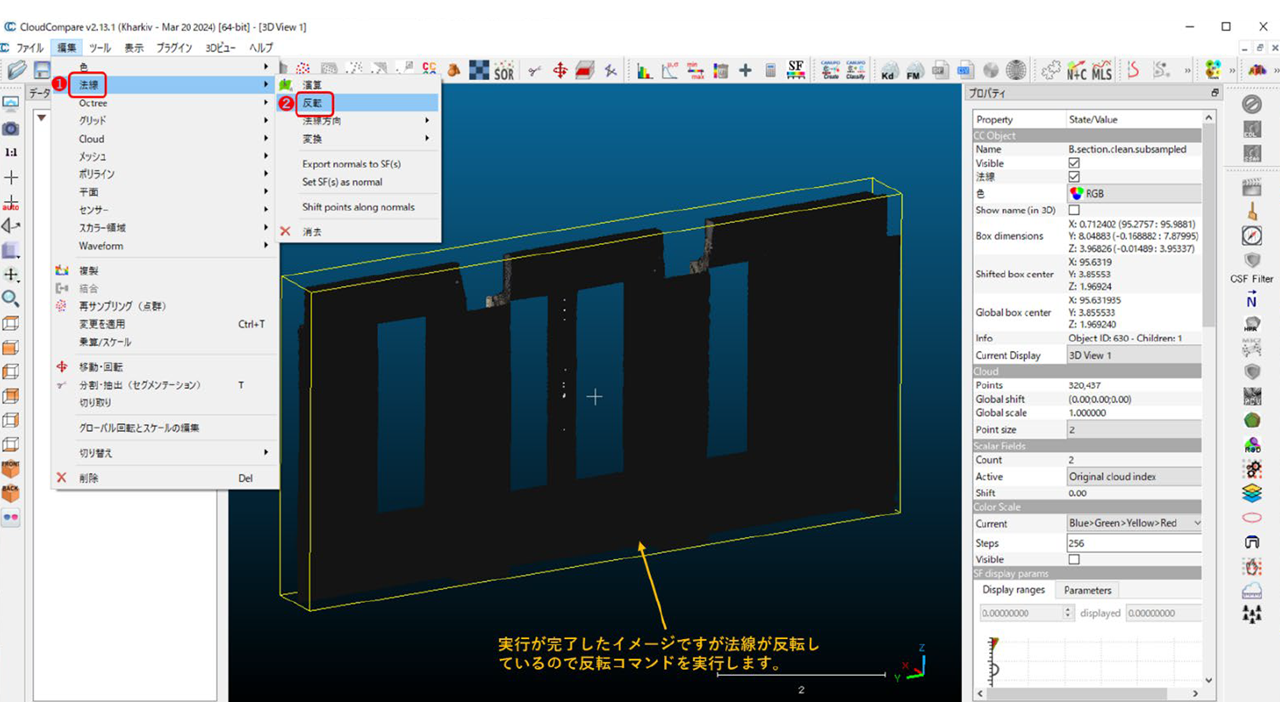
※法線の演算後に真っ暗になる場合があります。

これは法線が反転してしまっているので①②の手順で修正します

↓


⑥  メッシュの作成

①~⑥の手順でメッシュを生成します

 ↓


ビューを確認しながらスライダーを調整して不要な面を除外します

↓


調整が完了したら①~④の手順でメッシュを書き出します

↓


最後に“”エクスポート“”

一般的にOBJ・FBX がよく使われています。①~③の手順でエクスポートしてください。

保存のアイコンからもエクスポートできます

↓


※エクスポートしたメッシュはメートル単位なので

他のソフトで使用する際は留意ください


T.A

2024年9月26日木曜日

点群の活用-メッシュ化_CLoudCompare-1/2


以前“” 点群の活用-既存改修工事_建具編 “”で使用したのですが

いいなぁと感じたソフトだったので使い方もあわせて紹介します。


ちなみに“”CloudCompare“” はオープンソースの点群処理処理ソフトウェアになります。


内容はちょっと長くなるので2日に分けてやりたいと思います。

1日目

①    インストール

②    読み込み

③    ノイズ除去

2日目

④    点群の分割

⑤    法面の演算

⑥    メッシュの作成


の流れで-----


それではさっそく

①インストール

公式サイト:https://www.danielgm.net/cc/

↓


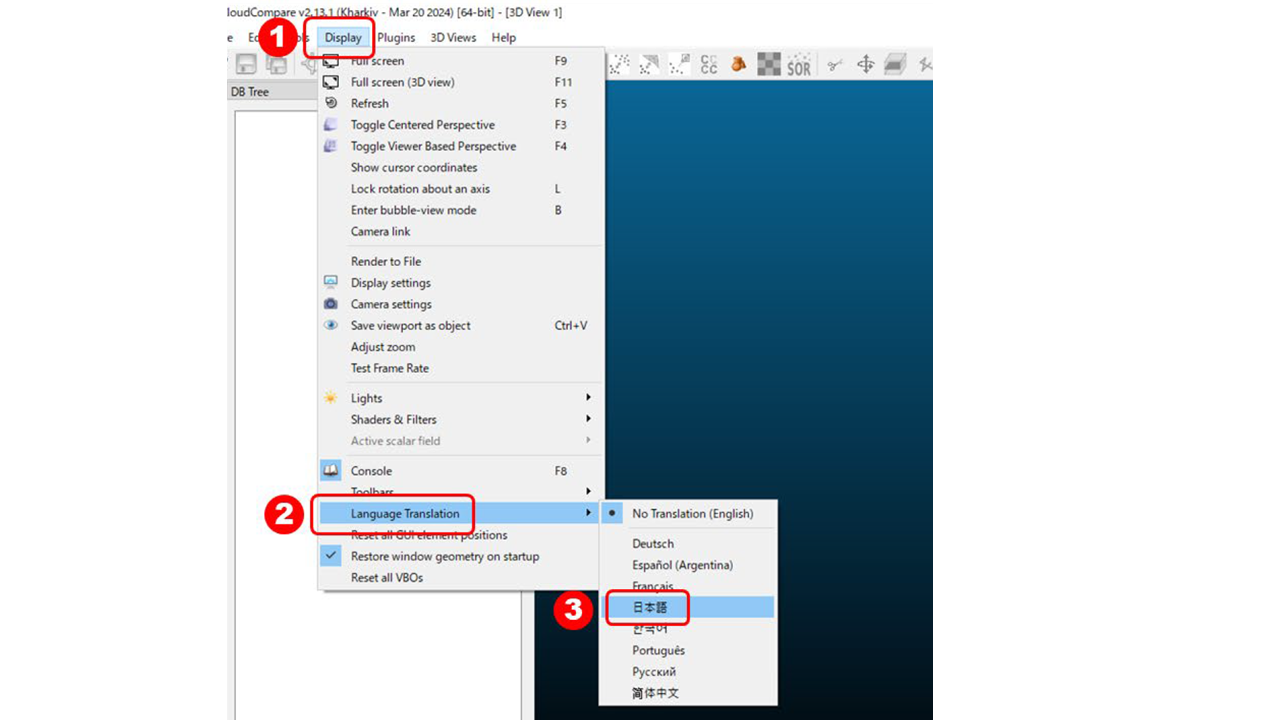
ちなみに、メニューの日本語化は①~③を選択すると

基本的なメニューは日本語に

↓


次は

②点群データの読み込み①~③の順で

↓


色がついているならここでRGBの切り替えをここで

※見やすくなります

↓


次は

③ノイズ除去

データベースツリーから点群を選択して【ツール】⇒【除去】⇒【ノイズフィルター】を実行

ここではソフトウェアで算出した設定値を使用することをお勧めします。

↓


再サンプリング(点群を減らす)

ノイズ除去だけでも元の点群から約半分に減らすことができます。さらに再サンプリングを行うことでさらに点群を

減らすことができます。ここでは1mm で再サンプリングを行ってみます。

↓


今回はここまでで次回“”④点群の分割“”からやってみようと思います。


T.A

2024年9月25日水曜日

点群の活用-既存改修工事_建具-2/2


先日に続いて“”既存改修工事_建具編-2“”です。


前回のちょっとおさらい

↓ 統合したBIMモデルはこんな感じ


A-1.既存(解体前)の点群データ

A-2.内装撤去後(既存躯体)の点群データ

B.既存を元に作成した復旧する内装仕上げのBIMデータ

C.新規で取り付ける建具のBIMデータ

で、何をしていったかというと


1.    建具位置の出入り調整

2D図にして取付代、シール代、躯体形状にあわせて・・・

↓


2.    内装仕上げ位置に合わせて額縁調整

内装仕上げ代、ちりなどちょうせいし・・・

↓


2D図に吐き出しながら進んでいったって感じですかね。

躯体補強や断熱工事などで柱躯体、壁躯体が大きくなったりしているので

既存内装仕上げ材がそのまま使えず、新規に付け足したり・短くしたり

しないといけないので・・・


2Dだけでなく3Dでも確認できるので分かり易く良かったと思います。


T.A

2024年9月24日火曜日

点群の活用-既存改修工事_建具-1/2


点群というものが活用され始めて幾分時間が経ちましたが

どのように使っていますか?


今回、既存建物の古い内装仕上げ材を一時撤去し、

躯体補強や断熱工事などを行い、再度復旧するという工事だったのですが

当然、当時の通り芯、墨など見えるはずもなく

建具を新規製作・取り付けという事で復旧位置を決めるのに使いました。


↓ 統合したBIMモデルはこんな感じ


どんなデータが組み合わさっているかというと


A-1.既存(解体前)の点群データ

A-2.内装撤去後(既存躯体)の点群データ

B.既存を元に作成した復旧する内装仕上げのBIMデータ

C.新規で取り付ける建具のBIMデータ


次はどんな感じで使ったかを紹介したいと思います。

T.A

2022年7月6日水曜日

点群データから図面化


歴史的建築物を点群撮影し記録として残したり、既存建物を記録し

改修工事に使用するなど点群の活用について話には聞いたことはありましたが

実際に””点群データから図面化””をやってみて
大事だなと思うところを3点挙げてみました。

※言葉のニュアンスがおかしいところがあるかもしれませんがご容赦ください。


図面化までの流れは下図の様かなと思います。

※印の所が大事だなぁと思った箇所です。


※1 竣工図の敷地境界は古く現状と異なっている可能性がある為、

    今回行った基準点測量結果と摺り合わせる必要がある。

※2 ※1で整合した敷地境界を元に3次元測量した結果を

        突き合わせて現況の建物位置を把握する。

※3 ※1.※2共に精度・許容値がある為、施工前に実測し確認する必要がある。

        以上3点挙げてみました。

現在の測量技術の上に点群測量の技術がないと図面化するにあたっての精度を確保するのは厳しいのかなぁと感じました。


T.A


2019年12月10日火曜日

Navisworks 点群データ受け渡しの注意点2

前の記事でも書きましたが、点群データ閲覧するにはNavisworksが
重宝しています。


というのも無償のviewerソフトがあることもそうですが、
iOSアプリのBIM360Glueでも閲覧が可能だからです。
iPadがあれば手軽にデータを見ながら打ち合わせを行うことも
可能になりますね。


ただし、BIM360Glueにデータの受け渡しを行う際にも注意が必要です。


nwd形式のデータをBIM360Glueで閲覧することができますが
AutodeskReCap(rcp/rcs)のデータの場合外部参照になってしまうため
iPad上では点群データは表示されません。。。


パブリッシュすれば見れるのかなと思い試してみましたが、
できないようでした。
ですのでasc/txt/ptsなどのテキスト形式の点群データをnwdで保存
しないとiPadでは見ることができません。


また容量の大きすぎるデータもiPadでは読み込めないことも
あるようですので、注意が必要ですね。
点群データは容量が大きくなりがちなので、どの範囲を何に使うかを
明確にして適正な範囲でデータ管理を行うことが重要ですね。


N.Y

2019年12月9日月曜日

Navisworks 点群データ受け渡しの注意点

点群データはスキャンする範囲の広さなどに比例してデータ容量が重くなったり
取り込んだ点群データをだれでも簡単に見えれるようにするにはどうすれば。
といった問題があります。


そこで重宝しているのがNavisworksです。
ご存知のとおり点群以外にも建築モデルや設備モデルとの
統合もでき何かと便利で、無償のviewerソフトNavisorksFreedomもあります。
RevitやARCHICADに取り込むよりは操作性が軽く、
データ容量も抑えることができます。


ただし、データの受け渡しを行う際には注意が必要です。
通常IFCやnwcデータを読み込んだNavisworksのデータを
nwd形式で保存し受け渡しを行えばnwdデータ1つで問題ありません。


しかし点群データの形式によっては外部参照状態のままというケースもあります。


AutodeskReCap(rcp/rcs)のデータの場合、画像のようにnwd保存したデータでも
外部参照のままになっています。


現在確認できているデータ形式では
・ACSII(asc/txt)
・Leica(pts)
の場合、保存と同時に点群データも内包されるようです。


AutodeskReCap(rcp/rcs)の場合でも保存ではなくパブリッシュすれば
1つのデータで受け渡し可能になります。


N.Y

2019年11月8日金曜日

Revitに点群をリンクする際の配置方法

点群をRevitにリンクさせる際は、挿入タブ→「点群」を選択します。


ウィンドウが出てきて、ここから点群ファイルを選ぶのですが、右下に「配置」という項目があります。ここでは点群をリンクする際にどこに配置するかを選択します。


基本的に点群にはRevitと異なる座標系が使用されているため、座標系を変更していない点群をそのままリンクするとRevitの基準点から極端に離れた位置に点群が配置されることになります。そこでこの「配置」が重要になってきます。


説明は以下の通りです。


・「自動-中心合わせ」…現在のウィンドウの中心に点群が配置されます。
点群とRevitの位置合わせが済んでいない場合、この配置方法を推奨します。


・「自動-基準点合わせ」…Revitの基準点に点群の基準点が配置されます。
点群の基準点とRevitの基準点を予め調整してある場合にこの配置方法を推奨します。
(ただし基準点のみの位置合わせなので向きの調整は必要になる場合があります。)

・「自動-共有座標を指定」…点群の座標をそのままRevitに配置します。
予め点群の座標とRevitの座標が調整されている場合のみ使用できます。


点群を受領した場合、どのような処理をされているか確認すると良いです!!


Hashi

2019年2月20日水曜日

Navisworks 点群データで干渉確認_その2

引き続きNavisworksで点群データを使った干渉チェックを
ご紹介いたします。


前回と違うポイントは使用する点群データの形式です。
今回はAutodeskReCapで保存したrcp(.rcs)形式を使用します。


点群データ取り込む前に設定確認をしておきましょう。
[ファイル]>[オプション]>[ファイルリーダー]>[ReCap]
一番上の変換モードは[ボクセル]を選択して下さい。


データの取り込みやClashDetectiveの設定は同じです。
これで[テスト実行]をクリックで干渉確認できます。


asc形式と同じモデル・点群データを使用していますが、
点群の干渉範囲の表示が異なっています。


点群データ取り込み前に設定する[ボクセル]を選択しておくことで
点群データが一定範囲の立方体に区切られるため、点群データ側の
干渉位置の特定がしやすくなります。


ただ、このデータをnwdに変換してiOSアプリ「BIM360Glue」では
点群を表示することができないのでご注意を。


N.Y

2019年2月19日火曜日

Navisworks 点群データで干渉確認_その1

既存建物や着工時の現況測量で3D測量をおこない事前の干渉確認や
施工計画などに使えると便利ですよね。


ということで、Navisworksで点群データを使った干渉チェックを ご紹介いたします。
今回使用する点群はASCII(.asc)形式です。
まず、点群データを取り込む前に設定確認をしておきます。
[ファイル]>[オプション]>[ファイルリーダー]>[ASCII Laser]


設定できたら点群データと干渉確認を行いたいモデルデータを追加します。


次に[ホーム]>[Clash Detective]を選択します。
今回は下の画像のように設定しています。
点群データ側は[点]のチェックを忘れないようにしましょう。


これで[テストを実行]をクリックで干渉確認できます。


このように干渉位置が(モデルは赤、点群は緑で)表示されますが、
点群データは一つの塊として 扱われるので、干渉位置が多数ある
場合は特定しにくいかもしれません。


そんな時は干渉結果の強調表示を点群データ側のみオフにしておくと いいかもしれません。


また、この結果をビューポイントに登録しnwd形式で保存すれば viewerの
NavisworksFreedomでも閲覧できますね。


N.Y

2019年1月16日水曜日

Rhinocerosで点群からメッシュを作成する方法


Rhinocerosで点群を分割することが出来るのは先日ご紹介しましたが
点群をメッシュ化するツールもあることをご存知でしたか?!

まずコマンドエリアに「MeshFromPoints」と入力して
メッシュ化した点群を選択します。


(点の数が多いとフリーズするのであらかじめ点群を分割しておくことをお勧めします。)
「オプションを選択」と出てきますが、特に変更せず「Enter」を押して完了です!!


点群はArchiCADで開けても、BIMxでは閲覧できないため
データ量の小さいものならメッシュ化してArchiCAD⇒BIMxという手段もありますね!!


Hashi

2018年10月5日金曜日

ARCHICAD 点群データがうまく取り込めない

先日、ARCHICADに点群データを取り込んだときに
なぜか原点からずれたような配置になってしまう!
ということがありました。

いつも通りにXYZ形式のデータを取り込んでいたのですが、
最初のフォーマット設定で『X、Y、Z』の設定は間違っていないですし、
測量データもXとYが逆になっているわけではありません。

AutodeskReCapでも同じデータを読み込んだところ
正しく表示されたので、どうやら原因はARCHICADの設定で
なにかがおかしいようです。。。

よくよく点群を見ているとどうやらミラー反転したような状態に
なっていました。

ここまでわかったものの自分ではどこをさわれば問題解決できるのか
わかってませんでした・・・
教えていただいたF.Hさん、助かりました。

皆さんはお判りでしょうか?
そうなんです。原因はこれでした。


オブジェクトの設定で『ライブラリの部品をミラー』にチェックが入ってました!!


点群データがおかしいときもあれば
読み込むARCHICAD側の問題の時もあるんですね。。。
皆さんも注意しましょう。

Y.N

2018年7月13日金曜日

点群データを利用したステップの作成

既存建物を3次元測量した時に測量データだけで解体手順などのステップを
作成してみました。

今回作成する解体手順は
①とある広場の休憩所廻りの植栽撤去
②休憩所の解体
という流れで作成してみます。

まずは点群データを『AutodeskReCap』に読み込みます。

パースビューをオフにしてビューキューブで切り取りたい範囲の点群を
選択しやすい画面にします。

窓(矩形選択)、もしくはフェンス(多角形選択)で植栽を選択し、
植栽以外をクリップして非表示にします。

全ての植栽を選択し領域に割り当てましょう。

一度すべてのクリップを解除し、植栽と同様の手順で休憩所のみを表示していきます。

休憩所だけの表示になったら新たに領域を割り当てます。

これで2つの領域に割り当てられた範囲とそのほかの撤去しない範囲の3つに分けることができました。


2018年5月30日水曜日

点群データを動画にしてみよう

点群データの受け渡しでネックになるのは
やはり”データ容量”と”ビューアー”ですよね。

点群データを間引いたり分割したり・・・
と極力容量サイズを小さくし、
Naviswoksで見れるnwd形式にして比較的容量の軽いデータにしたりしますが、
それでも気軽にデータの受け渡しとまではいかない時もあります。。。
またNavisworksのビューワーがないとみれないなどの問題もあります。

とにかく!
寸法とか測れなくてもいいからとにかく見たい!!
測量した点群データがどんな感じなのか見たい!!!
という人には動画にしてデータを渡すのがお勧めです。
動画も簡単にNavisworksのビューポイント保存とアニメーションで
作成しちゃいましょう。

Navisworksへの取込方法はこちら

まずは見せたいところでビューポイントを保存してください。
(結構センスが問われます(泣))


保存されたビューポイントにアニメーションを追加し
アニメーションタブのアニメーションをエクスポートで
動画データを作成してください。

これでAVI形式の動画が作成できるのでビューアーソフト不要で
閲覧できますね。
(スマートフォンでもAVI対応している機種はあるようですね。)

気軽にメールで送れるぐらいまでになるといいのですが、
さすがにそこまでは出来ないですね・・・


N.Y

2018年5月7日月曜日

AutodeskReCapで編集した点群データをiPadで閲覧

asc形式の点群データをNavisworksに読み込みnwd形式で保存することで、
ios用アプリ『BIM360Glue』で点群データを閲覧することができます。


場合によってはascのデータの一部だけ見たいのに全てを取り込むと重すぎて・・・
なんていうときもありますよね。


そんな時は一度AutodeskReCapでデータを開き必要な部分を抽出します。
こんな感じですよ。


抽出できたらpts形式で保存します。

保存ができたらアイコンのデータ名書き換えます。
.ptsを.ascにして下さい。


こうすればNavisworksに編集した点群データが読み込めるようになり、
iPadでも閲覧できるようになりますね。


Y.N