ページ

ラベル BIMその他 の投稿を表示しています。 すべての投稿を表示

2024年9月12日木曜日

部材個々に番号を振って管理①-2020東京大会での事例

 先日パラリンピックも閉幕しましたね。


オリンピックつながりでオリンピックでは毎回新しく建設されるスタジアムや建築物がありますが国を象徴する個性的なデザインもある中でBIMはどんな形で活用されているのか気になったので調べてみました。


そんな調べる中で気になったのが前回2020東京大会での事例です。

前回の大会では「五輪レガシー」をテーマに全国集められた木材を大会後に返却、活用するというニュースは目にした記憶がありましたが、その管理をするためにBIMが活用されたという記事でした。

引用:日経XTECH-BIMによるトレーサビリティーを徹底、東京五輪の選手村ビレッジプラザ

(https://xtech.nikkei.com/atcl/nxt/column/18/00154/01672/)


木造住宅では各柱、各梁に通りで「いろはにほへと」と数字からなる番付を振ったりして建方時のスムーズな作業につなげたりします。

それと同じように選手村ビレッジプラザという5000㎡を超える大規模な建築を作るために集められた大量の木材を管理するために一つ一つの部材に向きや位置までわかる番号を部材個々に振ってBIMで管理していたようです。

↑実際の管理番号の写真(上記サイトから引用)


BIMの特性をうまく活用した事例ですね。


通常のプロジェクトでは設計図で振られた同一メンバーごとの符号を施工図でも通して使っていくので1つ1つの部材に個々の管理番号を振ったりということはほとんどないですが、最近杭の管理のため1本1本の杭に個別の番号を振って管理するということがあったので次回ご紹介したいと思います。


Y.N

2024年7月18日木曜日

AutoCAD(IJCAD)、フィルター機能


AutoCAD(IJCAD)は指定したオブジェクトを選択する為の「フィルター」機能があります。

ポリラインで「赤」「黄」「水色」の線を2本ずつ作成し、3本は線種を破線にします。


次に作成したラインを全て選択し、「オブジェクト選択フィルタ」から

「画層」の「赤」を追加し、適用すると、2本の赤色のラインが選択されます。

機能としては、追加した条件に当てはまるオブジェクトのみを選択することが出来ます。

選択できるフィルタは様々です。


次に再度ラインを全て選択し、「オブジェクト選択フィルタ」から「線種」の

「HIDDEN2」(破線)を追加し、適用すると、赤色且つ線種が破線のラインのみが

選択されます。


このように複数の条件を追加でき、その条件に全て当てはまるオブジェクトのみが

選択されるので、作図量が多くなった際に任意のオブジェクトのみを選択、

編集したい時はこの機能を使用すると便利です。


O.T

2024年7月17日水曜日

AutoCAD(IJCAD)、ブロックコピー時の注意点


AutoCAD(IJCAD)でブロックを別のデータへコピーする際の注意点をご紹介します。

「データA」「データB」を立ち上げ、データAには「□」を、データBには「〇」を

ブロック化し、どちらもブロック名を「ブロックA」とします。


次にCADデータA内の「□」を削除し、CADデータB内の「〇」をコピーし、

CADデータA内にペーストしても、「□」のブロックになってしまいます。

理由は「□」を削除しても、「ブロックA」の「□」という定義(情報)がデータAに

残っているため、同じ名前のブロックをペーストすると、残っている定義の

ブロックに変わってしまいます。


Revitなどは同様の事をグループで行うと、自動的に違う名前に変更してくれるのですが、

AutoCAD(IJCAD)はダイアログも出ずに差し変わってしまうので、

名前変更(RENAME)を使ってデータ固有の名前に変更するなどして対策が必要です。


O.T

2024年2月2日金曜日

ArchiCAD IFC変換出力時の注意点- IFCタイプについて


他のソフトへ統合などIFC変換し統合したりすると思いますが

今回、Rebroへ変換したときに注意点があったので紹介します。


症状は、ArchiCADからRebroに取り込んだ際、モデル形状が可変出来くなりました。


原因はARCHICADの“”分類とプロパティ“”―“”分類“”の所でした。

  プロパティを割り当てるのに便利な“”分類“”なんですが・・・


◇出来たパターン

⇩ ArchiCADで作成時、分類を“”スラブ“”で作成


⇩ IFCに変換してRebroに取り込むと“”種類-床“”と認識し

     可変することができます。


◇出来なかったパターン

⇩ ArchiCADで作成時、分類を“”建築要素“”で作成


⇩ IFCに変換してRebroに取り込むとそもそも何の“”種類“”か認識していません。


こうなるとRebro上で可変出来ないので

皆さんもご注意ください!


T.A

2024年1月29日月曜日

動画にコメント書き込み


プレゼン資料や説明資料などで動画を作成使用することがあります。

いつも静止画(キャプチャ)を撮りパワーポイントで作成し

説明していたのですが・・・

時間軸を行ったり来たりして資料作成だけで

結構手間がかかるんですよね。


TVやYouTubeなどみたいにテロップを使って

説明資料などを作成すると手早くできるかなと思いやってみました。

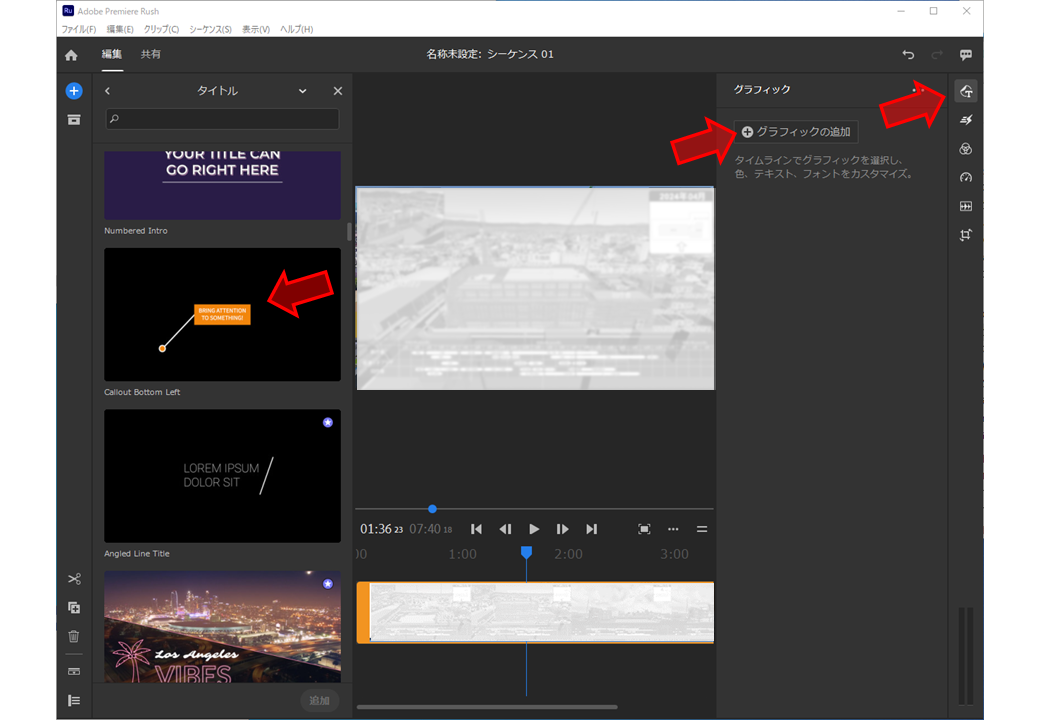
今回、使ったのは、“” Adobe Premiere Rush “”でやってみました!

※動画の拡張子は“”.mp4“”


動画を開くとこんな感じ


コメント入れたい箇所で右上の『グラフィックの追加』左の『タイトル』


好きなのを選んで“”ダブルクリック“”したら文字入れ・色などを設定

下部バーを伸縮させて表示時間を調整しあとは共有から出力して完了!


気が付いてことをその都度、コメントを入れるだけで結果的に一つの資料になります。

この程度の手間だけでチェックバック出来るなら簡単だなぁと思いました。

機会がありましたら試してみてください。


T.A

2023年6月28日水曜日

ACB Editorでカラーブックファイルを作成

今回はカラーブックファイル(.acb)の作成についてご紹介します!

Revit2024からカラーブックファイルに対応できるようになったので
カラーブックファイルの活用は今後増えてきそうです。

カラーブックファイルはAdobe社のIllustratorやPhotoshopなどで作成できるようですが、
もっと手軽なAutodesk社のACB Editorでの作成方法についてご紹介します!

ACB Editorは下記リンクからブラウザ上でカラーブックファイルを作成できます。


まずは基本的な概要です。


色の設定はカラーパネルを選択し、RGBなど設定して「Apply」を選択します。


色の名前も任意に設定できます。
コツとしては名前を入力後Enterキーを押します。
※Enterキーを押さないと名前が変更されません。


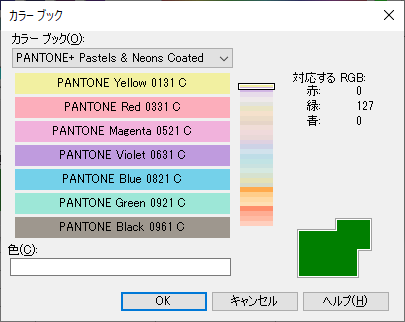
色の名前はRevitのカラーブック上で表示されます。


上記を繰り返して色を設定します。1ページに設定できる色は10色までです。


色の設定が完了したらSaveを選択して.acbファイルをダウンロードして完了です!
編集する場合は、Openから.acbファイルを選択すると編集できます。
手軽にカラーブックファイルを作成できるだけでなく編集もできるのでとても便利ですね!

注意点として、ダウンロードした.acbファイルの名前を変更しても
内部的なカラーブック名は変更されないようです。
カラーブック名を変更する場合は、ACB Editorで開いてカラーブック名を変更後に
再度ダウンロードするのが良さそうです。

Revit2024でカラーブックファイルを使用するには下記フォルダに保存します。
C:\ProgramData\Autodesk\RVT 2024\Colorbooks

作成したカラーブックをRevit2024で見てみるとこんな感じになりました。


是非、ご活用ください!


NF

2022年4月6日水曜日

AutoCAD_ビューポートに指定範囲をフィットさせる

BIMモデルから図面を切り出すことが多くなってきましたが、

BIM上でレイアウトの分割がうまくいかなかったり、

dwgデータで渡す場合にAutoCAD上でレイアウトをすることがあります。

今回はAutoCADでビューポートに指定範囲をフィットさせる方法です。


あらかじめレイアウトビューでビュポートを作成しておきます。

このときレイアウトの印刷尺度は1:50にしてあります。

モデル空間でビューポートにフィットさせたい範囲となる補助線を書いておきます。

このときモデル空間の補助線とレイアウトのビューポートの大きさは同じ寸法になります。

(印刷尺度を1:1にする場合、モデル空間の補助線はビューポートの大きさの縮尺分倍にします。)

ビューポートを選択して、モデルモードにします。

※ビューポートが複数あり任意のビューポートが選択しづらい場合は、

Ctrl+Rキーで循環選択できます。

フィットさせたい範囲が入るところまで適当にズームします。

メニューから窓ズームを選択して、Shift+右クリックで一時スナップの端点を選択します。

※メニューではなく右クリックで窓ズームを選択することもできますが、Shift+右クリックしても一時スナップは出て来ないようです。

一時スナップが有効になったら、モデル空間に書いた補助線にスナップしてズームします。

これでビューポートにフィットできたので、ロックをかけて完了です。

レイアウトの印刷尺度を1:50としているため、ビューポートの尺度は1:1となります。


TM

2022年1月26日水曜日

twinmotion 周辺敷地取り込み

twinmotionで住所の指定をして、周辺敷地を取り込むことができます。

周辺環境から都市を選択します。


検索コマンドから取得したい住所を入力します。


地図が表示されたら取得したい箇所まで移動し、点線のアイコンを選択。

範囲を指定します。範囲指定後に範囲外でクリックし範囲を確定させます。


取得を選択すると下図のように敷地が読み込まれます。


計画敷地に建物がある場合でも、選択→Deleteキーで削除ができます。


※この周辺敷地は誰でも編集が可能なため、よく参照される海外の都市などは、精度が高いモデルが多くありますが、日本の地方都市などの場合、モデルがない場合もあるようです。


TT

2021年4月2日金曜日

全天球画像によるVRをPCデスクトップ画面上で行う

全天球画像によるVRはこれまでipadやスマートフォン用ゴーグル等を用いて行っていましたが、PCのデスクトップ画面上で行ないたいと思い、方法を探したところTHETAのアプリを見つけました。

①下記サイトからアプリをダウンロード
https://support.theta360.com/ja/download/

②.exeファイルがインストールされるので実行

③作成済の全天球画像を画面内にドラッグ&ドロップ


④画像が表示されたら、VRとして360°見渡せます


操作は単純ですので、ちょっとしたプレゼン等に役立ちます。

Takayuki.H

2021年2月9日火曜日

BIM全体像

 下の図は、社内でBIM全体像と呼んでいるものです。

これは標準的なプロジェクトのもので、建物用途や立地条件などによって

プロジェクトごとに作成しています。


STEP1では、おおよそ下記の作成を行っています。

・プロジェクト検討資料

・設計趣旨確認資料

・法規確認

・雨水・ピット水槽確認

・新旧・意匠構造重ね図

・意匠・構造色分図

・1/5断面詳細図

・1スパンモデル

大きくは、ベテラン社員が法規や納まりなどの確認を行い、

若手社員が重ね図や色分図で整合性の確認を行っています。

この結果を質疑書にしているのですが、多い時には400項目程度の

質疑を作成することもあります。


STEP2では、おおよそ下記の作成を行っています。

・基礎躯体モデル

・鉄骨モデル

・鉄骨二次部材モデル

・スラブ・屋根モデル

・外装モデル

・外構モデル

・内装モデル

・配筋検討

・竪穴検討

・配管干渉(天井内)

・仮設計画

・施工ステップ

・サイン計画

・外部カラースキーム

・外部VR

・内部カラースキーム

・内部VR

・PR動画

STEP1で作成した質疑書の回答を反映してBIMモデルを作成していきます。

また、BIMモデルからの各種副産物で建築主・設計者と合意をしていきます。

若手社員に2D図で納まりを教えるのは大変でしたが(教えられる方はもっと大変?)

BIMだとコミュニケーションが取りやすいですね!

シェルパの若手も建築技術者として育っていますよ!


STEP3では、おおよそ下記の作成を行っています。

・鉄骨発注支援

・外装発注支援

・基礎躯体図

・床伏図

・平面詳細図

・天井伏せ図

・数量積算

STEP2で建築主・設計者と合意したBIMモデルから施工図の作成や

積算を行っていきます。

外装モデルでは外壁の割付けを行い、建具などを入れ、必要な鉄骨下地を

入れていますので、鉄骨製作図や外装の各種製作図を作図する前の

指示図も切り出しています!


STEP4では、おおよそ下記の作成を行っています。

・取組まとめ資料

・分析・評価

次期類似プロジェクトで今回のノウハウが使えるように

まとめの作業を行っています。


次回はSTEP1の色分図をご紹介します!


sakamoto

2020年12月11日金曜日

AutoCAD_断面検討図を外部参照で一つのファイルにまとめる

 BIMで外装の検討モデルを作成する場合、

まずは検討する断面をピックアップし、AutoCADで下絵となる検討図を作成しています。


検討図が出来たらRevitやArchiCADなどのBIMソフトに

参照またはリンクしてモデルを作成していきます。


通常複数の断面を検討するので、読み込む際は重くならないよう

DWGデータを一つ一つの断面に分けてを読み込みます。


検討図がそこで決まってしまえば良いのですが、

通常はまだまだ変わっていくので、2Dで検討しつつモデルに反映していくことになります。


そのようなときに、分割した各断面のDWGデータを外部参照で

一つのファイルにまとめておくと便利です。


空のファイルを用意し、各断面のDWGファイルを外部参照で横に並べておくと、

インプレイズ参照編集からそれぞれの外部参照ファイルを編集できるようになります。


ちょっと他の断面のパーツをコピーしたいというときには使えませんですが、

軽微な変更であれば問題なく行えます。


最初に検討図を描く場合は、各断面が横に並んでいた方が作図がしやすいと思いますが、

ある程度作成後は、外部参照で一つのファイルにまとめておくと

BIMにリンクし直す毎にファイルを分割するひと手間が省けて楽ではないでしょうか。


TM

2020年5月29日金曜日

Lumion_モデル要素をLumionオブジェクトに一括変換

REVITで樹木ファミリを配置したモデルをLumionに取り込んでみたところ、そのままではリアリティのない状態だったので、Lumionの樹木オブジェクトに一括変換しました。

方法は下記の通りです。

①取り込んだ樹木モデルを選択した状態で、画面右上に表示されるウィンドウ内の「オブジェクトをノードに配置する」のアイコンを選択します。

②画面左に表示されるウィンドウ内の樹木オブジェクトのアイコンを選択して、変換したい樹木を選択しOKします。
すると、一括でLumionの樹木オブジェクトに置き換えられます。

③このままでは樹木種類も1種類で、サイズも同じで単調なので、まずはサイズを一括でランダムに変更します。
全ての樹木オブジェクトが選択されている状態で、画面右上に表示されるウィンドウ内の「サイズをランダムにする」のアイコンを選択します。

④任意の樹木オブジェクトをいくつか選択して、画面右上に表示されるウィンドウ内の「置き換える」のアイコンを選択して、他の種類の樹木オブジェクトに変更します。
何度かこの操作を繰り返し、樹木の種類をいくつかの種類に増やします。
(オブジェクトの選択は手動になってしまいます)

以上の手順で、リアリティのなかった樹木モデルがリアリティあるものになりました。

何かしらのモデル要素があれば、Lumion内のオブジェクトに置き換えが可能です。

Takayuki.H

2020年5月21日木曜日

Lumion 動画作成のちょっとした工夫

前回までレイヤーを利用した動画作成方法に関して書いてきましたが、今回は動画作成時のカメラ位置の設定についてです。

以前、イメージとして俯瞰で建物の周囲をぐるっと一周する動画を作成していたのですが、カメラの動きがどこかぎこちなく安定感に欠けました。

そこで以下のような事を試してみました。

①Lumion内でカメラの回転中心の位置にオブジェクトを置いておく。
ムービーモードでカメラの中心が常に一定の点になるように、目安となるオブジェクトを置いておくと、視点のブレが軽減されます。
(動画出力の際に移りこまないようにレイヤーは分けておきましょう。)

②カメラの軌道となるオブジェクトを配置する。
円弧状のオブジェクトを他のソフトで作成して、Lumionに取り込みました。
この円弧上をカメラが動くようにすると、視点移動のぎこちなさが無くなります。
(こちらも動画出力の際に移りこまないようにレイヤーを分けておきましょう。)


アナログな方法ですが動画作成の際に参考になればと思います。

Ter


2020年5月20日水曜日

Lumion レイヤーのオン・オフを使って動画作成_2

前回から引き続きLumionでの施工ステップ動画の作成です。

モデルのレイヤー分けまで終わったので、動画出力の設定を行います。

まず、右下のメニューから[ムービーモード]を選択します。


ムービー編集画面に切り替わるので、赤枠の[レコード]を選択します。

下図のようにカメラ位置の設定画面に切り替わるので、アングルが決定したら、
[カメラキーフレームを追加]を押します。

カメラ位置が追加されました。次にチェックマークを選択して全画面に戻ります。

戻ってきたら、先ほどカメラ位置を追加して「1-クリップ」の右横にある2と3のクリップに
前操作と同じようにカメラ位置を追加します。(手順は同じです。カメラ位置は「1クリップ」で追加したアングルが表示されるので、[カメラキーフレームを追加]を選択するだけです。)

これで3つのクリップができました。

これらをそれぞれ
「1-クリップ」→何も表示されていない
「2-クリップ」→立体Aが表示される
「3-クリップ」→立体Aと立体Bが表示される
という状態にしていきます。

まず「1-クリップ」を選択して、左上の[エフェクトを追加]を選択します。
オブジェクトの項目から[レイヤーの可視性]を選択します。

レイヤーの一覧が表示されるので、[キーフレームを作成]を選択後、不要なレイヤーを選択して非表示状態にしていきます。他のクリップでも同様にレイヤーを選択していきます。

選択が終わったら、[2-クリップ]、[3-クリップ]でも同じ操作をします。

以上の設定が終わったら動画をレンダリングします。
下図のような動画が出力されます。


上記の流れでモデルの表示・非表示をコントロールできますので、施工ステップ動画の作成等に活用して頂ければと思います。

Ter