ページ

2017年7月10日月曜日

ウッドデッキの吹き上がり対策

今回の物件で低層棟の屋上にウッドデッキがあります。

設計図では、植栽があるところはRCの立上りがあるのですが、

シンダーCONのままの範囲はRCの立上りがありません。


以前、海辺の物件の屋上庭園で同様にウッドデッキがあったのですが、

竣工後にウッドデッキの下に入った風が吹き上がり、

ウッドデッキが捲れたトラブルありました。

設計担当者、作業所に確認して、ウッドデッキの周囲は、風が入らないように

RCの立上りを設けるようにしました。


屋上にウッドデッキがある場合は注意が必要ですね。


sakamoto

2017年7月7日金曜日

RC造特有のシャッター注意事項

RC造特有のシャッター注意事項です。

先ずは下記が部材の名称です。


 シャッターは下地があって開口があれば、あまり制約なく付けられると思いがちですが、
  実はそうではありません。

 出来上がりは問題なくても、実際の施工では取り付けできない場合もあります。
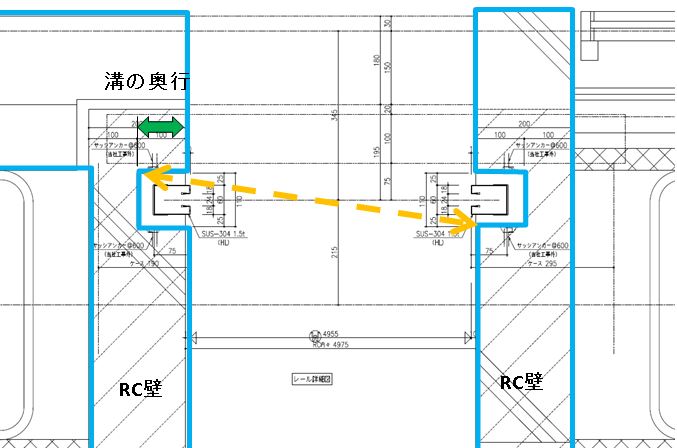
 下図のようにRC壁にシャッターを納める場合ですが、シャッターレールを埋め込むように納めたいものです。
 この場合、シャッターのスラットをどうやって取り付けるかを考えて
躯体を作る必要があります。
 施工手順は以下になります
1、シャッターの軸を取り付ける
2、スラットを溝に入れて軸に巻く
3、レールを取り付ける


問題は2番です。
 
スラットを赤の点線とすると、溝にスラットを入れる為にはオレンジ矢印の距離がスラットより
長くないと入りません。

これを解決するために、溝の奥行を前もって大きくしておく必要があるのです。
これはRC特有の条件です、最近S造が増えているので忘れがちですがシャッターレールがRC壁と
取合う場合は事前にスラットの取り付け方法を確認しておきましょう。
これは解決策の一例です。

物件ごとに施工方法の検証が必要ですね。


 M.D

Revit→3Ddwg書き出し

協力業者がBIMソフトをもっておらず、モデルから断面図を作成したい場合のご紹介。

サンプルモデル


まず設定。

[書き出し]から▽矢印にカーソルを合わせる。

一番下の[オプション]を選択すると、右側にプルダウン出現。
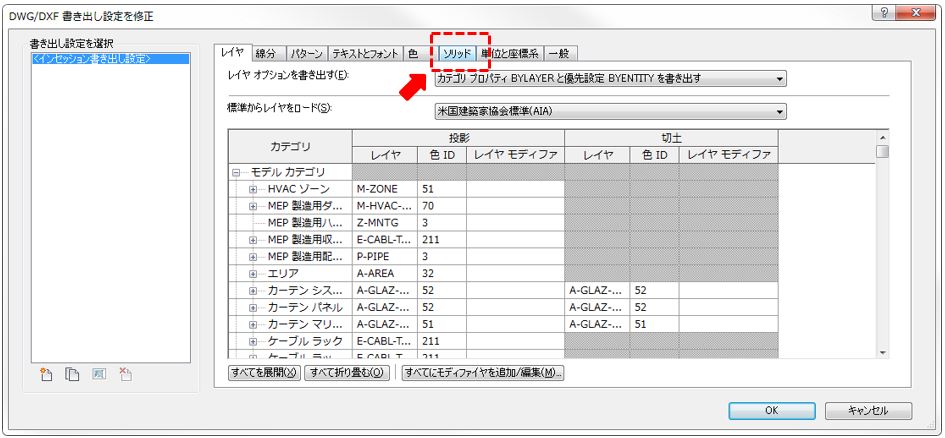
[書き出し設定DWG/DXF]をクリック!

[ソリッド]を選択。

[ACISソリッド]に変更し[OK]ボタン!
※これにより、AutoCAD内で表示された3Dモデルを面として認識させる。

再び、[書き出し]から
[CAD形式]→DWG(プルダウンより)

[次へ]をクリックし、
後はいつも通りのDWG保存画面が現れるので保存。
DWGデータを開く。

さっそく断面を切ってやるっ!

切断されたオブジェクトが全てソリッドになっているぞ!
成功^^


ソリッドにならないと、断面切れないそうです。

現状では...
  • 屋根,etc...
一般的な部材は可能なようです。


[ブロック参照]??!
失敗
  • インプレイス
  • ArchiCADからのifcデータ,etc...
は、一見成功したように見えても、
[ブロック参照]や[リージョン]扱いになり、無効になるようです...。

こういった場合は、断面図作成はシンプルにRevit内でやりましょう^^


Rae


2017年7月6日木曜日

鉄骨データ(Tfas)統合時の注意点

業者からの受領鉄骨データを設備干渉に使用する場合、
ブービートラップがありますので、参考程度にご紹介。


[設備干渉モデル作成の流れ]

[参考鉄骨モデル]

ちなみに、2G部分を拡大するとこんな感じ
(大体、梁の中心に開口がある)


例として、
階高が200ズレていたので高さ方向を移動させます。
全選択して、200上げました。
(ちょっと力技w)
そして、再び拡大してみると...

2ヶ所、半円になっています。


???
(拡大図)


面倒くさいですが、全表示...。

[IFC開口部.IFCインポート]レイヤーのオブジェクト出現...。
ここだけ減算?笑
他は.....フツーに穴開いてます。何だコレ?笑


2017年7月5日水曜日

コンクリート圧送時の注意点

 夏期に入ってからのコンクリートの圧送時に注意すべき点として「生コンの凝結による配管の閉塞」があります。例えば夏期に屋上でシンダーコンクリートを広範囲に渡って打設する場合

1.呼び強度が低い(単位セメント量が少ない→単位骨材料が多い)ため配管内の流動に対する抵抗が大きい
2.外気温が高いため、コンクリートの凝結速度が速い
3.2.に加え熱せられた配管が熱を持つため凝結に対して危険側に働く

等の懸念があります。これらの対策として

1.呼び強度(単位セメント量)を上げる、高性能AE減水剤等を使用する
2.3.外気温が低い時間帯に打設する。配管を水等で冷やす。生コン車の待機時間を短くした計画をする。
4.1回の打設工区を狭くする

があります。夏期のコンクリート打設は打設時に気をつけるポイントが多いので特に注意が必要です。


生コン車より出てくる生コンの状態確認も重要です

T.S

2017年7月3日月曜日

パワーポイントで目次を一括作成

パワーポイントで目次を作成するとき、スライドのタイトルをひとつひとつコピペしていたのですがもっと簡単な方法がありました。
 
まず「標準」表示の場合はいつものスライドのサムネイルが表示されていますね。


新しいスライドを作成すると、「タイトルを入力」といったようなボックス(=プレースホルダ)が出てくると思います。ここにテキストを入力していくのがポイントです。


「表示」タブの「アウトライン表示」を選択すると、左側に先ほどプレースホルダに入力したテキストが表示されます。折りたためるので、タイトルだけ表示させることもできますよ。

注意:図形のテキストボックスに入力してもアウトラインには表示されません。)


あとは、これをコピーして予め用意しておいた目次スライドに貼り付けるだけです。


特にスライドが何十枚にも及ぶようなときや、目次のみ洗い出して管理したいときに便利です。

アウトライン自体も編集ができるので、テキストを主にチェックしたいときは「標準」でスライドをスクロールして見ていくよりは、「アウトライン表示」の方が作業しやすいかもしれませんね。


TM

2017年6月29日木曜日

Outlook_メール本文に画像を貼って分かりやすく伝える

メールでのやりとりでよく添付資料やリンクとしてデータをもらうことがあると思いますが、ついつい確認するのを後回しにしてしまうことはありませんか?

今回は意外に知っている人が少なかったメール本文直接画像を貼って分かりやすくする方法をご紹介します。

 
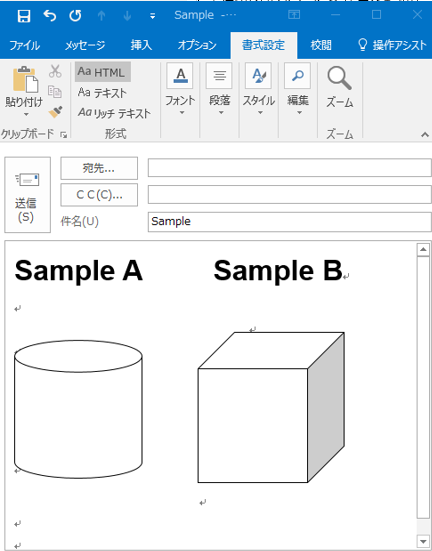
方法は単に相手に見て欲しい画像もしくはキャプチャをコピー(Ctrl+C)し、メール本文中に貼り付ける(Ctrl+V)だけです。一度貼り付けてからは、画像のサイズ変更トリムもメール作成画面でできるのでぜひお試し下さい!
 
PointHTML形式になっていることを確認下さい、テキスト形式だと貼り付けできません。


人に何かを決めてもらうとき、文章で説明するより絵で説明した方が早いときなど、ひと手間かけてメール本文に直接貼るとぱっと目に入ります。特に相手が一日何百通もメールを受信するような人だとなおさらですね。
 
本文に画像を貼っていれば、メールの内容に直接関係ない人(CC, BCC)にも自分が今何をしているか目に付くのでおすすめですよ。

なお、データを保存したい場合もあるので、メールに画像を貼り付けつつ、実際のデータも添付しておくと親切ですね。


TM