ページ

2019年7月9日火曜日

Revit プロジェクトブラウザから不要な項目の削除

プロジェクトブラウザから削除できる項目について解説します。


■プロジェクトブラウザで削除できる項目は以下の通りです。
 ・ビュー ※1
 ・シート
 ・ファミリタイプ ※2
 ・グループ ※3

※1 開いているビューの全ては削除できません。一つは残す必要があります。

※2 システムファミリのタイプは必ず一つは残すようになっている為、全てのタイプを削
  除しようとすると以下のようなエラーが発生します。
  また、プロジェクトに配置されているタイプを削除する際も以下のように警告が発生
  します。

※3 使用中のグループは削除することができません。

■削除方法は以下の通りです。
 ・削除したいビューやファミリタイプを選択(複数可)し右クリック-削除]または
  Deleteキーを押します。

注意点としてはビューや集計表、プロジェクトに配置されていないタイプを削除してもエラーや警告は発生しないので必要なものまで誤って削除することがあるので注意が必要です。

Sherpa

2019年7月8日月曜日

Revit ビューの表現の優先度

ビューの表現は[要素の上書き]、[ビューフィルタ]、[表示グラフィックス]、[オブジェクトスタイル]、[ファミリ内マテリアル]で設定できますがそれぞれ優先度が決まっています。プロジェクトのテンプレートを作る際など必要な知識ですので紹介します。

まず強弱の関係は下図通りです。

それぞれどういった機能で何に影響するのか記載していきます。

①要素の上書き
  要素ごとにグラフィックスを制御できます。
  もっとも優先度が高いが規則性がなく混乱を招くことが多いので
  原則使用しません。設定した要素にのみ影響します。

②ビューフィルタ
  対象カテゴリとフィルタ規則を設定することによりグラフィックスを制御します。
  ビューテンプレートにも設定できます。
  ビューのみに影響します。

③表示/グラフィックスの上書き
  カテゴリ、サブカテゴリでグラフィックスを制御します。
  ビューのみに影響します。

④オブジェクトスタイル
  カテゴリ、サブカテゴリでオブジェクトスタイル(線の太さ、線の色、線種、マテリ
  アル)を制御します。
  プロジェクト全体に影響します。

⑤ファミリ内マテリアル
  ファミリごとに設定したマテリアルを制御します。優先度は最も低いです。
  設定したファミリにのみ影響します。手間がかかるので推奨しません。
※ファミリ本体のマテリアルを[カテゴリ別]から変更するとオブジェクトスタイルより
 表示が優先されます。
 別の記事ですが[オブジェクトスタイルでカテゴリごとに色分け]で実際に変更した状
 態を記載しましたのでご確認ください。

結論としては[オブジェクトスタイル]である程度設定し、[ビューフィルタ]と[表示/グラフィックスの上書き]で調整する方法が一番手数が少なく効率が良い方法といえるでしょう。

Sherpa

2019年7月5日金曜日

Revit カーテンパネルでALC壁を作成

ファミリテンプレートのカーテンパネルを使用してALC壁を作成します。

①[ファイル-新規作成-ファミリ]を選択します。


②[カーテンウォールパネル(メートル単位)]を選択します。


③[スイープ]を選択します。


④[パスをスケッチ]を選択します。


⑤下図のようにパスを描きます。


⑥[位置合わせ]を使用して左右の参照面とパスをロックします。


⑦[編集モードを終了]を選択します。


⑧[プロファイルを編集]を選択します。


⑨[立面図:右]を選択します。


⑩描画の[長方形]を選択し、以下のようにスケッチします。
 この時、上下端部のロックを掛けます。


⑪[平行寸法]を使用して参照面と左右スケッチに割り当てます。
 スケッチを選択し、寸法値に[50]と入力します。


⑫再度、寸法を選択しロックを掛けます。


⑬[編集モードを終了]を2回選択します。


⑭完成です。
名前を付けて保存の上、プロジェクトにロードし、カーテンウォールのカーテンパネルに割り当てれば100mm厚のALC壁ができます。


今回は省略しましたが、[マテリアルのパラメータの関連付け]と[ALC用のサブカテゴリの作成]をした方がいいです。この2点を同時に作成することでプロジェクト上での表示設定がしやすくなります。

sherpa


2019年7月4日木曜日

Revit ファミリの種類

ファミリはシステムファミリ、コンポーネントファミリ、インプレイスファミリの3種類に分類されています。これについてそれぞれ解説していきます。


①システムファミリ
 床・壁・天井・階段・手摺・文字・寸法等のファミリが該当します。
 カスタマイズを行うには、タイプで設定する必要があります。
 他プロジェクトにシステムファミリのタイプを転用したい場合は[プロジェクト標準に
 転送]または同一バージョンであればコピー&ペーストでも可能です。
※システムファミリはRevitで設定済のファミリです。
 システムファミリの作成、コピー、修正、削除などの編集はできません。

②コンポーネントファミリ
 ロード可能なファミリのことで、ファミリテンプレートを用いてユーザが作成すること
 ができます。複数のプロジェクトに自由にロードしたり削除することが可能です。
※自由に編集が可能である分、余分なパラメータやサブカテゴリなどが一緒に入ってきや
 すいです。管理には注意が必要です。

③インプレイスファミリ
 作成したプロジェクト内でのみ使用できるファミリです。
 作成したプロジェクト以外へのロードは不可能です。
 タイプは一つのみで複製は不可能です。
 主な用途としては造作物やボリュームに使用します。
※プロジェクト間の転用はコピー&ペーストで可能ですが原則として転用する場合はコン
 ポーネントファミリとして作成したうえで使用します。


見分け方の一つとして[プロジェクトブラウザ-ファミリ]の各タイプの上で右クリックをします。下図のように[編集]のコマンド表示される場合はコンポーネントファミリ。
グレーアウトしている場合はインプレイスファミリ。表示がない場合はシステムファミリです。

sherpa

2019年7月3日水曜日

Revit CADのリンクと読み込み

2DCADのリンクと読み込みについて


この二つの違いについては[CADリンク]はCADが更新されればRevit側でも更新されるが[CAD読込]の場合は更新されないという違いがあります。
[ CAD読込]の場合は線種などのスタイルも一緒に読み込んでしまうので読み込む場合は事前にCAD側でパージをすること。またCAD側での原点を合わせることも忘れないようにする。
※CADをRevitで展開する目的がなければ基本的に[CADリンク]を使用するといいでしょ
 う。


以下、一連の手順を記載します。

①[挿入-CADリンクまたはCAD読込]を選択します。

②ファイル種類を選択します。(DWG、DXFのほかDGN、ACIS SAT、Sketch Upがサポ
 ートされています。)
③CADファイルを選択します。
④[現在のビューのみ]に[✓]を入れます。
⑤[読み込み単位]は[自動検出]から[ミリメートル]に変更します。
※自動検出はずれることがあるため必ず[ミリメートル]を選択しましょう。

開くを選択するとCADがリンクまたは読込が貼付けられます。
作業環境や目的に応じて使い分けていきましょう。

Sherpa


2019年7月2日火曜日

Revit 作業面の表示と切替

3Dビューでの作業面の表示と切替の設定をします。

3Dビュー上でモデリングする上で必ず必要になる作業面の設定手順を記載します。

①3Dビューを開き[建築-表示]を選択します。

②[建築-セット]を選択する。

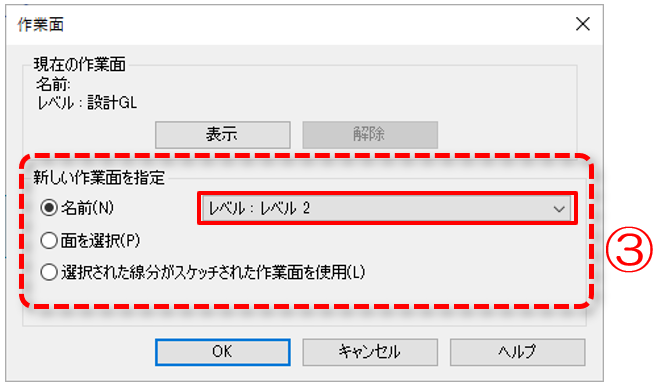
③[新しい作業面を指定]から所定の作業面を選択します。
 下図では[名前-レベル:レベル2]を選択しています。


④作業面(ブルーのマス目状)が設計GLからレベル2に変更されました。
⑤再度、[セット]で作業面を開き[面を選択]を選択します。

⑥所定の面を選択します。(下図では壁の小口面を選択)
 作業面の位置、向きが変更されます。

[セット]を選択し作業面ウィンドウを開くと作業面をセットした対象のファミリ名+タイプ名が表示されています。

平面図ビューなどでも作業面を変更することは可能です。
ただし混乱を招くこともあるので変更したい場合は自分用の作業用ビューに留めましょう。

T.K

2019年7月1日月曜日

Revit タグファミリを複製し他のカテゴリで使う

既存のタグファミリを複製して別カテゴリで使う。


既存のタグを編集して他のカテゴリで使用したい場合の手順を記載します。
①タグを選択し[ファミリを編集]を開きます。

②[ファミリカテゴリとパラメータ]を選択します。

③[ドアタグ]を選択します。

④[ドアタグ]と名前を付けて保存をします。

⑤プロジェクトにロードし、ドアにタグを振れることを確認します。

Sherpa