ページ

2018年7月10日火曜日

ArchiCAD 3Dモデル輪郭線の表示【ArchiCAD21使用のとき】

敷地モデルを作成する際、3D表示設定で輪郭線を表示させておくと、

高さの違うポイントとポイントの間に折れ線が見えるので、

地盤高さを調整する作業がしやすくなります!!

単に、
見た目を良く、モデルにメリハリを出したい!、という時だけでなく

作業効率を上げるのにも、輪郭線の表示は有効かと思います☆


では、ArchiCAD21使用のときの輪郭線の表示方法です!☆

メニューの「表示」から

「3D表示設定」→「3Dスタイル」を選択します。

  
「輪郭を表示」のところにチェックを入れます。


ArchiCAD20までは、高品質か低品質、

線の太さも2段階のみでしたが、

ArchiCAD21では10段階までの調整が可能となっています☆☆☆

また【3Dエンジン】のところで「ベクトルエンジン」を選択した時は
輪郭線だけでなく、影絵やベクトルハッチング、影の輪郭も
10段階までの調整が可能となっています!
これらの組み合わせで、今までに比べて3D表示の表現の幅が広がりますね♪♪


敷地モデル作成作業には、輪郭は「1」くらいが丁度良いのでは?と思います☆

ざっくりとしたイメージのモデルを作成・表示させたいような時は、

輪郭を太く表示してみても良いのかもしれません。


ぜひ、さまざまなモデル作成に応じて、輪郭線の表示☆
試してみてください☆

※【3Dエンジン】選択の所で、
 「OpenGLエンジン」を選択した時に比べて
 「ベクトルエンジン」を選択した時の方が、 影や影絵など幅広く調整が効く分、
  輪郭や影絵の強度を調整・設定後、モデル表示するのに時間がかかってしまうので、
 【3Dエンジン】は必要に応じて選択してくださいね☆
YS

2018年7月9日月曜日

ARCHICAD 3Dドキュメントで天井色分図を作成

ARCHICADで天井色分図を作成するとき、
普通に平面伏図がいいのかなぁ。。。
見上げがいいのかなぁ。。。とか悩みますよね。
社内で教えてもらった方法で3Dドキュメント選択設定の
見上げ/見下げ設定の範囲を使って、天井色分図を
作成できましたのでご紹介したいと思います。

最初に、平面図から新規3Dドキュメントを作成してみると


3Dドキュメント選択設定のポイントが3つありました。
①見上げ
②ソースフロア(上のフロアでも良い)
③オフセット数値
です。。。

すると、、、


ソース(元、FL)フロア±0から、オフセット6000として、
やっとCH=5500の天井が見えました。
(ちなみにオフセットはFL±0からの数値で切断面からの
 数値ではありません)

もう1つ、3Dドキュメントの場合
・ベクトル3Dハッチング
のチェックを忘れずに選択できたら、表現の上書きルールのとおり、
天井色分図を作成できました。


設定や選択のこと、ちょっとしたことを
先に経験、解決してくれた情報はいつも助かりますね。。。

T.N

2018年7月6日金曜日

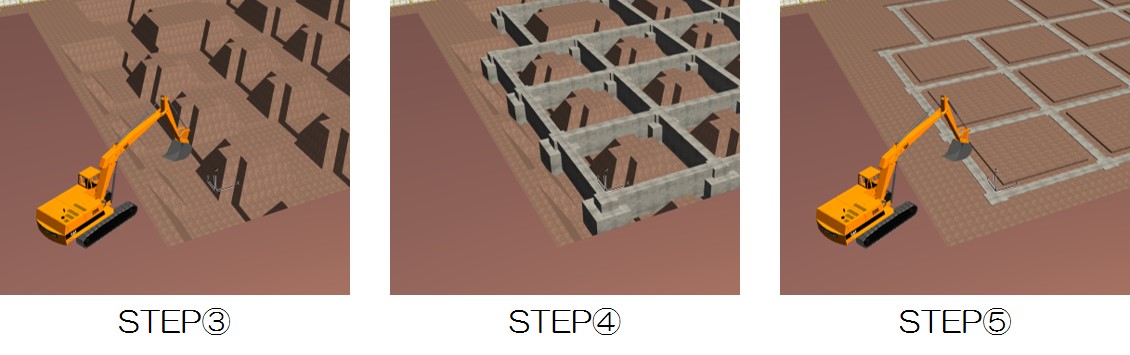
ARCHICAD Navisworksでステップ図を表現する場合のコツ

近頃、NavisworksのTimeLinerを使用して
施工ステップを表現することが多くなってきました。

今回は、ARCHICADで作成したステップ図用のモデルを
NavisworksのTimeLinerで表現する場合のコツをご紹介します。

ARCHICADで施工ステップを表現する場合、
レイヤーのON/OFFをレイヤーセットに登録して
表現するのが一般的な方法だと思います。


一方、Navisworksでは各要素や選択セットごとにTimeLinerで
タスクタイプや日程を設定して表現します。


さらにNavisworksでは、csvデータをインポートしてアタッチすることで
タスクタイプや日程の設定を簡略化することもできます。
参考:2017/10/20【Navisworks TimeLinerで簡易ステップ-1】

そのアタッチをする際のコツとして、一度表示させたレイヤーを
再表示させる場合、それぞれのステップでレイヤーを作成しましょう!

例えば、「STEP③で表示させた重機をSTEP⑤でもう一度表示させる」


このような場合、重機のオブジェクトを同じ位置に2つ配置し、
レイヤーもそれぞれのステップごとに作成します。

レイヤーと要素の数は多くなってしまいますが、
Navisworksで施工ステップを表現する場合には、
このひと手間が重要です!


NF

2018年7月5日木曜日

ARCHICAD 施工ステップ図の表現のコツ(RC造)

今回は、ARCHICADでRC造の施工ステップ図を
表現する際のコツをご紹介します!

RC造で外装が塗装の場合、躯体に直接「材質の上書き」で
塗装を表現する場合が多いと思います。


しかし、施工ステップを表現する場合、
コンクリート打設時は、コンクリート色で
塗装工事の時は、塗装色で表現したいです。

そこで「表現の上書き」を活用します!

「表現の上書きルール」で躯体のレイヤーを「基準」に設定し、
「材質」をコンクリートの材質に設定しましょう。
「表現の上書きセット」も作成したルールで設定します。


最後に各ステップごとに作成した「ビュー一覧」の設定で
コンクリート色にしたいビューの「表現の上書き」を
作成したセットに適応させるだけです!


とても簡単なので是非ご活用ください!


NF

2018年7月4日水曜日

ARCHICAD 外装モデル/1スパンモデル作成のコツ(建具)

今回は、ARCHICADで外装モデルや1スパンモデルを
作成する際の建具に関するコツをご紹介します!

外壁の種類に関係なく外壁と外壁に取り付く建具は、
別々で作成することをオススメします!
簡易的なモデルの場合は、外壁に建具を取り付けても良いのですが、
詳細モデルを作成する場合にはとても有効です!

外壁の要素には、「単純開口」で開口を設け、
建具は、ビルディングマテリアル「空気層」の壁に取り付けます。
(レイヤーも別々にします)


別々に作成することで、さまざまなメリットがあります!
・建具の出入を調整できる
・建具の見込みが調整しやすい(壁厚に影響するため)
・金物を別々に作成し詳細に表現できる
などなど細かい納まりを確認するには、大きなメリットだと思います。

他にも別々のレイヤーで作成しているので、
施工ステップを表現する際にも役立ちます!

是非ご活用ください!


NF

2018年7月3日火曜日

ARCHICAD 配筋検討モデル作成時の注意(エルボ半径)

今回は、ARCHICADで配筋検討モデルを作成する際の
注意事項についてご紹介します。

ARCHICADで配筋検討モデルを作成する場合、
パイプツールを使用する場合が多いと思います。

作成していく中で、折曲げ形状を作成する場合、
パイプツールの「エルボ半径」を設定しますが、
「エルボ半径」に入力する数値に注意が必要です。

「エルボ半径」は、折り曲げ開始点からパイプ基準線の折れ点までの距離です。


公共建築工事標準仕様書で定められているのは、折曲げの内法直径なので
そのまま入力してしまうと基準とは違うモデルになってしまいます。

公共建築工事標準仕様書(建築工事編)平成28年版より

なので、下記の計算式から算出した数値を「エルボ半径」に入力しましょう!

xd/2+d'/2

x:係数 d:鉄筋径(呼び名) d':鉄筋の最外径

例えば、折曲げ角度90°で鉄筋径がD19の場合、

(4*19/2)+(21/2) 
=38+10.5           
=48.5                 

となるので、「エルボ半径」に48.5を入力します!

テンプレートとなる材料倉庫を作成している場合は、
入力する機会はないかと思いますが、
新規で作成する場合やチェックする場合に注意が必要です。


NF

2018年7月2日月曜日

ARCHICAD 外部足場のメッシュシート表現

今回は、ARCHICADで外部足場のメッシュシートの
表現方法についてご紹介します!

今回、足場オブジェクトはGRAPHISOFT社のVIPserviceから
ダウンロードできる「仮設オブジェクト」を使用しています。


方法は壁ツールで作成するだけです!
壁の設定は、以下のように設定しました。

ビルディングマテリアル:空気層
壁厚さ:1mm
基準線オフセット:75mm
材質上書き:ゾーン - 00


ポイントは、「基準線オフセット」を75mmにすることです!

「基準線オフセット」を75mmに設定することで、入力の際に
足場オブジェクトのスナップを選択していくだけで
メッシュシートが配置できます!


また、梁枠やステージ、足場階段の入り口などは、
ドアや窓ツールの「単純開口」で開口を開けます!


以上で完了です!
副産物として、一覧表で壁の面積を拾えば、
メッシュシートの数量も算出できますよ!


是非ご活用ください!


NF