ページ

2013年5月9日木曜日

ArchiCAD 塗りつぶしの尺度変更

平面図等をArchiCADで作図する時に、塗りつぶしをAutoCADのハッチ
の様に使いたいのだけど、「尺度が合わないんだよね。。。」ってことが
ありますよね。

私はありましたが(笑
そんな時の為の塗りつぶしの尺度の変更方法をご紹介します。


 ←例えばこんな床伏図がありまし
  て、
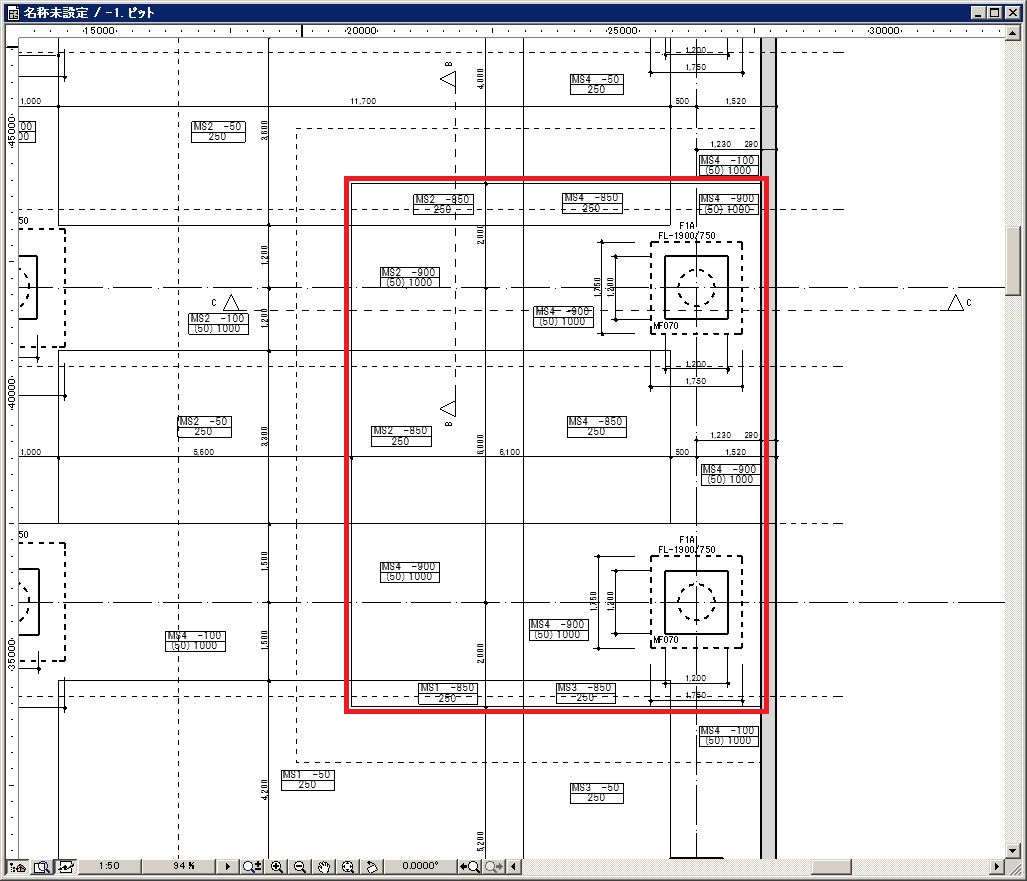


 このエリアは床レベルが廻りと違うので、ハッチ表現しようかな、ってなりますよね。


そうしたら、塗りつぶしツールで
←こうやって囲って塗りつぶすので
  すが、


 んー、ちょっとピッチが細かいな。。。ってなったら、尺度を調整しましょう!ちなみに
←これは塗りつぶしの「斜線1」を
  使っていますよ。


 塗りつぶしを選択して設定を開きます。選択してCtrl+Tですよ。一般設定の組み立て法を「変形塗りつぶし」にしてOKします。


すると塗りつぶしの真ん中にL字型のポイントが出てきましたね。この線の伸び縮みで尺度を調整しますよ。

L字のX方向の右端部を左クリック。


 ペットパレットが出てきますので、サブ要素を移動を選択。ポイントを移動して線を伸ばしますよ。距離1000って出ていますね。
もちろん座標情報は「表示」になっていますよね!


 ハッチのピッチ、5倍くらいでいいかな。。。ってことで、5倍の距離5000を入力。


 X方向の線の長さが5000になりましたよ。同様にY方向も長さ5000にします。


おっ、ハッチのピッチが広がりましたね!


これで、2D図面でのハッチ表現もバッチリですよ!

JM

2013年5月8日水曜日

ArchiCAD 参照線 その2

GWという文字を見ると、「ゴールデンウィーク」ではなく、どうしても
「グラスウール」と読んでしまうJMです。
・・・はい。
参照線、その2です。

参照線を使ってオフセット線を引きますよ。


線に沿って参照線を出します。


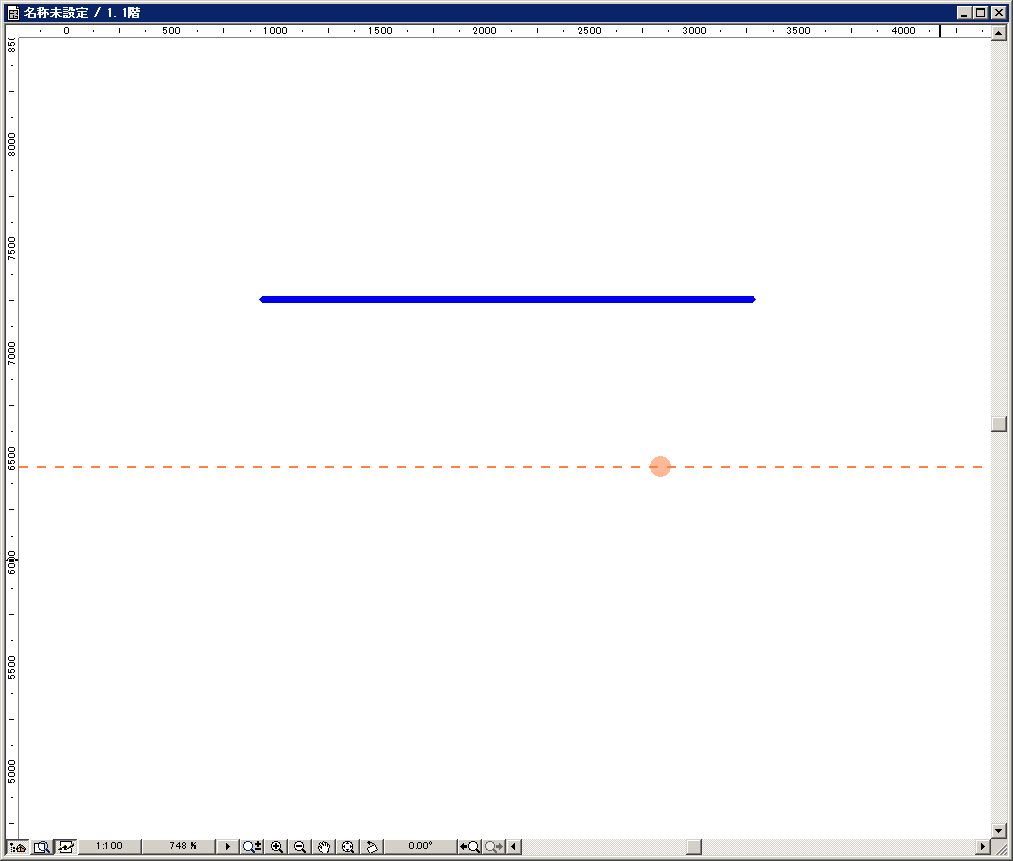
出した参照線にマウスを近づけると、例の丸ポッチが出ますよね。


丸ポッチを左クリックしてドラッグすると。。。


こいつ・・・動くぞ!(笑


数値を入力して動かせますよ。(ここでは「800」と入力。)


元の線から、800移動した参照線が引けました!


線ツールで参照線上に線を引くと。。。


800のオフセット線が引けましたね!


次は2線の中線を引きますよ。


線をポイントした状態でShift+@キーを押して左クリック。


線を引くと見せかけて。。。


参照線が引けています。


マウスを参照線に近づけます。
参照線でも中点(特殊スナップ点の設定による。)がとれますよ。


で、線ツールで線を引くと。。。


2線の中線が引けましたね!


参照線を利用すると、仮線等を引いて消す手間が省けますよね!


JM


2013年5月7日火曜日

ArchiCAD 参照線 その1

以前、「ArchiCAD モルフツールでモデリング その4」でサラッと紹介しましたが、皆さん参照線を使っていますか?
今回は参照線の出し方の紹介です。


オブジェクトや線などにマウスを近づけると、オレンジ色のポッチが出ますよね。


出ないぞ?って方は、「表示」から「参照線」がONになっているかチェック!


ポッチが出た状態で@キーを押すか、ポッチを左クリックすると、オブジェクトや線に沿った参照線が出ます。


マウスがオブジェクト等の端点を指した状態で@キーを押すと、


マウスが指していた端点から任意の角度で参照線が引けますよ。


ウィンドウの左端にあるルーラー上でマウスを左クリック。


そのままドラッグすると、垂直の参照線が任意の場所に引けます。


もちろん、上のルーラーからは水平の参照線が引けます。


ルーラーなんて無いぞ?って方は、「表示」から「ルーラー」がONになっているかチェック!


参照線を消したいときは、何もないところで右クリック。
「全ての参照線を削除」を選択すると消えますよ。


参照線、気になりますよね(笑
次回は便利な使い方をご紹介します!


JM


2013年5月2日木曜日

Archicad 通り芯の表示設定について


断面図や立面図で通り芯がなんか変な表示になっていることありませんか?


こんな感じで中途半端な位置に。。。。(+_+)

こんな時は、通り芯ツールを開いて、


マーカーのところの基準レベルがGLとかになっちゃっているので、ここを変更しましょう。


基準レベルの横にある矢印をクリックすると、でてきましたね。
ここを【境界線上部】とします。

そうすると、


はい、バッチリ(^_^)v 上から下まできちんと通り芯がでました。

立面図でも同じですからね。


2013年5月1日水曜日

Archicad 参照パレットを使ってみた(^○^)


下絵の表示に参照パレットを使用していると思いますが、結構、機能満載なの知ってました?

自分も下絵の表示と濃淡の調整、色の変更くらいしか使ってませんでしたが、知っておくと便利ですので、まとめてみます。

1.    参照の表示要素の変更

下絵じゃなく、実際のモデリングしている下階とか上階とかを参照する場合に寸法とかオブジェクトとか消しちゃいたいことがありますよね。

レイヤのON/OFFでもよいですが、レイヤだと今入力しているフロアも消えちゃう(+_+)

そんなときに


参照濃度のスライド横の矢印を選択すると要素の表示をチェックする画面が出てきます。
ここで要素ごとで消すことが可能です。


2.    参照画面と切り換え

モデリングしている画面から参照している下絵やフロアへナビゲーターを使わなくても画面が切り替わります。

印のボタンをクリックすれば、参照している画面へ一発で飛びますよ。


3.    参照画面の移動
例えば、参照している図面が平面と断面とか一緒になっていて、平面から断面のほうを重ねてみたいんだけどと思った時に使います。
ワークシートに行かなくても、参照している図を移動させることができます。


 このボタン(^_^)v


 こんな感じに調整できちゃいますよ。


4.    参照の回転
これも同じですね。参照している画面を回転させることができちゃいます。


 こんな感じ(^○^)


5.    参照図と上に表示の切り替え
下絵とモデリング画面とで表示が上になるように切り替えができます。


これがモデリング画面が上


こっちが下絵が上。
パッと見でのチェックなんかに使用できますよね。


6.    塗りつぶしを消しちゃえます。
入力しているモデルの表面塗りつぶしを消すことができます。
結構塗りつぶしと下絵と重なって、見づらいときありますよね。
いちいちモデル表示オプションで切り換えなくても、ポチッと押すだけです。


印のボタンです。

  グリーンの範囲にDLがあります。ポチっと押すと


消えました(^_^)v
一発です。

ほかにも参照の線の色や現在モデリングしている方の色を変えたりと、モデリングしていくときにいろいろ切り換えることでわかりやすく、見やすくしていくことができますね。

自分は、チェックや確認。あとは、デジモクを作るときになんかにバリバリ使用しています。

いろいろ試してみて、自分のやりやすい方法を見つけてみてください。