RevitからArchiCADへIFCで取り込んで、ホットリンクするときに、Revitのデータで何もモデルがない状態の
フロアがあると、そのフロアは抜け落ちてしまいます。それを防ぐ為の方法を紹介します。ホットリンクをする時に「単一フロア」にして取り込む事で解決!
①Revitデータでは1階と2階にモデル
が入っている。
M2階にはモデルが無い状態とします。
②ホットリンクのモジュールを配置する時に
「全てのフロア」でホットリンクすると、2階に
あったモデルがM2階へ入ってしまっている。
③ホットリンクをフロアの選択
で「単一フロア」にして1階と2
階をそれぞれ配置する。
④元のRevitモデルと同じ状態に取り
込める。
shoichi.I
2017年1月26日木曜日
2017年1月25日水曜日
車止めブロック 植栽縁石と兼用?
この違いは、何でしょうか?
縁石兼用の車止めのはずなのに、奥の2か所は縁石の前にさらに車止め?
わかりますよね。
奥の2か所の後ろにはスロープがあります。それが、原因です。
つまり、縁石だけだと車がスロープ手すりにぶつかるという失敗でした。
この図は普通自動車ですが、普通自動車であれば1,100mm、
軽自動車であれば400mm程度は確保しましょう。
高級車を想定するなら1,200mmは必要でしょうね。
もう一つ気になる寸法があります。車止めの外々の巾です。
いろいろ見ると、普通自動車では、1,900~2,000mmというのをちょくちょく見かけます。
私は絶対、1,800mmです。
というのは、車からはみ出す巾を小さくするためです。
2,000mmもあったら、車室巾2,500mmだと隣どおしの間隔は500mmになります。
足を引っ掛けてこけそうになるは(経験あり)、スーパーマーケットだったらカートは引っ掛かるは、まぁ、そういうことです。
余談ですが、最初の写真の植栽が低木になっていますが、これも嫌だな。車、傷つくもん。
縁石兼用の車止めのはずなのに、奥の2か所は縁石の前にさらに車止め?
わかりますよね。
奥の2か所の後ろにはスロープがあります。それが、原因です。
つまり、縁石だけだと車がスロープ手すりにぶつかるという失敗でした。
この図は普通自動車ですが、普通自動車であれば1,100mm、
軽自動車であれば400mm程度は確保しましょう。
高級車を想定するなら1,200mmは必要でしょうね。
もう一つ気になる寸法があります。車止めの外々の巾です。
いろいろ見ると、普通自動車では、1,900~2,000mmというのをちょくちょく見かけます。
私は絶対、1,800mmです。
というのは、車からはみ出す巾を小さくするためです。
2,000mmもあったら、車室巾2,500mmだと隣どおしの間隔は500mmになります。
足を引っ掛けてこけそうになるは(経験あり)、スーパーマーケットだったらカートは引っ掛かるは、まぁ、そういうことです。
余談ですが、最初の写真の植栽が低木になっていますが、これも嫌だな。車、傷つくもん。
by Y爺
ラベル:
計画・基準・法令
2017年1月24日火曜日
Solibri 配筋モデルを自己チェック-2
配筋モデルの自己チェック、つづきです。
特別な操作は特にないですが
ビギナーさん向けということで若干キャプチャ多いです。。あしからず!
「モデルを開く」からIFCデータを開きます。
「確認」をクリックし、前回作ったルールセットを選択します。
追加されました!
いよいよです!
「確認する」をクリック!
さすがに柱主筋、梁主筋の干渉はなかったですね~~~
ルールの設定をちょっと変えてみます!
ルールを選択して右クリックし
ルールのパラメータを選択!
せっかくなので
全レイヤを選択してみます。
終わったら「×」で閉じます。
再度、「確認する」をクリックすると・・・・
干渉してますね~!これは、入力ミスのようですね~~~
ちなみに、
右上にある「すべて表示」をクリックし
結果を右クリックして
「ハイライト」を選択すると
全体の中のどの部分かがわかります!
目視より断然早い!
Solibriモデルチェックおすすめです♪
Solibriビギナーさんも15分でできましたね!!!!‥?
y-ito
ラベル:
Solibri
2017年1月23日月曜日
Solibri 配筋モデルを自己チェック-1
solibriで配筋モデルの自己チェックをしてみました!
今回、配筋はArchiCADのパイプツールで作成。
作図やモデルチェックのしやすさなどを考え、
柱主筋や梁主筋、スターラップ・・・などレイヤをそれぞれ分け、
表示非表示をしながら
干渉している、していないを
目視で行っていたのですが・・・
鉄筋が混雑してくると結構見づらいんですよね!
ということで!
モデルの自己チェックのためにsolibriを使ってみました!(初めて‥)
ビギナーでも15分でできます!!!!!?
ちなみに以前の記事を参考にしてます~!
→Solibri 配管干渉チェックをする 2
→Solibri 配管干渉チェックをする 3
まず、Ruleset Managerを開き、モデルチェックルールを作ります。
今回、モデルは全部オブジェクトで作ったからこれならできそう
ということで
①「構造コンポーネント間の干渉部分」の
「干渉部分-同じ種類のコンポーネント」の「オブジェクト-オブジェクトの干渉部分」
を選択。
②新規ルールセットをクリック。
③ドラック&ドロップ!
④⑤選択したフィルタを削除し、コンポーネントを書き換えました!
鉄筋はレイヤで分けたので、プロパティを「画層」にしました!
(「値」はあとで変更できますが、
一応ここでは柱主筋と梁主筋のレイヤ名を設定しておきました!)
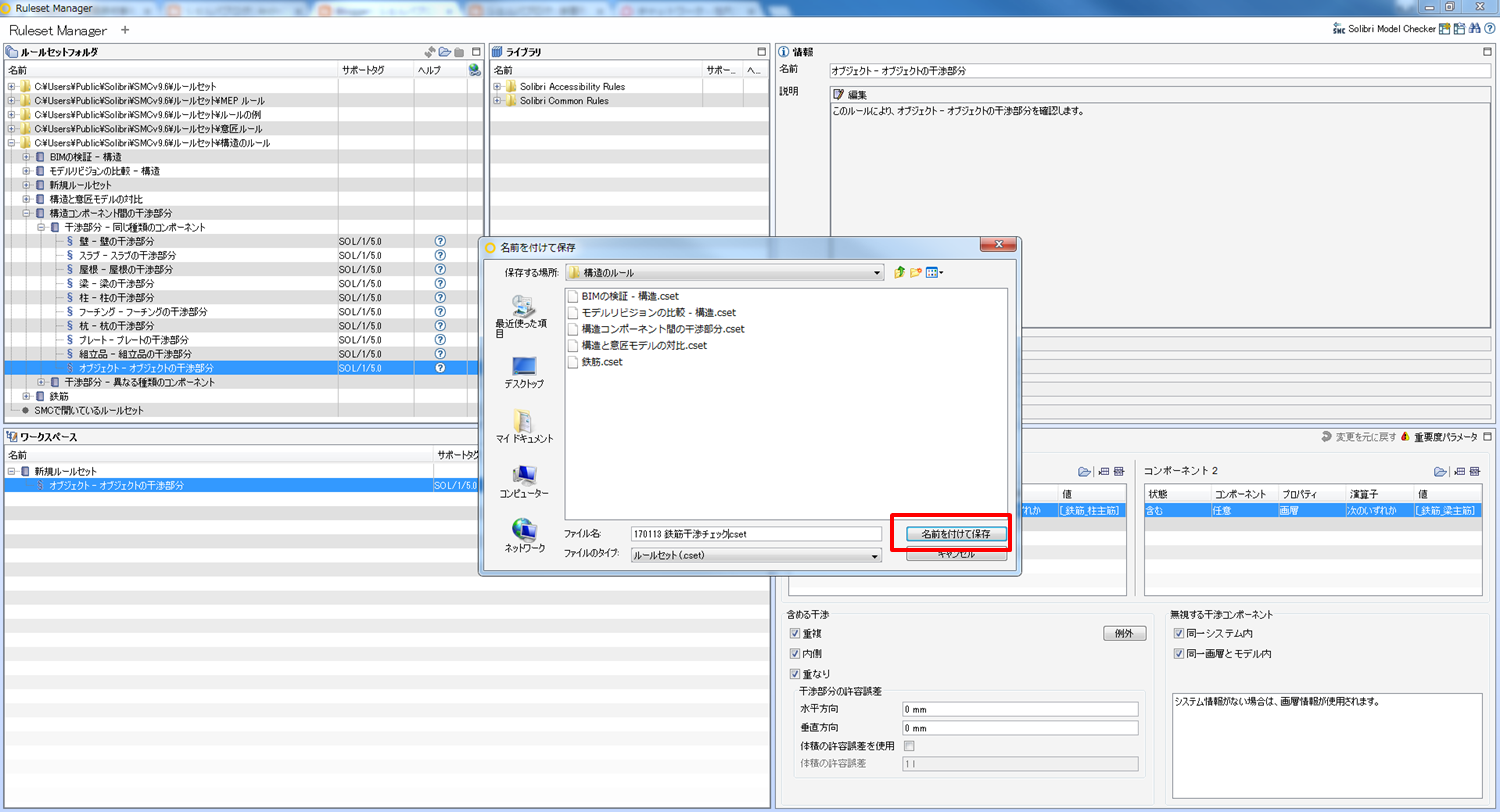
⑥名前を付けて保存します。
y-ito
今回、配筋はArchiCADのパイプツールで作成。
作図やモデルチェックのしやすさなどを考え、
柱主筋や梁主筋、スターラップ・・・などレイヤをそれぞれ分け、
表示非表示をしながら
干渉している、していないを
目視で行っていたのですが・・・
鉄筋が混雑してくると結構見づらいんですよね!
ということで!
モデルの自己チェックのためにsolibriを使ってみました!(初めて‥)
ビギナーでも15分でできます!!!!!?
ちなみに以前の記事を参考にしてます~!
→Solibri 配管干渉チェックをする 2
→Solibri 配管干渉チェックをする 3
まず、Ruleset Managerを開き、モデルチェックルールを作ります。
今回、モデルは全部オブジェクトで作ったからこれならできそう
ということで
①「構造コンポーネント間の干渉部分」の
「干渉部分-同じ種類のコンポーネント」の「オブジェクト-オブジェクトの干渉部分」
を選択。
②新規ルールセットをクリック。
③ドラック&ドロップ!
④⑤選択したフィルタを削除し、コンポーネントを書き換えました!
鉄筋はレイヤで分けたので、プロパティを「画層」にしました!
(「値」はあとで変更できますが、
一応ここでは柱主筋と梁主筋のレイヤ名を設定しておきました!)
⑥名前を付けて保存します。
保存したら、「Solibri Model Checker」へ!
15分と言っておきながら
続きは次回!
y-ito
ラベル:
Solibri
2017年1月20日金曜日
ArchiCAD 鉄筋モデル作図 パイプツールと自由部材のデータ比較
皆さんもArchiCADで配筋モデルを作成したことが有るかと思います。
鉄筋の断面が円であるため、モデルが出来上がったころには、ポリゴン数
が増えてしまい、作図画面での動きが遅くなってしまうことも度々あります。
(2013年8月9日掲載 ArchiCAD ポリゴン数は控えめに!参照)
では、どのツールで作図をするのがデータ容量として良いのだろうかと思い
ArchiCADで普通に使用できるツールで作成したときのデータのポリゴン数
とデータ容量の比較をしてみました。
比較したのは、下記の3つのパターンです。
①パイプツールのみで作図
②自由部材のみで作図
③梁・柱ツール+自由部材(曲がり部)
鉄筋の形状は、L型に曲げた鉄筋を500本コピーを作成。
結果は。。。。
①パイプツールのみで作図
ポリゴン数 :111,000
データ容量: 6.96 MB
②自由部材のみで作図
ポリゴン数:111,000
データ容量:7.42 MB
③梁・柱ツール+自由部材(曲がり部)
ポリゴン数:87,000
データ容量:7.01 MB
ポリゴン数が一番少ないのは、③梁・柱ツール+自由部材でした。
意外だったのは、パイプツールで作成したものは1つのオブジェクト、自由部材で作成した
ものは、3つのオブジェクトで構成されていますが、ポリゴン数は変わらなかったということです。
データ容量が一番少ないのは、①パイプツールのみでした。
いずれも大きくは変わらないようです。
作図方法は、自分が扱いやすいツールでよさそうですね。
鉄筋モデルは、鉄筋径によってフックの半径や曲げ長さ、定着長も変わります。
効率よく作図ができる材料倉庫を作って置くことがのでお勧めします。
T.F
鉄筋の断面が円であるため、モデルが出来上がったころには、ポリゴン数
が増えてしまい、作図画面での動きが遅くなってしまうことも度々あります。
(2013年8月9日掲載 ArchiCAD ポリゴン数は控えめに!参照)
では、どのツールで作図をするのがデータ容量として良いのだろうかと思い
ArchiCADで普通に使用できるツールで作成したときのデータのポリゴン数
とデータ容量の比較をしてみました。
比較したのは、下記の3つのパターンです。
①パイプツールのみで作図
②自由部材のみで作図
③梁・柱ツール+自由部材(曲がり部)
鉄筋の形状は、L型に曲げた鉄筋を500本コピーを作成。
結果は。。。。
①パイプツールのみで作図
ポリゴン数 :111,000
データ容量: 6.96 MB
②自由部材のみで作図
ポリゴン数:111,000
データ容量:7.42 MB
③梁・柱ツール+自由部材(曲がり部)
ポリゴン数:87,000
データ容量:7.01 MB
ポリゴン数が一番少ないのは、③梁・柱ツール+自由部材でした。
意外だったのは、パイプツールで作成したものは1つのオブジェクト、自由部材で作成した
ものは、3つのオブジェクトで構成されていますが、ポリゴン数は変わらなかったということです。
データ容量が一番少ないのは、①パイプツールのみでした。
いずれも大きくは変わらないようです。
作図方法は、自分が扱いやすいツールでよさそうですね。
鉄筋モデルは、鉄筋径によってフックの半径や曲げ長さ、定着長も変わります。
効率よく作図ができる材料倉庫を作って置くことがのでお勧めします。
T.F
ラベル:
ArchiCAD
2017年1月19日木曜日
ArchiCAD 作業車の通行可能確認
鉄骨の接合作業を作業車で行う際、作業車が梁下を通行する事ができるかを簡易的に
確認する手法です!
※地下1階(1FL)の0節の鉄骨を建て方する時を想定しています。(イメージして下さい。。。)
以前掲載した「ArchiCAD 干渉の簡易見える化」を応用してみました。
http://sherpa-net.blogspot.jp/2016/07/archicad_15.html
■POINT
作業車通行要素の表面の色と切断面の色を設定し、要素の優先度により減算でできるように設定する事で
干渉部分が確認でき、作業車の種類の選定、作業床のレベル検討、通行エリア検討などができる。
①「作業車通行要素」用のビルデングマテリアルを用意
⇒交差の優先度を低く、材質は認識しやすい色に!
②スラブツールなどで作業車の高さを設定し、作業床上に作業車通行要素を配置
⇒スラブの設定でビルデングマテリアルを①で作成した「有効スペース」にし、材質の上書きを「ゾーン-02」とする。
③3Dで状況確認[F5]
A.M
ラベル:
ArchiCAD
2017年1月18日水曜日
ArchiCAD20 Grasshopper Live Connection Part.2
前回は、ArchiCAD20のGrasshopper Live Connection
[Settings]コンポーネントについて紹介しました。
“ArchiCAD20 Grasshopper Live Connection Part.1”
http://sherpa-net.blogspot.jp/2017/01/archicad20-grasshopper-live-connection.html
今回は、ArchiCAD20の新機能である[要素プロパティ]への情報を
Grasshopperで入力してみたいとおもいます!!
[Property Settings]が追加されました。
これが、ArchiCAD20の「要素プロパティ」のことです!!
この[Property Settings]に、下図のように[Property Settings]コンポーネントを接続して
情報を入力します。

では、実際に要素プロパティを入力してみましょう!!
このような画面が出てきます!ここから、入力したいプロパティを選択します。
今回は、梁に情報を追加するので、[Element Classification](要素分類)は[梁]を選び、
下図のように、追加したいプロパティにチェックを入れて[Select]をクリックすると、、、
はい!このように選んだプロパティが追加されています!!
プロパティが入力される前の設定画面は、
このようになっていますが、ここでプロパティを入力します。

すると、、、
ちゃんと反映されています!!!
要素プロパティのデータタイプによって、
[Property Settings]に入力できる値も変わってくるので、
いろいろ試してみてください!
ちなみに、要素プロパティのデータタイプについてはこちらをご覧ください!
近年どんどん増えているパラメトリックデザインですが、
Live Connectionの機能追加によって、
カタチだけでなく情報も扱いやすくなったので、
ぜひ試してみてくださいね♪
R.O
[Settings]コンポーネントについて紹介しました。
“ArchiCAD20 Grasshopper Live Connection Part.1”
http://sherpa-net.blogspot.jp/2017/01/archicad20-grasshopper-live-connection.html
今回は、ArchiCAD20の新機能である[要素プロパティ]への情報を
Grasshopperで入力してみたいとおもいます!!
新コンポーネント[Property Settings]
各要素の[Settings]コンポーネントに追加された項目の一番下に、[Property Settings]が追加されました。
これが、ArchiCAD20の「要素プロパティ」のことです!!
この[Property Settings]に、下図のように[Property Settings]コンポーネントを接続して
情報を入力します。

では、実際に要素プロパティを入力してみましょう!!
要素プロパティ入力
まず始めに、ArchiCADで予め用意した要素プロパティを、インポートします。
[Property Settings]コンポーネントを右クリックして、
[Select ARCHICAD Properties]を選択すると、、、、
このような画面が出てきます!ここから、入力したいプロパティを選択します。
今回は、梁に情報を追加するので、[Element Classification](要素分類)は[梁]を選び、
下図のように、追加したいプロパティにチェックを入れて[Select]をクリックすると、、、
はい!このように選んだプロパティが追加されています!!
プロパティが入力される前の設定画面は、
このようになっていますが、ここでプロパティを入力します。

すると、、、
ちゃんと反映されています!!!
要素プロパティのデータタイプによって、
[Property Settings]に入力できる値も変わってくるので、
いろいろ試してみてください!
ちなみに、要素プロパティのデータタイプについてはこちらをご覧ください!
“ArchiCAD20の新機能 「要素プロパティ」~Part2~”
おわりに
いかがでしたか?近年どんどん増えているパラメトリックデザインですが、
Live Connectionの機能追加によって、
カタチだけでなく情報も扱いやすくなったので、
ぜひ試してみてくださいね♪
R.O
ラベル:
ArchiCAD
登録:
投稿 (Atom)