ページ

2013年4月3日水曜日

Revit 集計キーを使って仕上表を作る

 
集計表を使って仕上表を作成するときに、あらかじめ集計キーとして
 
用意しておくと選択肢から選べるようにできるんですっ!
 
 
今回はその手順をご紹介します。
 
 
では集計キーの設定をしてみましょう。
 
下図ように各室に「部屋」の設定がされているとします。


「表示」タブから「集計表」を選択します。


「カテゴリ」で「部屋」を選択して名前をつけて
 
「集計キー」にチェックを入れてキーの名前をつけて「OK」を選択します。


「使用可能なフィールド」から「集計するフィールド」へ床、壁、天井の仕上げを
 
追加して「OK」を選択します。


「新規作成」を4回押して新しい表を作ります。


表の中に各所の仕上げを入力します。


プロジェクトブラウザの「集計表」のところで右クリックをして「新しい集計表」を
 
選択します。


「カテゴリ」から「部屋」を選択して「OK」を選択します。


「使用可能なフィールド」から「集計するフィールド」へ
 
名前、床、壁、天井の仕上げを追加して「OK」を選択します。


平面図ビューへ戻って、「部屋1」を選択します。
 
プロパティの「部屋スタイルキー」欄をクリックして先程設定したキーの
 
「タイプ1」を選択します。


同様に、「部屋2」で「部屋スタイルキー」を「タイプ2」に、以下「部屋3」「部屋4」も
 
それぞれ設定します。
 
プロジェクトブラウザの「部屋集計」をダブルクリックすると


仕上表に設定した内容が入力されましたっ!!


by shoichi.I 


2013年4月2日火曜日

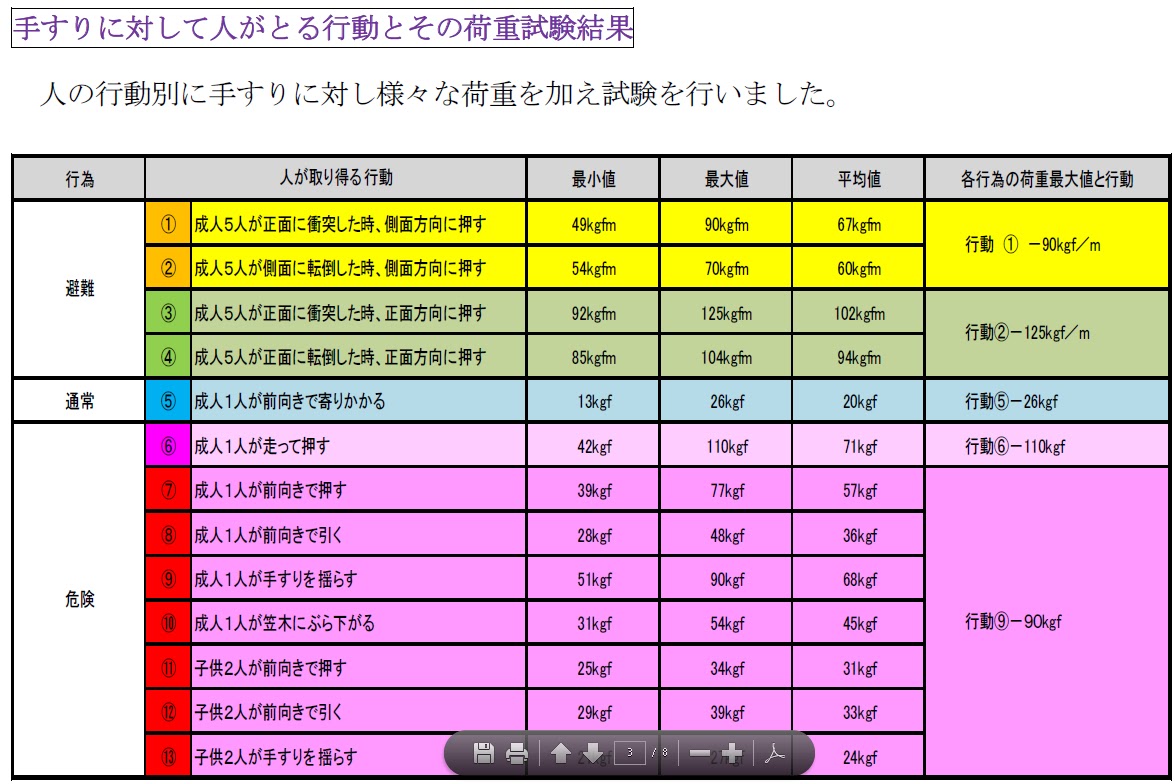
手摺の設置場所に応じた強度

建物において吹抜けやバルコニーに転落防止として手摺を取り付けますが
人が寄りかかっても壊れない物にしなければなりません。
しかし、場所によっては、複数の人が同時に寄りかかったり、ぶつかったり、
手をかけたり、ではその人たちが転落しないようにするには手摺の強度を
どれだけにすれば良いのだろうか・・・

ウ~ン・・・わからない

ということで調べてみると、いろいろと出てきました。

主には、
・ベターリビング(BL)
・日本建築学会
・日本アルミ手摺工業会
・日本金属工事業協同組合
等の団体から強度についての数値が出ています。

「ベターリビング」のHP(http://www.cbl.or.jp/)には
「優良住宅部品認定基準」-「墜落防止手すり」
http://www.cbl.or.jp/blsys/blnintei/pdf/ssr10EX.pdf
という資料がありました。

その中に、廊下やバルコニー等の用途に応じた強度が出ています。


ベターリビング(BL)の基準を満たして認定を受けた製品は
「BL認定品」として流通しています。

「日本アルミ工業会」のHP(http://www.apajapan.org/tesuri/)には、
「工業会の取り組み」
として、実際に人が寄りかかる実験をして数値を出した資料があります。


アルミ製の手摺の強度区分として、「100型」と「125型」と設定しています。

なるほど、これで設置場所に対しての手摺の強度の基準がわかりますね。
あとは設計者と実際の建物で、通行する人数の想定を確認して合意をすれば
OKですねっ!!

T.F

2013年4月1日月曜日

ArchiCAD 部分的に3D表示する

モデルのファイルサイズが大きくて3Dで確認するのにも

表示するだけで時間がかかる・・・

という事ってありませんか?


そんな時は部分的に3D表示して

見たいところだけ、素早く確認しましょう。


まずは、『矩形選択ツール』で見たい範囲を囲います。


では、右クリック!

ここで『3Dで選択内容/矩形選択を表示』を選びます。


これだけで、簡単に部分3Dができるんですっ!!

尚、切断する高さの指定できないので、ご注意を・・・


M,D


2013年3月29日金曜日

ArchiCAD リンクさせているデータごとメールで送りたい!

モデリングの下絵としてDWGやJWWなどの図面データを

図面ツールでリンクで貼り付けたArchiCAD単独プロジェクトファイル(.pln)を

下絵の図面データごと業者さんにメールしたいことってありますよねっ!


そんなとき、いろいろな方法があると思いますが、

今回は「相対パス」「絶対パス」について解説しましょう。


図面ツールの設定画面を開くと、

「ソースファイル」の欄に「相対パス」と「絶対パス」を選択できるタブがあります。


では「相対パス」とは・・・

開いているArchiCADデータの保存場所から見た図面データの保存場所までのアドレス。


そして「絶対パス」とは・・・

図面データが保存されている場所のアドレス。


では何が違うのでしょうか。


それは・・・・・


「相対パス」にすると、同じフォルダ内に「ArchiCADデータ」と「図面データ」を

保存すれば、フォルダごとメールで送っても、リンクが解除されないのです。


ただ~しっ!!


同じフォルダ内から外へデータを移動してしまうと、
リンクが解除されてしまいます。


あたりまえですが・・・(^_^)


ArchiCADデータの容量を重くしないちょっとした工夫にもなりますねっ。


H.Yamada

2013年3月28日木曜日

ArchiCAD 傾斜のある場所にオブジェクトを配置する

下記のように傾斜のある場所にオブジェクトを配置したい場合、

皆さんはどのような方法で、配置していますか??

これまで私は、まずオブジェクトを任意の位置に配置し、次に断面を切って、

断面図上で高さを調整して配置するという方法で作図していました。


しかし!そんな方法じゃなく、もっと簡単に配置できる方法が

あったんです!

皆さんはご存知でしたか??

実は私は最近知りました・・・


では、その方法とは・・・


①オブジェクトツールを有効にし、配置したいオブジェクトを選択します。


②オブジェクトを配置する際、ツールバーから[吸引]の下向き矢印を押し、
 
  どの形状に吸引するか指定します。


③配置したい位置にオブジェクトを配置すると、傾斜に合わせて正しく
 
  オブジェクトを配置できます。 
 
(※画面は、3D画面上で配置していますが、平面図上でも同様に配置できます)


植栽を配置したい場合などは、便利な機能だと実感しています!
 
(※この機能はメッシュ以外にも屋根、シェル、スラブにも応用が可能です)
 
ぜひ、お試しください!
 

Takayuki.H

2013年3月27日水曜日

TeklaBIMsightでの日本語文字化けを解消!

ArchiCADのIFCデータをTeklaBIMsightで読み込んでも、レイヤの

日本語が文字化けしてしまいます。

そんな文字化けの解消方法を紹介しま~す!


まず、ArchiCAD上のレイヤ設定を見てみると・・・


こんな感じです。


3D表示してから、「名前を付けて保存」すると下記ウィンドウが出るので

「設定」を押します。


 「一般的なトランスレータ」を複製し、一番下の「IFCファイルエンコード」を

「Unicode-プラットフォームと言語に依存しない」にします。


そしてIFC形式に保存して、TeklaBIMsightで開きます。

右側の「オブジェクト」の所で、少し下にスクロールしていくと「Layer」が

あるので選択します。


すると、3D変換されたレイヤ名が日本語文字化けせずに表示されています!!


これならレイヤ名がしっかり分かるので、レイヤ毎の設定変更がやりやすいですね。

是非お試しください。

FH

2013年3月26日火曜日

Revit 壁を半透明にする

 
躯体などで囲われた部屋の内部を透かして見せる操作を、ご紹介します!!


半透明にしたい壁を選んで「ビューのグラフィックスを上書」から「要素別」を選択します。


「ゴーストサーフェス」にチェックを入れて「OK」を選択します。


下図のように躯体の壁が半透明になりました~っ。


続いて、先程の「要素別」のところを「カテゴリ別」にすると、


「表示グラフィックスの上書き」のダイアログが出ますので、「壁」の欄の
 
「ゴースト」にチェックを入れます。


すると、下図のように壁全体が半透明になりました。
 
実際に使ってお試しください!


shoichi.I