ページ

2021年11月12日金曜日

ArchiCAD_目地オブジェクトで外壁の目地割作成(2)

(1)の続きです… 


目地の設定を見てみるとサイズだけでなく、

マテリアル等も細かいところまで設定できるようですね。
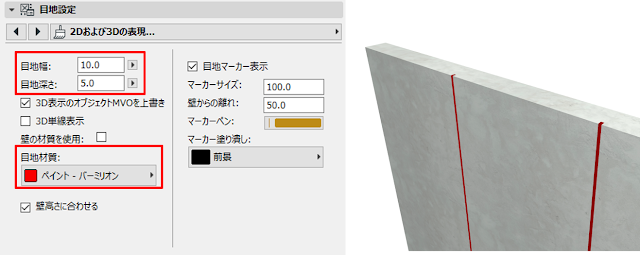


また、壁高さに合わせるにチェックをいれておくと、

壁の高さ(水平目地の位置)が変わっても追随してくれるので便利です。


伸縮目地表現にチェックを入れると、幅の異なる目地も入れることができました。

設定のフィールドを見ると、「0」か「1」となっておりどのフィールドの目地を

伸縮目地(目地幅が異なる)としたいかを選択できるようになっています。


伸縮目地を利用してALCのコーナーパネルを表現してみるとこんな感じになりました。

コーナーパネルが入るところは15mmの目地となるため、

1のフィールドにのみ「1」として伸縮目地幅は15mmとしました。

基本の目地幅は10mmとしています。

コーナーの目地だけちょっとだけ太く見えるのが分かるでしょうか?


立面図を切り出してみるとこのように見えますので、

目地を割付けて寸法をふっていけば目地割図ができますね。


目地オブジェクトぜひご活用下さい。


TM

2021年11月11日木曜日

ArchiCAD_目地オブジェクトで外壁の目地割作成(1)

 ArchiCAD23から目地オブジェクトというものが使えるようになりました。

※目地オブジェクトはVIPサイトよりダウンロードが必要です。

https://graphisoft.com/jp/resources-and-support/forward


以前は壁を柱や床で書き込んで目地を表現していましたが、

目地オブジェクトができたことで今回使ってみました。

まずはダウンロードした目地オブジェクトを埋込ライブラリに追加します。


オブジェクトに出て来るのかなと思いきや見当たらなかったので、

いろいろ見てみるとどうやら窓オブジェクトのようでした。

窓ツールで埋込ライブラリを選択すると壁目地がありました。


窓と同じように、壁面に配置してみます。

目地タイプも縦張り、横張り、格子といろいろ選べるようですね。


幅600mmのALC縦張りと想定して、いろいろな設定を見ていきたいと思います。

上図は均等割りにチェックを入れていましたが、

例えば開口部などでピッチがイレギュラーになる場合も可能なようです。

チェックを外して、縦目地間隔設定でピッチを個別に調整することができました。


ちなみにこのフィールドは50まであるので、

パネル50枚分までであれば個別に幅の調整が可能ということですね。

開口部のパネル幅を調整してみるとこんな感じになりました。

平面のマーカーで直接幅を変更できるので、こちらで調整しても良いかもしれませんね。

実際に使ってみるとカーテンウォールのグリッドのような感じが近いかと思います。

長くなったので(2)に続きます...


TM

2021年11月10日水曜日

ArchiCAD_図面マネージャで参照図面を最新の状態に

ArchiCADで参照図面を管理するとき、

図面自体を選択して個別に更新したりすることもできますが、

図面マネージャを活用すると良いと思います。

図面を参照する方法は、図面ツール、XREF、結合等いろいろありますが、

今回は図面ツールで配置した場合の管理方法です。


モデリングの際に設計図や断面検討図など色々な図面を下絵としてワークシートに

読み込みますが、設計図が更新される度に最新図に更新していかなければいけません。

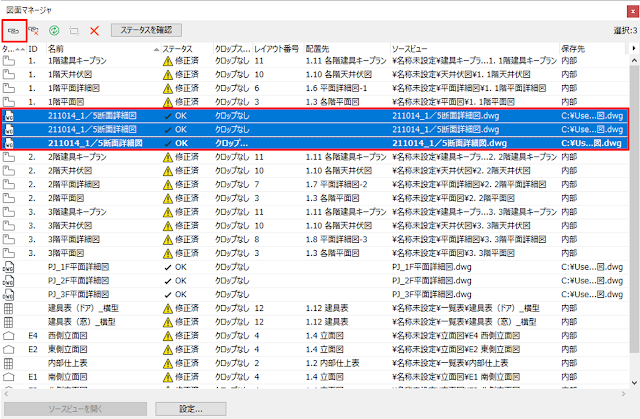
まずは外部参照から図面マネージャを開いて図面のステータスを確認しましょう。


ステータスがOKになっていない場合は更新したい参照図面を選択し、

図面を更新を押すと複数同時に更新することができます。


また、参照している図面のファイル名が変わってしまっても

同じ図面であれば一括選択して図面をリンクで参照ファイルを選択し直し、

リンクを最構築することができます。


ファイル名に日付を入れて管理していたりすると、

日付を変えたタイミングでリンクが切れてしまいますが、

図面マネージャで更新することができます。


Revitのリンクを管理と同じような使い方ができるので、

最新図の状態に保てるようぜひご活用下さい。


TM

2021年11月9日火曜日

ArchiCAD_要素の結合で複合構造の包絡

複合構造の包絡がうまくいかない場合の処理方法の紹介です。

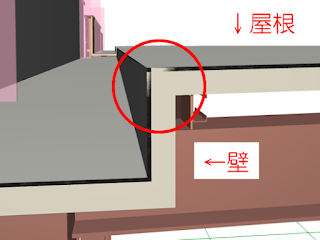
サンプルのモデルはワンスパンの詳細モデルで、屋上の防水層部分になります。

包絡させたい要素のタイプは屋根と壁で、屋根には勾配がついているため、

下図のように出隅の包絡がおかしくなってしまっています。


これを解消するのに[要素の結合]を使ってみました。

手順としては、包絡させたい要素を選択して右クリックし、

[接続ー要素の結合]を選択するだけです。


このようにきれいに包絡されました。


包絡させたい要素のどれかが、屋根、モルフ、シェルの場合に

この[要素の結合]が使えるようです。

層に合わせて基準線の位置を調整しても包絡しなかった場合に、

この方法も試してみると良いかもしれませんね。


TM

2021年11月8日月曜日

Revit フィルタ作成のちょっとしたコツ

 今回はRevitのフィルタの作成のコツをご紹介します!

Revit2020からフィルタ機能が拡張され、複数カテゴリでそれぞれの

パラメータを設定できるようになりました。

参考:Revit ビューフィルタの新機能(Revit2020)

ここでちょっとしたコツですが、複数カテゴリでそれぞれのパラメータを設定する際は

セットを追加してまとめておきましょう!


後から共通のパラメータなどで規則を追加した場合、セットでまとめていないと
セットを追加してもう一度規則を設定することになってしまいます。


はじめにセットでまとめておくことで、後から余計な手間もなく、

様々なシチュエーションに対応できますね!

是非ご活用ください!


NF

2021年11月5日金曜日

ECP防音壁(目隠し壁)のパネル取付け方法

今回の現場では、ECPの防音壁が計画されていました。

ECP防音壁のECPパネル取付け方法について、

新しく覚えることができましたので伝えたいと思います。

ECP防音壁はパネル横使いの計画です。

パネル取付け方法は、

ECP工事で通しアングルを設置しZクリップでパネル固定をする、

建物外壁パネル取付けと同じ取付け方法だけ、、、と思っていました。


新しく知ることができたECP防音壁(目隠し壁)の取付け方法は、

通しアングルを使わないでパネルを固定する方法です。

H鋼フランジとピースアングルにパネルがはさまれて、

パネルが固定されます。高速道路等の防音壁(目隠し壁)等で

実施されているパネル取付け方法と教えていただきました。


使用部材も少なくなり、現場溶接が不要のパネル取付け方法なので、

今後の提案例として覚えておきたいと思いました。


T.N


2021年11月4日木曜日

設計図改訂外構図を新旧重ね図で確認

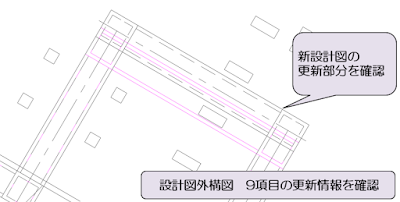
 設計図外構図が度々改訂図が発行されている状況で

改訂内容を確認するために、設計図新図と旧図との

重ね図を作成しました。

構内外構工事では

1.雨水排水

 (埋設配管・桝・側溝)

2.街きょ、縁石

3.表層仕上げ

の大きく3段階で工事が進むと思います。

今回、新図と旧図との重ね図で確認した部分は

「雨水排水」です。


設計図新図と旧図との重ね図により、

9項目の更新情報が確認できました。

・6/9項目 新情報

・3/9項目 打合せ中又は更新情報入手済み

の内容でした。

重ね図により改訂内容の確認、更新情報の区分けができて

新情報の質疑確認をすることができました。

新図と旧図との重ね図確認は、

設計・現場へ伝えるためにもわかりやすい方法と思います。


T.N