ページ

2020年10月5日月曜日

ArchiCAD 斜めの壁の作成

●こういう壁の作り方です。


①断面図上で、参照となる線をモルフで作成する。


➁3点でモルフの面を構成する。


③屋根ツールの単一屋根を選択し、平面でモルフの面を参照しながら屋根を作成し、微調整する。(上部と下部は平行)


④3Dにし、屋根を面の頂点に移動し、勾配を調整する。
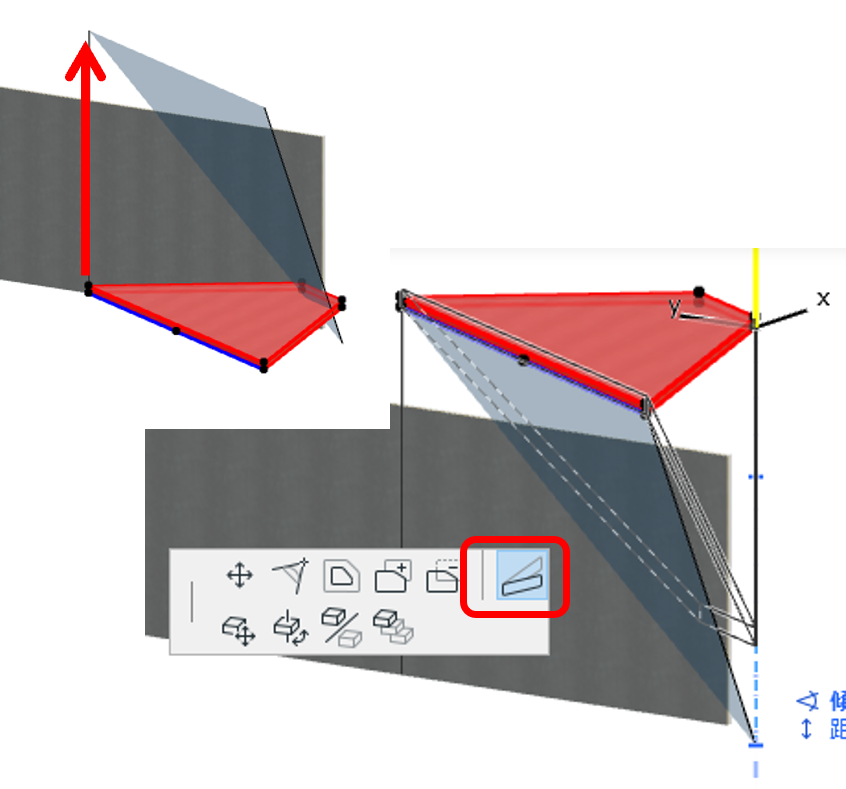

⑤小口の辺を選択して、微調整したら完成。


●耐火被覆から〇mm離した位置に壁を作成したいとき

①モルフで面を作成し、耐火被覆面で面を分割する。(モルフ同士だと分割しやすいため、耐火被覆もモルフ化している。)


➁交点を中心に離したい距離と仕上面をおさえた円をモルフで書く。
(離したい距離の円は目安として書いていますが、屋根を入力するのに使うのは仕上面をおさえた円なので、こちらだけでもよいです。)


③円の接線をモルフで引く。


④3Dでモルフの面を作成し、前半と同じように屋根ツールで壁を作成する。


y-ito

2020年10月2日金曜日

プラント施設建設について

 プラントの建設と一般建築の建設とでは何か違いがあるのか
どうか、なかなか分かりづらいと思いますが、まずプラント
と聞いて思いつくのは、最も身近な施設のひとつ「発電所」
ではないでしょうか。


 プラント施設を建築に関わる部分だけ見て更にざっくりと
4つのカテゴリに分けたとするとこうなると思います。

①建屋施設
 タービン建屋をはじめ、各電気室、機械室、倉庫など
②大型機械架台
 タービン架台、ボイラー基礎、煙突基礎など、
③プラント施設
 ②以外の機器基礎、タンク基礎、貯水槽、地下ピットなど
④接続連結施設
 配管ラック基礎、トレンチ、水路、洞道など

それぞれの特徴を建築部分に目を向けて見てみましょう。

①建屋施設は、一般建築と同じと考えてよいでしょう。
 ほとんどはS造で造られるので通り芯によるスパン割、
 FL基準によるレベル管理になります。

②大型機械架台は、ボイラーや煙突の基礎のように屋外に
 設置するものと、タービン架台のように屋内に設置する
 ものがあります。
 特殊な機械と直接絡むので、仕様に合わせて躯体形状や
 埋め込む金物、配管類が複雑になることがあります。
 屋外の基礎位置は座標で管理されることが多いです。
 レベル管理は一般的に、GL基準になります。

③プラント施設は、設置される機器に合わせ、埋込金物や
 アンカーボルトを躯体に取付けます。こちらも屋外に設置
 されることが多いので、位置は座標で管理され、レベルは
 GL基準になります。

④接続連結施設は、各施設の外側を、あるいは各施設の間を
 縫うように配置、計画されます。
 なので構内道路に沿って、又はその下に設置されることも
 多くなり、建設時は工程調整が重要になることがあります。

以上、プラント施設について書いてみました。

MK


2020年10月1日木曜日

REVIT 集計表の改行

 REVITの集計表での改行方法を紹介したいと思います。


Excelでの改行は『Alt+Enter』でできますよね。


その方法と同じかなぁと思っていましたが、少しだけ違いました。

REVITの集計表では『Shift+Enter』で改行になります。


(改行してもセルの高さは変わらず文字は見えないが、シートに持ってくると改行されて表示されます。)
Excelとは異なりますが簡単に出来ますね。


またアドインツールの[RUTS]の機能で[プロパティエディタ]でも改行をすることが出来ます。(集計表のフィールドのパラメータが全てインスタンスでないとできません)


こちらの機能を使うと値の改行も編集も自在なのでぜひ試してみて下さい。


J.N

2020年9月30日水曜日

非常用侵入口を見ました

 非常用侵入口は外壁のデザインが制約されることやコストがかかるために

ほとんどの建物で代替侵入口にしていると思っていましたが、街中を離れ

郊外に目を向けると、意外に採用されていることに気が付きました。


規定通り、忠実に作られていました(あたりまえですが)


ここで少し心配になったことは、

2階部分に大きく張り出した庇があってはしご付き消防車はかなり離れた

所に設置しなければ侵入口に届かないのでは?ということです。


でも、心配無用でした。
消防署によっては、屈折はしご付消防車


という優れた車両を装備している所もあるようです。


これなら大丈夫ですね。

MK


2020年9月29日火曜日

山留の切梁を無くす検討

 地下工事の計画をするときに山留の切梁が無くなればすごく

楽になるのになぁ、と思ったことはないでしょうか。


そんな悩みを解消する1つの方法です。


山留(シートパイル)の外側を切梁にかかる荷重と同じ力で

引っ張ることで切梁を無くせます。


このように外側にもシートパイルを施工しタイロッドで緊結を
します。
それなりの広い敷地が必要ですが、掘削側の作業性がとても向上
します。
また地下水位が高い場所でも2重の止水壁が形成されて出水量を
軽減することができます。

MK

2020年9月28日月曜日

コンクリートの収縮変形に注意する部位

 コンクリートの収縮変形の要因として一般的には
①コンクリートの乾燥収縮
②セメントの水和熱による温度変化
③気温の変動に伴う温度変化
が挙げられますが、
その中で、セメントの水和熱による温度変化に起因する
有害なひび割れはマスコンクリートの場合に検討します。

マスコンクリートの定義は、
「マスコンクリートの温度ひび割れ制御設計・施工指針(案)・同解説」
(日本建築学会2008.2 発行)で、部材断面の最小寸法が大きく、
かつセメントの水和熱に起因する温度上昇によって有害なひび割れが
発生するおそれがある部分のコンクリートのことをいう。とされて、
厚さの大きいベタ基礎(マットスラブ)のことなのですが、
解説文では、有害なひび割れが発生する目安となる部材寸法は、
壁の場合80 ㎝程度であるが、
コンクリートが富調合である場合や、外部からの拘束が極めて大きい
場合などでは、それ以下でも注意が必要であると記述されています。

つまり壁であっても壁厚が厚い場合は注意が必要ということです。

外部からの拘束が極めて大きい場合というのは、
壁の高さと長さの比率の影響が大きく、比率(壁高さ/壁長さ)
が小さいほど拘束度が大きくなります。


このように、壁より先行打設されたマットスラブ厚が大きく
長い壁が拘束されている場合は注意が必要です。

MK


2020年9月25日金曜日

Revit ファミリの表示/非表示をパラメータでコントロール

 今回はRevitのファミリでパラメータを使用した表示/非表示のコントロールに
ついてご紹介します!

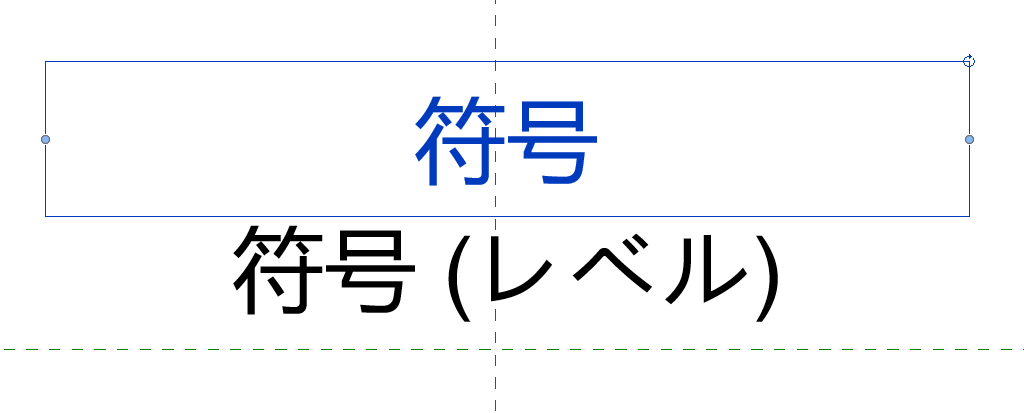
例として一つの梁タグファミリで「符号のみ」と「符号+レベル」の
2パターンをタイプで切り替えができるタグを作成します!


①「符号のみ」と「符号+レベル」を設定したラベルを2つ作成します。
(※画像は分かりやすいように位置をずらしています)


続いて表示/非表示をコントロールするパラメータを作成します。
②「ファミリ タイプ」の「新しいパラメータ」から下図のように2つパラメータを作成します。


次に①のラベルが②のパラメータに連動するように関連付けをします。
③片方のラベルを選択して「表示ーファミリ パラメータの関連付け」から
 ②で作成した該当するパラメータをそれぞれ選択します。


関連付けが設定されると「表示」がグレーアウトします。


次にファミリのタイプを作成して表示の切り替えができるように設定します。
④「ファミリ タイプ」からタイプを作成してそれぞれのタイプで
 ②で作成したパラメータのチェックボックスのON/OFFを設定します。
 (チェックボックスは「ON:表示」、「OFF/非表示」です)


最後にファミリ編集画面のプレビューでの確認と
プロジェクトにロードしてからの確認を行って完了です!
(プレビューの表示オフで重なっていてもオンの時に重なっていなければ問題ありません)

【ファミリ編集画面で確認】


【プロジェクトにロードして確認】

今回のパラメータを使用した表示/非表示のコントロール方法は
タグだけではなくソリッドや線分、塗潰し領域、ネストしたファミリなど
さまざまな要素に使用できます!

是非ご活用下さい!


NF