ページ

2014年12月10日水曜日

【使えるGLOOBE 第3話】 オブジェクトリストの表示

GLOOBEで入力した部材の数量をチェックする際には

オブジェクトリストを使うととても便利です。

でも情報が多すぎてチェックの効率が悪かったりしませんか。
 

室名ごとの数量を確認する際には画面の端と端を見比べるような作業に

なりとても疲れますよね。
 
そんな時はチェックの際に不要な項目を非表示にすると列数が減って

見易くなりますよっ。
 

 KN


2014年12月9日火曜日

【使えるGLOOBE 第2話】 表示倍率

GLOOBEで描いた平面図に掃出しサッシを配置して3Dで

確認したら木額縁が無かったので建具の外枠形状断面設計を

使って額縁を追加しました。


結果を3Dで確認しますね。


えーっ?変わっていない?

なんで・・・?
 
探してみると・・・

なるほど~、これか~!分かりました。

表示倍率なんですね。
 

標準の1/100を詳細の1/50にしたら・・・
 
 
とっても簡単なことですが、知らないと結構あわてますね。
KN

2014年12月8日月曜日

【使えるGLOOBE 第1話】 面積表示

GLOOBEファンの皆さまのご期待に応えて2週に渡って、

使えるGLOOBEと銘打って便利な機能や操作のポイントを

お伝えしていきたいと思いますのでよろしくお願いいたします。

では早速いきますね。

マンションの間取り平面図で面積表示と言うと平米数よりも

帖数の方がピンと来るのかもしれませんね。

不動産屋さんのウインドウに貼ってある間取り図は帖数表示の方が
 
一般的みたいですね。

 
じゃあ、GLOOBEの平面だって同じだよねっ。ってことで調べてみたら

ちゃんと出来るんですね。

さすがGLOOBEです!
 
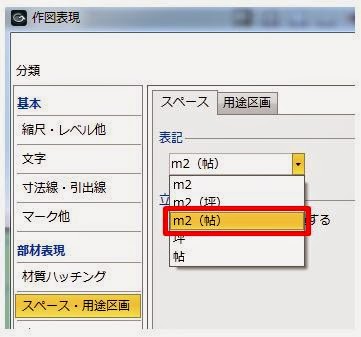
操作は作図表現→部材表現→スペース・用途区画→表記→m2(帖)で

あとは表示~!

 
 と思ったら、あれっ変わってない・・・(^^;; 


 でもって、あちこち触ってたら・・・
 
スペースの描画設定で面積のチェックが外れていました。


チェックを入れて・・・と

こんどこそどうだーっ!


よかったー。表示されました。
 
あと、これ以外にも、坪表示も可能です。
 
KN

2014年12月5日金曜日

ArchiCAD フォルダクローンの活用

フォルダクローンを使うと簡単に複数のフロア、立面図等をビュー保存することができます。
また、プロジェクト一覧のフロアや立面・断面を追加すると、自動的にビューを追加してくれます。

【1】 「ナビゲータ-ビュー一覧」よりビューを保存するフォルダを選択し、「フォルダクローン」アイコンをクリックすると「フォルダをクローン」画面が表示される。


そこで今回は「平面図」を選択し、「一般」にあるビューのセットを設定する。
設定が完了したら「クローン」をクリックし、フォルダのクローンを作成する。


 【2】 「ナビゲータ-ビュー一覧」の【1】で選択したフォルダの直下に「プロジェクト一覧」より「平面図」の「クローン」が生成される。


高層の建物等のフロア数が多い建物には有効な機能です。

85


2014年12月4日木曜日

敷地内での荷取り架台方法の一例

敷地面積一杯に建造物が建つ場合、資材を搬入するため荷取りスペースを計画することは、工事を効率よく進捗するには重要ですが、上記の条件の場合、建物内に荷取りスペースを配置するという事はそのスペースの工事を後回しにする必要があります。

そのため、工事が出来る範囲を大きくするためには、搬入などで工事の出来ないスペースを小さくすることが大事です。

そこで、このスライド式荷取り架台です。


仕組みは荷取りステージを平行にスライドして、荷取りスペースと荷揚げ開口に出来るものです。


 『メリット』
・建物内のため第三安全が確保される。(例え荷崩れしても影響は少ない)
・建物内の上下揚重であるため比較的効率が良い。
・人力で開口の開閉(横にスライド)できるので容易である。


『デメリット』
・開口四周に養生(墜落災害防止措置)を行う必要がある。
・荷揚げするために全部階を開ける必要(レッカーの揚重するの上下にあるため)がある。
・仕込みとして架台が動く位置にレール(溝型鋼)を取り付けることが必要である。
・雨仕舞が必要となる。


私の思いとしてALC屋、LGSの長尺物搬入にはとても効果的に感じました。
また今回の現場は人通りが多いため、第三者の安全確保のために欠かせないと実感しました。

H.K


2014年12月2日火曜日

J-BIM 角パイプのブレースは梁で入力

J-BIMで軸ブレスをする際に、登録画面の鋼材は、丸鋼、山形鋼、平鋼、溝型鋼の4種類しかありません。


耐震の軸ブレスは角鋼管の場合が多く、ブレスとして入力できないと思いがちです。

しかし、梁であれば鋼材の種類が7種類有り、その中に角形鋼管もあります。


部材を勾配にすることができるため、軸ブレスとして代替えをすることができます。
梁符号も軸ブレスの符号をつければ問題もありません。


ちょっとした工夫です。

T.F

2014年12月1日月曜日

ArchiCAD リノベーションフィルタの設定

プラン検討などでA案、B案の表示の切り替えをリノベーションフィルタで行う場合、
デフォルト状態だとリノベーションフィルタの設定が「全ての関連フィルタ」
になっているので、後から描いた物を選択して、設定を変更しなければなりません。


そこで、予めリノベーションフィルタの設定をデフォルトと違った設定にしておけば
後から変更する手間が省けますよね。

デフォルト設定を変えるには、「ウィンドウ」タブの「パレット」から
「リノベーション」を選択します。


パレットの「リノベーションフィルタ」の「▼」をクリックして「リノベーション
フィルタオプション」を選択します。


「リノベーションフィルタオプション」の「複製」を選択して新たにリノベーションフィルタの名前を追加します。

追加したリノベーションフィルタの名前を選択して
「現在のリノベーションフィルタのみ表示」を選択します。

この状態でモデルを作成すると、デフォルトから変更したフィルタが適用されるので
後からリノベーションフィルタの設定を変える必要がなくなります。

by shoichi.I