ページ

2014年11月18日火曜日

Solibri_ゾーンの重なりチェック

ArchiCADで作成したモデルで、各部屋のゾーンから面積を一覧表で集計して延面積の算出を行なっているが、
プラン変更に伴い、間仕切り壁の位置は変更するがゾーンも壁位置に合わせて変更することを忘れてしまうことがあるため、ゾーンが正しく入力されているかチェックを行なう必要があります。

そこで、Solibriを使ってゾーンが重なって入力されていないかチェックを行なった。

ルールセットは「スペースの干渉部分」を使用します。

結果に干渉箇所(ゾーンが重なっている箇所)が表示され、項目を選択するとその箇所が3Dで
確認できます。


ArchiCAD内で目視確認するより確実に入力ミスのチェックができます。

目視だけでは見落としてしまうような少しの重なりもチェックできます。


ただし、本来隣り合うゾーンの輪郭線は接していなければいけないが、それが離れて入力されている箇所のチェックができないので、そのチェック方法の確立が今後の課題です。


Takayuki.H


2014年11月17日月曜日

ArchiCAD 防火区画ラインを描く


防火防煙区画の線を描く時に、壁を塗りつぶしで色を付けて表示しても、
建具があると、そこだけ色が抜けてしまって区画の線が途切れ途切れになって
しまうことがあると思います。


そうならないようにするには、もう一つビューを作ってモデル表示オプションで建具を非表示にした
ビューを作ります。


「組み立て要素オプション」の「ドアオプション」で「平面図で隠す」を選択します。


これにより、扉の有るビューと無いビュー、二つのビューを登録します。


二つのビューをレイアウトブックに配置して、その二つのビューを重ねます。
これで区画ラインの通った区画図ができます。完成

by shoichi.I


2014年11月14日金曜日

J-BIM 別フロアーの下絵を作図フロアーに複写

皆さん、作図していて

下絵をそのままコピーできたらなー!

って思ったことはありませんか?

J-BIMでは、それが出来てしまいます。全ての下絵ではありませんが・・・

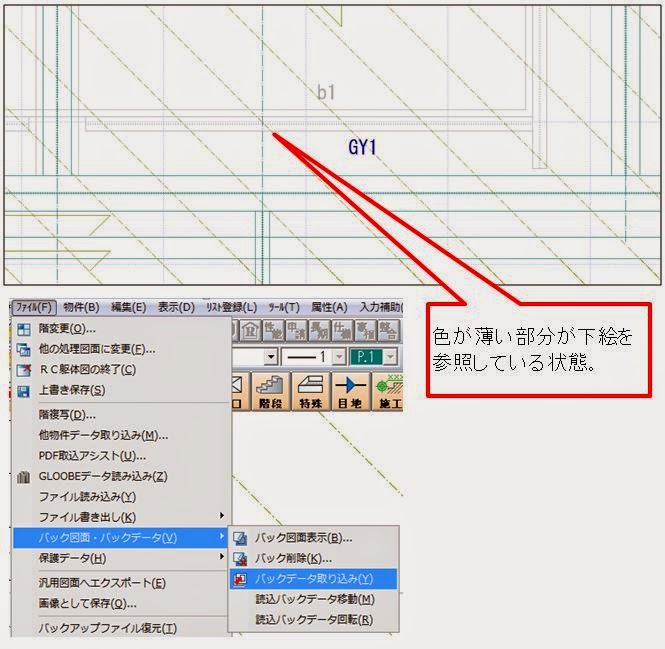
別フロアーを下絵として参照している時に、参照側の各部材を作図フロアーに
複写をすることが可能です。


各階で同じ場所に梁や間柱が有る場合には、部材を新たに配置するより早く
同じ位置に部材を配置することが出来ます。

複写する別フロアーの部材を選択する時は、「1点」、領域イン」「領域タッチ」の3種類があり、部材を有る範囲でまとめて複写することも可能です。


【操作方法】

「ファイル」-「バック図・バックデーター」-「バックデーター取り込み」を選択するとポップウインドウが開き、部材の選択方法、取り込み対象をそれぞれ設定し、作図画面で下絵を選択。

これで、複写は完了です。

簡単ですね~~~~。                       
                                              T.F

2014年11月13日木曜日

スライディングウォールの軌跡

スライディングウォール(移動間仕切)のパネル移動時に、
天井に設置する照明器具や感知器との干渉の有無を確認
するため、パネル移動時の軌跡図を作成すると良いです。

  
パネル移動時の軌跡図をプロットすることにより、
天井面から下がってくる器具の、設置してはいけない
範囲がよくわかります。

パネル移動時、軌跡図の作成で注意したいことがあります。
正しくパネルを収納するパネルの軌跡があるのと、
間違えてパネルを動かすことのできる軌跡があることです。
建物引渡し後使用するのは、もちろん施主ですので、
パネル移動、収納で間違えることもあると思います。
天井に設置される器具の干渉範囲が広がるので、
干渉確認時に注意したいことです。
以前の失敗から、スライディングウォール施工図に
“間違えてパネルを動かすことのできる軌跡”を
プロットしています。


みなさんも、スライディングウォール施工図を確認するとき、
覚えておいてくださいね。。。

失敗しちゃったときの写真!
       ↓

T.N

2014年11月12日水曜日

ArchiCAD 数量一覧表の平面選択機能

ArchiCADに、お世話になって、かれこれ5年になりますが未だに知らない
機能ってあるんですね-。
私と同じように「ヘ-っ!」という方も居るかも?ということで紹介しますね。
それはArchiCADの数量一覧表の任意選択機能です。


モデル上には一辺が1mの立方体の柱を25個、配置しています。


このまま一覧表に体積を算出すると1m3×25=25m3となりますよね。


でもって、ここで平面図で選択したオブジェクトだけの体積を出すことが
出来るんですね-!(今まで知らなかったのはここから・・・(^^;;    )


平面図で任意のオブジェクトを選択
  ↓
右クリック
  ↓
「平面図の選択のみ一覧」をクリック
  ↓
表示された一覧表の結果は?


おおーっ。1m3×15=15m3だーっ!! (^^)v
KN

2014年11月11日火曜日

エクセル一覧表を項目ごとにグループ化

表計算ソフトで一覧表を作成した場合、

小項目ごとにグループ化し、一時的にセルを隠すことが出来ます!!


① 小項目のセルを選択し、[データ]-[アウトライン]-[グループ化]をクリックします。


② シートの左上に番号が表示されます。


③ 番号の小さい方をクリックすると、グループ化された項目が隠されます。


印刷しても、隠された状態を維持します!
色々な機能を使って、業務の効率化をしましょう!!


H.Yamada

2014年11月10日月曜日

J-BIM 梁増し打ちの入力ミスを無くす

J-BIMでの梁の上部増し打ち入力についてのコツです。

図-1は基礎伏図ですが、地中梁の上部増し打ちが入力されていない部分があります。
しかし、1図では増し打ちが適切なレベルまで入力されているか確認しずらいです。

図-1


そこで、図-2の様にレベルチェックツールを開くとレベル毎に色で表示される為、
どこに増し打ちが入力されていないかが一目で確認できます。
図-2
この様に、「増し打ちを入力する作業」ではレベルチェックツールを開きながら
作業をすると、作業と同時にレベルのチェックができます。
品質もよく効率的!

byA.M