ページ

2013年3月13日水曜日

ArchiCAD モルフツールでモデリング その4


まだまだモルフネタいきますよー。その4です。


←例えばこんな形状のモルフの
オブジェクトがありまして、


←このように形状を延長するような
  変更修正が発生したとします
  よね。


じゃあ、プッシュ/プルで延長するか、って延長する面を選択して、
ペットパレットのプッシュ/プルで
延ばすと。。。


ち、違うゥゥゥーーーーッ!!
ってなりますよね!


私はなりましたが(笑


そんな時は、先回「ArchiCAD モルフツールでモデリング その2」でご紹介した、要素選択を
使って延長しますよ。

(Ctrl+Shift)を押しながら
延長したい面を左クリックして、
面だけ選択します。


辺に沿った延長ラインを、
参照線を使って出しますよ。
←参照線上にあるこのコーナーの

  ポッチを左クリックすると。。。


おなじみのペットパレットが出てきますので、移動を選択します。


参照線に沿って
面を移動させますよ。

おっ?延びた!


無事延長完了です。


ちなみに辺だけ選択して
移動させると。。。


このように変形しますよ。


これでPCの前で絶叫せずに
済みますよね(笑

座標情報で延長距離を

数値入力すれば、
変更も一発修正ですよ。


JM

2013年3月11日月曜日

ArchiCAD モルフツールでモデリング その3

モルフネタその3です。
ArchiCAD16から、ソリッド編集機能に「モルフを作成」コマンドが追加されているのを
知っていましたか?

さりげなく便利です(笑


ソリッド編集機能の減算等を
使って、オブジェクトを形作った後、すぐにモルフ化できますよ。

柱オブジェクトを使って
やってみましょう。


ターゲットとオペレータを選択して
柱を減算します。


上方向に減算しましたよ。

ウィンドウの一番下に
「モルフを作成」ボタンがありますよね!

ポチッと押すと。。。


ターゲットがモルフに
変換されました。


オペレータを削除して
出来上りです。

速いですよね。
作業手順が少なくて済むので、
説明も短いです(笑

勾配や、面に沿った形状の
オブジェクトを作成するのに
便利ですよね!


JM

2013年3月8日金曜日

GDLの本が出ました(^○^)

今まで、GDLをなかなかやろうと思われなかったArchicadユーザーの皆さん!!

朗報です。

な・な・なんと  ようやくGDLの解説書が発売されました!!バンザーイ


『やさしく学ぶArchiCAD GDLプログラミング』 平沢 岳人  


amazonでは、ここです↓
http://www.amazon.co.jp/dp/4767815088/


著者の平沢先生は、千葉大学の先生です。

千葉大学 平沢研究室 HP http://hlab.ta.chiba-u.jp/


自分は、さっそく手にしていますよ。

本のなかは、

 
著者の平沢先生の研究室の学生さんたちの素晴らしい作品があります。 GDLですよ(>_<)びっくり。


法華経寺5重塔のGDLによるデジタルアーカイブや在来軸組継手のGDLディティールの紹介


で、解説書のほうは、
基本的なことからわかりやすく説明していただいています。

読み進んでいくと徐々にハードルも上がる上がる(^○^)

ご紹介は、この程度で。。。。。。


GDLってどうしても癖というか、どうして? うまくいかない!!ってことがありますが、その辺のTipsも書いていただいたりGDLとシェルとの違いや使い分けなどの説明など本当にわかりやすい内容です。


実は、先日機会があり、研究室へお邪魔してきました。

見るもの、聞くものが目が点。。。。。 でも、Archicadからモノづくりができると確信した時間でした。

興味持たれましたら、ぜひおすすめです~ (^○^)

by sake


2013年3月5日火曜日

Revitで床や壁に「欠き込み」を入れる

床に排水溝、壁は入り巾木などの欠き込みを入れたい時に
これから紹介する方法を使えば簡単に欠き込みが作れます。
では、床の排水溝から作ってみましょう。
 
「ホーム」タブから「コンポーネント」の「インプレイスを作成」を選択します。
 
 
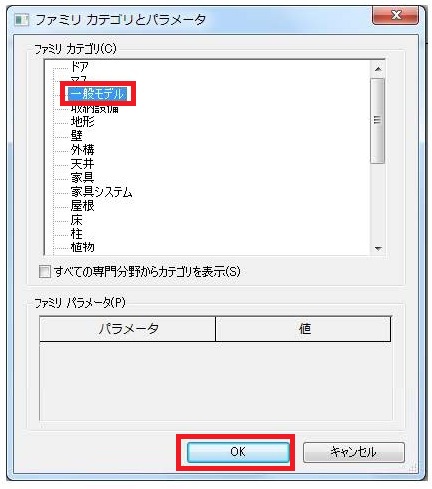
ファミリカテゴリで「一般モデル」を選択します。
 
名前を付けて「OK」を選択します。
 
 
「ボイドフォーム」で「スイープ」を選択します。
 
「パスをスケッチ」を選択します。
 
「描画」の「線分」を選択します。
 
平面上にパスの線を描きます。
 
 
「モード」のチェックマークを選択します。
 
 
「プロファイルを編集」を選択します。
 

断面か3Dのビューを選択します。
 
排水溝の断面形を描きます。
 
「モード」のチェックマークを選択します。
 
「切り取り」を選択します。
 
排水溝を選択します。
次にスラブを選択します。
 
排水溝の形に溝が出来ました。
 
同じ要領で入り巾木を作ってみましょう。
「ボイドフォーム」で「スイープ」を選択します。
「パスをスケッチ」を選択します。
「描画」の「線分」を選択します。
パスの線を描きます。
 
 
「モード」のチェックマークを選択します。
「プロファイルを編集」を選択します。
断面か3Dのビューを選択します。
入り巾木の断面形を描きます。


「モード」のチェックマークを選択します。
「切り取り」を選択します。
最初に巾木の部分を選択して次に壁を選択します。
 
 
入り巾木の形状が出来ました。
 
簡単にいろいろな欠き込みができますね!!
 
by shoichi.I


2013年3月4日月曜日

ArchiCAD 梁にスリーブ孔を開ける

建築モデルと設備モデルの統合に欠かせないスリーブ孔を梁に開
けます。


入力した梁の辺をクリックすると、ペットパレットが出てきますので、「梁に穴を挿入」をクリックします。


穴の形状、平面での表示方法、サイズ、レベルを入力して「OK」。


スリーブ孔らしき線が出来ましたね。


穴もちゃんと開いています。


平面上でポッチをクリックすると移動もできますよ。


スリーブ図を参照すると、入力やチェックに便利ですよね!


JM

2013年3月1日金曜日

TEKLA BIMsightを活用しよう 2

こんにちは。sakeです。  

「TEKLA BIMsight」のご紹介の2回目です。


今回は、干渉チェック機能をお試しでやってみます。


干渉チェックのタグを選択して、「新規ルールの作成」をクリック。

「ルールの編集」という画面が出てきました。

ここで、何に対しての干渉チェックをするか。 干渉の度合い 最小の離れ距離などの

条件が選択できます。

今回は、矩形選択した範囲内での全体の干渉チェックをやってみます。


ピンク色が矩形選択した範囲です。

グングンチェックしていると、なにやら黄色い吹き出しが一杯でてきました。

近づいてみると。。。。


吹き出し部分が干渉箇所ですね。

この黄色にも意味がちゃんとあるところがまたびっくり。


干渉に対しての状況を色でわかりやすく表示することが出来るんです。

コメントも入れれるので、担当者とか今調整中とか追記できますね。


次は、アルバム機能です。

好きなビューをあらかじめ保存しておけます。


左下の赤マークの部分にある + をクリックするだけです。

このアルバムを選択すると、モデルが保存しておいてビューに早変わりします。

見てほしいところをあらかじめ取っておけば、見てほしい相手はただクリックするだけで

そこに行けちゃいますよ。


次は、寸法ツールです。


モデルの中で寸法計測とその寸法を表示させることが出来ます。

モデル上に表示させておけるのは、よいですね。言いたいことを見える化です。


次は、ドキュメントのタブを選択して、ファイルの追加をクリック。

なんと、PDFやExcel,Wordなども一緒のデータにすることができます。


いろいろなデータを送ることなく、ひとつのデータで済んでしまうのが素敵です。


ビューワーですが、いろいろな機能があるので、

モデルからいろいろな会話や意見が生まれて来そうですね。


これからは、統合出来るビューワーがプラットフォームになっていく気がしてます。

                                                                                                                           by  sake