ページ

2018年4月4日水曜日

Solibri で色分け図作成してみた。1/2

Solibriで色分け図を作成してみたらどんな感じになるのかやってみました!

『基礎符号』の色分け図を作成してみます。

『情報の取出し』の機能を使います。

作業の流れはこんな感じで行きます。

①モデル取り込み
  ↓
②分類の設定
  ↓
③情報の取出しの設定
  ↓
④レポート  


                  ※サンプルモデルはArchiCADで作成しました。

 ①モデル取り込み
 IFCデータを取り込むとこんな感じ・・・


②分類の設定
分類を作成しておくと後が楽です。


  ⇒


③情報の取出しで色をつけます。
 先程、作った【分類】を使って定義します。

 
※事前に定義を何種類も作っておくと次回から楽になります。

次に、色分け図になる様に【カラム】を作成・編集します。


                    ↓

設定は終わり、【すべてを取り出す】で情報を取り出します。


ちょっとこれだと通り芯が無いのでどこのことなのか
分からないのでちょっと一手間加えます。

今回はここまでです!

次回は、ちょっと一手間から④レポートを書きます。

T.A


2018年4月3日火曜日

1スパンモデル

シェルパではBIMモデル作成は基本的に若手社員の仕事になります。

ベテラン社員もBIMモデル作成前にディティールを検討したり、

テンプレート作成したり、ちゃんと仕事をしています(笑)

若手社員は、外装モデルを作成する前にパターンご毎の

1スパンモデルを作成していますが、この1スパンモデルでは、

外壁の下地も入力していきます。


納まっていることの担保になるし、現場管理をしたことのない

若手社員が下地のことを理解していっています!

2D図の場合は、納まりを理解していなくても詳細をコピーした貼付ければ

なんとなく。。。って感じですが、BIMモデルの場合は、通しなのか、

ピースならピッチは?自重を受けるから@600?倒れ防止なら@900など。。。


色々な基準や仕様書を確認しながら理解していっています!


sakamoto

2018年4月2日月曜日

Solibriの便利機能-検索

Solibriのこんなことがしたいのにルールがいっぱいあって

『探すのが大変だなー!』と思ったこと無いですか?

そんな時に、試してみてください。

※やりたいことを入力すると類似する『ルール』を検索してくれます。

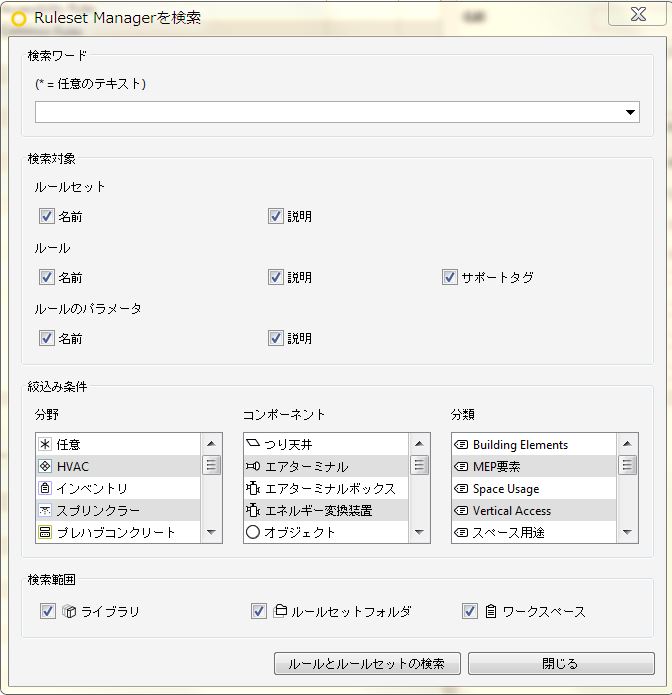
ルールセットマネージャの画面中央より左側の
『ルールセットフォルダ』・『ライブラリ』・『ワークスペース』

の枠の中で【Ctrl+F】で検索画面が開けます!


⇒


あとはやりたいこと『検索ワード』を入力するだけです。


今回は離隔距離が調べたいので【離れ】と
入力してみました!


      ⇒


だいぶ少なくなったので、

やりたいことにあっているか確認しやすくなったと思います。

T.A

2018年3月30日金曜日

「防災メール」の有効活用

 安全に工事を行うため、大雨、強風、大雪等常に最新情報を入手する必要があります。気象庁等のサイトにて情報を手に入れるのも手段としてありますが、各自治体が運営している「防災メール」を活用するのも手段の一つとしてとても有効です。
(現場付近の情報がタイムリーに情報が手に入る)

 着工の際に現場の自治体が「防災メール」を運用しているか確認しておくことは重要だと考えます。


「防災メール」で検索をすると、様々な自治体で運用されていることがわかります

T.S

2018年3月29日木曜日

収斂火災の防止

 虫眼鏡等で太陽光を集め可燃物を発火させる収斂作用ですが、この作用により意外な場所で火が発生する可能性があります。それは産業廃棄物用のコンテナ(以下産廃BOXです)

産廃BOXにはビニル等透明で柔らかいものが捨てられる
↓
雨等によりビニル等に水が溜まる
↓
ビニル+水により凸形状が構成される
↓
収斂効果により下部にある可燃物が発火してしまう

という流れで産廃BOXから火災が発生してしまう場合も有るそうです。
この様な火災を防止するためにも、不燃性・不透過のシートで産廃BOX上部を覆う必要があります。


T.S

2018年3月28日水曜日

検査における判定基準の考え方

 各種検査を行う場合、当たり前ですが合否判定を行うための基準があります。
(例えばかぶり厚さの許容差であったり、コンクリートの上限温度であったり…)

 これらは、設計図書等で特別な指示がない場合、ほとんどの場合、各標準仕様書の記載事項を判定基準にしてしまいます。

「判定基準にしてしまいます。」

と書いたのは、時としてこの判定基準が違う場合があるからです。

 例えばコンクリートで防油堤を作る場合でJASS5の記載であれば、部材の位置は±20までの許容差を判定基準にしてしまいます。ただ、防油堤から油が漏れた場合で、漏れた油の容量が指定されていた場合はどうでしょう。プラス方向(漏れた油の受け容量が大きくなる)に位置ズレが起きているのであればよいのですが、マイナス方向(漏れた油の受け容量が小さくなる)に位置ズレが起きた場合、油が溢れ出すし、防油堤として機能しない可能性も発生しうるのです。

品質管理項目を決める際には、機能に対して品質が確保できているか確認することが大切です。


T.S

2018年3月27日火曜日

ArchiCAD _穴の開いた鋼製床を作成

屋上の点検歩廊などで使用される穴開きの鋼製床(ファインフロア)を敷いた状態で
その床の下部がどれぐらいの明るさになるかを確認する為、材質を工夫して
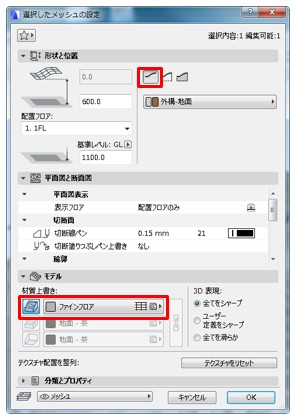
メッシュツールで床を作成!

※スラブツールなどで穴開きの鋼製床を作成し、1枚ずつ配置してもよいが、多くの穴の開いたスラブを
 複数配置するとポリゴン数が増大し、モデルが重くなる為、材質で作成する様にした。

■POINT
 1.実際の形状の鋼製床をスラブツールで作成し、それを画像化。

 2.PPTでその画像の穴開き部を透明に加工

①鋼製床をスラブで作成


                                     メーカー仕様通りの穴開きの鋼製床作成
②3Dで平行投影とし、真上からの状態をキャプチャー(モデル背景を黒にするとよい)


                                             平行投影状態でキャプチャー

③PPTで画像を選択し、[書式]-[色]-[透明色を指定]をクリックし、黒い部分をクリック。


PPTで画像加工


④穴の部分が透明になった画像を保存し、ACの材質の設定でその画像を取り込んだ材質を作成。
 ポイントとしてはこの時、「透過」にチェックを入れる。
 ※デフォルトの「金属-後視フェンス」を複製して作成すると設定がそのまま使える。


材質作成


⑤メッシュで鋼製床を作成。この時組み立て法を表面とし、作成した材質とする。

メッシュに材料を当てる


⑥下部のものが透けて見えます。


下部のものが透けて見える


A.M