ページ

2016年4月11日月曜日

J-BIM 梁形状のいろいろ

ちょっと一息・・・
J-BIMで変わった梁形状が作成できることご存知ですか?

最近、社内で「J-BIMでこんな形状が出来ますか? 」と相談を受けました。


ArchiCADで言えば、モルフでかけそうだけど、J-BIMでは・・・と考えていたのですが、
意外と簡単にかけてしまうのですね。

梁のリスト登録の際、水平ハンチの要領で登録することで作図が可能でした。
基端を500㎜、先端を150㎜、梁成700㎜とします。
次に、部材配置で、梁側に[配置基準]を設定します。


そうすると、先端が細くなった梁が作成されます。


最初の図でわかるように、ちゃんと符号にも反映されるところが
さすがJ-BIMですね。

ということで、さらにハードルを上げてみました。

先端に行くほど高さ方向も先細りした形状は・・・


リスト登録で、高さも先端を小さくすれば出来てしまいます。


符号もちゃんと対応していますね。

おまけにこんな形も出来てしまいました。


まだまだいろいろな発見がありますね。ちょっと一息しながら触ってみると
面白いですね。
                                             T.F

2016年4月8日金曜日

Archicad Rhinocerosデータを開く!


最近、Rhinocerosデータを扱うことが多くなってきました。

曲面形のデザインの建物だとRhinocerosを扱うことが多いのでしょうね。


Rhinocerosからgsmlcfで保存して、ArchiCADに取り込んでいましたが、やはりちょっと手間でした。。。


そこで!Rhinocerosのファイル形式「3dm」を直に開いたり、結合したりできますよ!


ただし!!まだベータ版ですので、動作保証は・・・、というところでしょうけど、使った感じでは特に問題ないようです。


以下のページに行き、ユーザー登録すると、アドオンがダウンロードできます。


その他にも、まだベータ版ですが、Grasshopperとの連携できるアドオンもありますよ!

正式版はもう間近、とのことですので、またレポートしたいと思います!


FH

2016年4月7日木曜日

平面図での通り芯_ArchiCAD

通り芯コマンドはとても便利ですが、設定を間違えると後々修正が大変となります。
なので縮尺に合った通り芯を複数用意しておくと良いでしょう。


上記の様に縮尺が異なると一方が見栄え良くても、
もう一方が見難いものになってしまいます。

縮尺ごとに通り芯、寸法を別々のレイヤーに設定します。
名称も分かりやすくすると管理し易くなります。

下記の「通り芯の設定」では


①の部分のレイヤーを設定したい縮尺のレイヤーに変更する。


②の寸法のパラメーターの数値を変更する。


③のオフセットの数値を変更する。


これで縮尺が変わっても見栄えの良い図面となります。

Y.I

2016年4月6日水曜日

車両からの油漏れに注意!

昨今車両からの油漏れによる環境事故があります。

いつ車両から油漏れを起こすか分からない為、
始業前や現場入場前に車両の点検は行われていると思いますが、
工事の時に、北国のナンバーを見かけたら、
注意が必要になります。

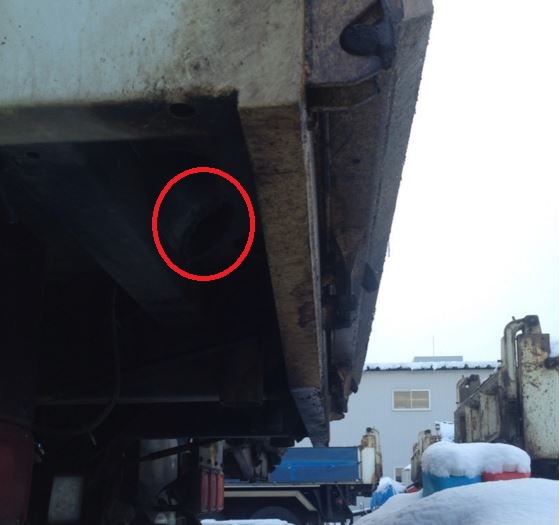
ダンプの荷台になんと排気暖房が付いていることがあります。
皆さん知っていましたか。


写真の様に荷台の後ろ下に排気ガスが排出される配管があります。
掃除を怠るとここから油が落ちることがあります。

点検時、ここもしっかり見ておきましょう。

Y.I

2016年4月5日火曜日

ArchiCAD 仕上げツールを利用して掘削法面モデル作成の工程を短縮

以前にご紹介しています、

ArchiCAD 基礎躯体モデルを利用して掘削法面モデルを作成


この作業を行うのに、


3月はじめにご紹介しています、

ArchiCAD_工区毎の型枠数量算出


仕上げツール☆を応用してみました!


以前のやり方ですと、

  1、躯体をパースで表示させ、

      作業しやすい角度にし、

      躯体底面にせっせとモルフ面の貼り付け!


⇒2、そのあと、床付けレベルに合わせてモルフの配置高さを調整!!


と、、掘削法面モデルを作成できるものの、

なかなか根気のいる作業で作成していましたが。。。

仕上げツールを利用すると、

この2つの工程を 楽に行うことができました☆


手順です☆

①基礎躯体上に、塗りつぶしツールで塗りつぶしを作成します。


②基礎躯体と塗りつぶしを選択した状態にして、仕上げツールを設定します。


  ・底面だけ作成したいので、「直角面生成」はチェックをはずしておきます。
  
  ・オフセットの値には床付けレベルに応じて入力してください。
  
  (今回載せているのは、ブログ用に見やすくするため、オフセット500で入力しています。)


以上で、床付け面に合わせた掘削底面オブジェクトを作成することができました。

作成したオブジェクトを選択し、モルフに変換すれば、

あとの作業は以前と同様です♪

(手順の詳細は、文頭にリンクさせてある、以前のブログをご参考におねがいします☆)


ぜひ試してみてください~☆☆☆


 YS

2016年4月4日月曜日

ArchiCAD 入力された構造モデルをチェックする

自分入力した、もしくは他の人入力してもらった構造モデル
チェックしなければならないシーンってよくありますよね。


皆さんはどうされていますか?

シェルパでは、「躯体モデルチェック管理表」というものを使って
構造モデルチェックを行っていますよ。


考え方は。。。


どんな材料でも「縦横高さ」を持っていて、ある基準線から決まった位置配置されていますよね。

シェルパでは、それを「材料の3方向」「位置の3方向」と定義付け、それぞれのXYZ所定かどうかを確認する、という手法で構造モデルのチェックを行っていますよ。


チェックするべき部材全部くつあって、
いくつ入力間違えたか、というチェック結果が、


部材毎グラフ表示されるようになっています。


こうすることで、モデル入力した人が、どこで入力間違いをしているのか傾向が掴めるので、間違いに対する対策立てやすいですよね。
採ったデータを組織でまとめていけば、間違い予測もばっちりですよ!


JM

2016年4月1日金曜日

AdobeReader __ほしいPDFファイルを瞬時に探す

膨大な数のPDFファイルからほしいファイルを瞬時に探す方法です。


特にファイルをカテゴリ毎に格納していなくても目的の資料を比較的簡単に探す事ができます。
膨大な資料を探す時に便利です。

資料は必要な時にすぐほしいですね!

[編集]-[高度な検索]で検索ウインドウを表示。
②検索したいフォルダを選択。
③検索ワードを入力して、[検索]をクリック。


④検索結果が表示される。


⑤ファイル名をクリックしてファイルを開く。


見つかった!!
                                                                     A.M