ページ

2015年11月9日月曜日

ArchiCAD 簡易メジャーを作る

3Dビューを見ていて寸法が判りにくい時があると思いますが、そういう時に簡易的にメジャー代わりになる物があると良いですよね。

それをカーテンウォールツールを使って作成してみましょう。

カーテンウォールツールで、1マス200ピッチの高さでカーテンウォールを作成します。


カーテンウォールのフレームは見易くするため小さく設定します。
色は目立つように赤にします。
設定出来たら「OK」します。

作成したカーテンウォールを配置します。
こうすると寸法関係のイメージがし易くなりますね。
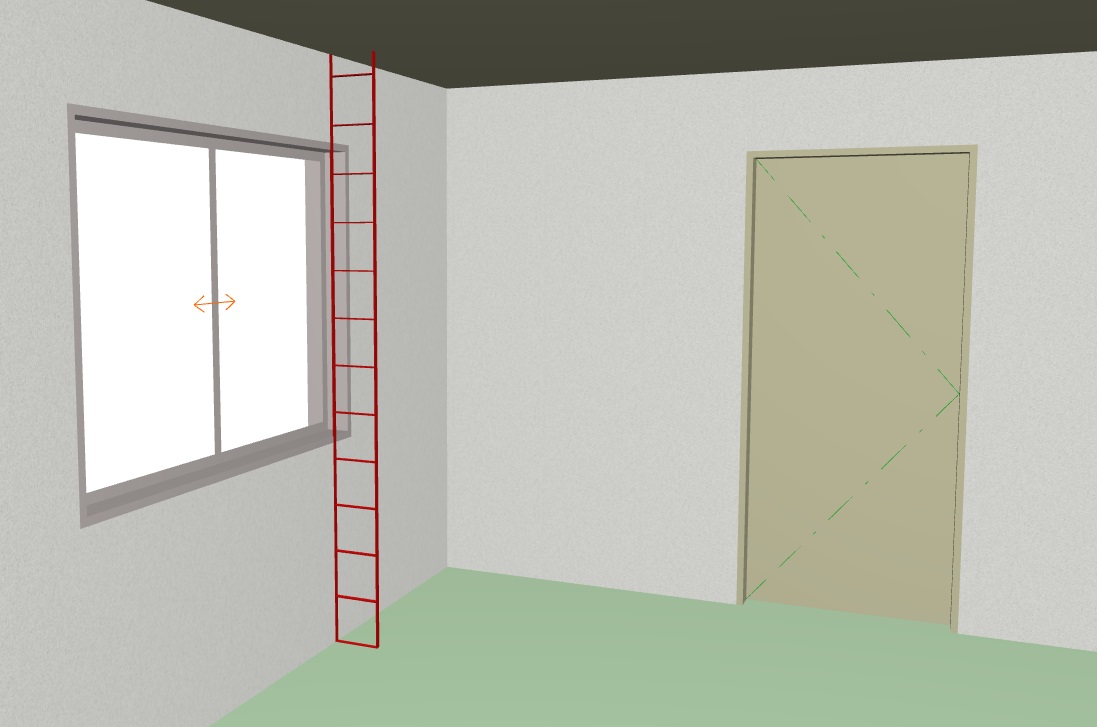

 また、水平方向に測りたい時は、カーテンウォールを横にマス目を作っていけば出来ます。

by shoichi.I


2015年11月6日金曜日

GLOOBE 構造表示でスッキリ!


3Dモデルを使って打合せをする場合,平面図、断面図、パース、クリップ等の
色々な表示を駆使しますよね。


さらに構造設計担当者を交えた打合せでは、鉄骨やコンクリート等の構造だけの
表示にすることも頻繁に発生します。


仕上げ関係を非表示にして構造体だけのスケルトンにするには
・部材の表示切替機能を使う。
・選択フィルタで表示切替を行なう。
といった操作もありますが、もっと手っ取り早い方法があるんです。


その名もズバリ、「構造」です。


全オブジェクト表示から、このボタンをクリックすると「構造」だけの表示になりました。


塗りつぶしは、任意で設定可能です。
この機能は、ST-Britgeデータの活用を目的とした機能だそうです。

KN

2015年11月5日木曜日

GLOOBE 2つのファイルを並べて表示

施主や設計者に新たな提案や、変更案の説明をする場合には変更前(A)と
変更後(B)を比較して説明することで、理解を得やすい時がありますよね。


GLOOBEでは、ABの提案モデルを作るには1ファイルの中に2つのモデルを
並べて置いて、編集する方法が簡単です。

でも、仕上げ数量をAB、別々に算出したい時などは、別ファイルにしなくては
なりませんね。

なので、ABのファイルを並べておいて編集すれば良いのですが、Aを開いた
ままだとBが開けません。


Aを開いている状態で、Bを開こうとすると下のように、「保存して閉じる」と
いうように、促されます。

じゃあ、やっぱり同時に開けないの?となりますが、ここが注意のポイントです。
画面上のAの表示を最小化します。


次にGLOOBEを新たに立ち上げてBを開きます。


これで、2つのファイルが同画面上に開けました。
後は、サイズ調整して左右に並べて編集が出来ます。


ぞれぞれ、コピペが可能なのでデータの転用も手軽です。

KN

2015年11月4日水曜日

GLOOBE オブジェクト配置時の角度指定


これまでオブジェクトを配置する際は平面図に一度、部材を置いてから
回転させていましたが、もっと効率的な方法がありました。 

では、WCのライニング面の小便器を配置しますね。


まずは、AM部品から任意のオブジェクトを指定して


平面図に移動すると画面には「基準点を指定」の横に「ドラッグ向き」と表示
されています。
そうなんです。 
ドラッグすることで、オブジェクトの向きが変えられるんですね。


任意の配置基準点を指定したまま、ドラッグをすると「角度」を入力する
ことが出来ます。


今回は「270°」と入力してEnterで完了です。


この方法なら一回の操作で済みますね。


この操作はオブジェクト以外に、汎用3DやAM部品でも同様です。

KN

2015年11月2日月曜日

ArchiCAD_水平垂直チェック


平面図ビューで、壁などを入力する時に水平または垂直に入力したはずが、
微妙に傾いて入力されてしまっていることがあります。
特にDWGを下絵に入力する場合にあります。

目視で確認して分かるようなものなら良いですが、
目視で確認できないような微妙な傾きの場合、気付きません。

そんな入力ミスをチェックするには、

メニューの「編集」から「水平垂直要素確認」を選択します。

注:このツールはVIPツールです)

②水平垂直チェックというウィンドウが開くので、上側の検索したい要素(壁・梁・線)にチェックを入れて、
水平垂直検知範囲に値を入れて、「チェック」ボタンを選択します。


要素の始終点の XY 誤差が検知範囲以内なら、自動的にその要素が検知されます。


④リスト上の要素をクリックすると平面上にその要素が選択されるので、
どの要素が傾いているのかチェックできます。


目視では傾いているか分からないようなものでも検知できるので便利です。
※傾きの修正は手動になります。
検知範囲の精度は、0.01以下の傾きは検知しないようです。
大きな建物の場合は、少しの傾きでも面積に影響したりするので、このチェック方法は有効だと思います。

Takayuki.H

2015年10月30日金曜日

ArchiCAD19 参照線とスナップガイド

ArchiCAD19から参照線が一つの操作をしても消えなくなりました!

参照線はわざわざ線ツールなどで補助線を引く手間がかからないのでとても便利です。

参照線は水平垂直の方向にはすぐ引くことができるのですが、
斜めの方向に対しては少し引きにくい特徴があります。

そこで、ArchiCAD19からスナップガイドと点という機能が加わりました!


スナップガイドと点ArchiCAD18までで言う特殊スナップ点
ArchiCAD18までの参照線が合わさったような機能です。

例えば下図のような図形の端点にスナップを置いておくと・・・


青いマークが表示されました!!

そのまま、カーソルを動かすと・・・


18の参照線のような青い点線が出てきました!

さらにもう一つ青いマークを表示させると・・・


もう一本線が出てきてその交点が選択できるようになりました!!

まさに18までの参照線を簡単にしたようなツールです!!


このスナップガイドは、端点だけでなく各要素にも適応されるので、
ちょっとした補助線や仮想端点へ入力する時は便利です!!

スナップガイドは18までの参照線と同じく、一つの操作が終わると消えてしまいます。

ArchiCAD19からは、参照線は「消すまで消えない」、スナップガイドは「一つの作業で消える」
を覚えておきましょう。


NF


2015年10月29日木曜日

ArchiCAD レイヤーを変えて掘削法面の作成を行う

昨日投稿したばかりの、

ArchiCAD 基礎躯体モデルを利用して掘削法面モデルを作成
(2015/10/28: http://sherpa-net.blogspot.jp/2015/10/archicad_28.html)

実際に、上記の作成の仕方で作業をしていきますと、

一部の躯体や、小規模なものですと、気にならなかったのですが、

基礎の数が多く、大規模なものとなると、

壁ツールを使って法面の作成をする際、

パース画面では、基礎や基礎梁の法面を作成した法面壁モデルが重なり合ってしまい、

また平面図でも、多くの線が重なり合って、見えづらく、

作業しづらくなってしまうということが。。。

法面壁入力時のパース画面


法面壁入力時の平面図画面

そこで!パース画面で躯体底面のモルフ面を入力し終えた後に

底モルフを、 基礎 と 基礎梁(X方向、Y方向) とで、

レイヤー」 を変えてあげます!

そして、次の作業へ!


基礎の底モルフだけを表示させ、壁ツールで法面を作成します。

作成できたら、基礎の法面壁も、「レイヤー」 と 「」 を変えてあげます!

レイヤーと色を変えて、基礎の法面壁を入力(平面図画面)
レイヤーと色を変えて、基礎の法面壁を入力(パース画面)


同様に基礎梁(X方向)、基礎梁(Y方向)、と作業を進めていきます。


レイヤーと色を変えて、基礎梁の法面壁を入力(平面図画面)①
レイヤーと色を変えて、基礎梁の法面壁を入力(パース画面)①


レイヤーと色を変えて、基礎梁の法面壁を入力(平面図画面)②

レイヤーと色を変えて、基礎梁の法面壁を入力(パース画面)②


どこまで作業が済んでいるかなども確認しやすく、

作業もしやすくなりました☆


完成掘削法面モデル


YS