ページ

2019年5月15日水曜日

Revit クイックアクセスツールバー

クイックアクセスツールバーをカスタマイズします。


①下図のように[クイックアクセスツールバーをカスタマイズ]を選択し、
[リボンの下に表示]を選択します。

② リボンの下に表示にクイックアクセスツールバーが表示されます。
よく使う機能を収納するので作図領域から近い方が良いと思います。
リボンの追加をしたい場合は、
追加したいリボンの上で右クリックをすると
[クイックアクセスツールバーに追加]と表示されます。
これを選択することで自由に追加ができます。

Sherpa

2019年5月14日火曜日

Revit Sketchupデータを利用してファミリを作成

Sketchupデータがあれば利用できないか考えますよね。
ファミリに読み込むことで作成できるのでその一例を紹介します。

①[ファイル-新規作成-ファミリ]を選択します。


②[家具(メートル単位)]を選択します。


③[挿入-CAD読込]を選択します。


④[skpファイル]を選択し、[現在のビューのみ]の[✓]を外してから開きます。


⑤[平面図]、[立面図(正面、右)]を開き位置の確認をします。


⑥今回は[立面図]で確認して参照レベルからずれているのを確認したので[移動]、または
[位置合わせ]コマンドを使用して位置調整をします。ピン(ロック)を外すことを忘れないようにしてください。

⑦名前を付けて保存した上で、[プロジェクトにロード]を実行し表示状態などに問題ないか確認します。


以上で終了です。
注意事項としてはSKP2013以降のデータはサポートしていない為開くことができません。
開くには2013より前のバージョンに落としてから作成をしてください。

Sherpa

2019年5月13日月曜日

Revit 連続寸法線を作成する

連続寸法線を作成  
 寸法機能の平行寸法を利用して連続寸法線を作成する。

 ① [注釈]から[平行寸法]を選択し、寸法線を作成する2点を選択する。
 ※ 選択したい点がはいライトされない場合は、TABキーを何回か押して
   選択したい点がハイライトされるように調整する。


 ② 続けて、寸法線を作成する点を選択していき、適当な寸法引出線の距離を
   とりクリックして完成とする。

寸法補助線を編集

  作成した寸法線の、押え箇所の削除と追加を行う。

 ① 作成した寸法線を選択した状態で[寸法補助線を編集]を選択する。
 
 ② 削除する押え箇所を選択した後、もう一度画面上でクリックする。

 ③ 押さえ点の追加は①の後、追加する押え箇所を選択した後、②と同様に
    もう一度画面上でクリックする。
 
  Sherpa

2019年5月10日金曜日

Revit シート上のタイトル線を非表示にする

図面の設定
 
 シート上で図面のタイトル線を表示しないように設定する。

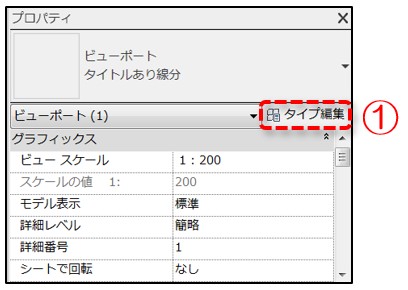
① シート上の図面を選択し、[プロパティ][タイプの編集]を選択する。

② [タイプ]から[タイトルなし]を選択する。 
 
Sherpa

2019年5月9日木曜日

Revit 集計表を利用してシートを作成する

集計表をレイアウトする
 
 集計表をシート内にレイアウトする。
 
① [シート]を開いた状態で[プロジェクトブラウザ][集計表]からレイアウト
  する集計表をクリック&ドラッグでシートへと配置する。

② 配置した集計表を選択し、集計表の中間あたりにある[集計表を分割]を選択
  する。
 
 ※ 配置した集計表をダブルクリックすると、集計表編集画面へ移り
   編集が可能となる。

 
 Sherpa

2019年5月8日水曜日

Revit 平面上の建具表現を詳細レベルで変更する

建具の表示設定

 建具の平面表現を、詳細レベルで変更する。

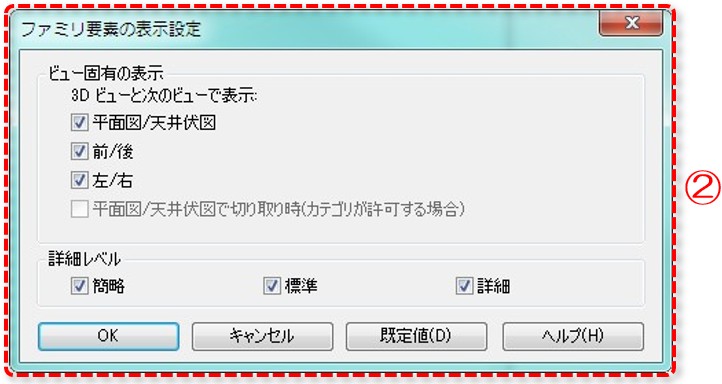
① [ビューコントロールバー][詳細レベル]から、建具の詳細レベルを
  [簡略・標準・詳細]から選択する。

 ※ ファミリは【簡略】と【標準/詳細】の2モードで表現されることが多い。


② ファミリの編集で[簡略・標準・詳細]それぞれのモードで表現する線の
  表示/非表示を設定することで、切り替えが可能となる。


Sherpa

2019年5月7日火曜日

Revit 鉄骨数量を集計する


鉄骨数量を集計
 
 集計表を使用して鉄骨の数量を集計する。

 ① [表示-集計-部材拾い出し-構造フレーム]を選択する。
 
 ② [使用可能なフィールド]から〈参照レベル〉〈タイプ〉
   〈マテリアル:名前〉〈マテリアル:体積〉を選択し
   [使用予定のフィールド]にパラメータを追加する。
 
   ※ 構造柱は〈参照レベル〉のパラメータがないので代わりに
     〈基準レベル〉のパラメータを選択する。
   
   ※ マルチカテゴリでまとめて集計することができるが、
     フロア毎に集計ができない。
     (選択したカテゴリ同士に同じパラメータが存在していることが
     条件となる。今回は〈参照レベル〉と〈基準レベル〉の違いがある。)
 
  ③ [計算されたパラメータを追加]を選択する。 

 
 ④ 名前に[鉄骨重量(t)]と入力する。
   タイプは[容積]を選択する。
   計算式には[マテリアル: 体積 * 7.85]と入力する。OK2回選択する。
   (鉄骨の重量を計算したいので、体積に比重7.85を乗算している。)
    [マテリアル: 体積]の入力は[...]から選択する。
     (②でフィールドに〈マテリアル:体積〉を取り込んでいないと
     ここで選択することができないので、注意する。)

 
 ⑤ レベルを見出しにしてまとめたい。また、同じマテリアル名が

   存在する場合は合計とした表示にしたいので[並び替え/グループ化]
   を選択する。


 ⑥ [並び替え方法]を[参照レベル]とし、[見出し]にチェックを入れる。
   [各インスタンスの内訳]のチェックを外す。 
  
 ⑦ [書式]のタブを選択し、[参照レベル]が選択されているのを確認の上、
   [フィールドの書式]から[非表示のフィールド]のチェックを入れる。
 
 ⑧ [鉄骨重量(t)]を選択し、[フィールドの書式]の[計算しない]を
   [合計を計算]に変更する。同様に[マテリアル:体積]も変更する。
 
 ⑨ 鉄骨重量の単位を非表示にしたいので[鉄骨重量(t)]のセルを選択の上、
   [集計表/数量を修正-形式単位]を選択する。

 ⑩ [プロジェクトの設定を使用]のチェックを外し、単位記号を[なし]に
   変更する。
 
 ⑪  ①~⑩の同手順で[構造柱]の集計表を作成する。
 

 ⑫ 作成した集計表を所定のシートにドラッグアンドドロップする。
 
 ⑬ シートに配置した集計表の体裁を確認する。
   列幅はプロットしたシート上でも調整可能。(選択すると▼が表示される。)
   必要に応じて集計表のプロパティの外観や書式などで体裁を整え完了する。
 
 Sherpa