ページ

2023年2月20日月曜日

PDF重ね合わせ 後記入のテキスト消える


PDFを重ねて変更箇所を確認することがあるのですが
""変わった内容が反映されていない!""ってことがあったので
そうなった原因を紹介します。


元のPDFデータ

 ↓ 1枚目


1枚目にコメントで文字を""さしすせそ""と記入

↓ 2枚目


Bluebeamのオーバーレーで重ねるとこんな感じ、記入した文字が表示されていません

↓ オーバーレイ


↓ で結果がこれ


そうなんですねPDF上で書き込んだものは反映していない時があるんですねぇ

そんな時は、""フラット化""すると解決しました。

 ↓ フラット化


↓ こんな感じで重ねるとちゃんと表示されました。


複数枚あるときなどは気が付かないかもなので

1度フラット化してからの方が安全かなぁと思いました。


T.A

2023年2月17日金曜日

Revit_2点間の計測の連結

 Revitで2点間の計測をするときに、連結をオンにしていますか?

簡単なことですが、連結をオンにしながら計測すると連続して距離を測ることが出来ます。


例えば下図の様に軽量壁の構成を確認したり、

建具の見付けや戸当たり、W寸法を一気に確認したりと見やすいですね。


また要素が何もなくても数字を手入力したら、入力した数値からまた計測することが出来ます。(使う場面は少なそうですが、、)


ちょっとしたことですが是非お試しください。


J.N

2023年2月16日木曜日

Revit フェーズ 全ての要素を表示

初めてフェーズでの管理をする際、全ての要素を表示させようとフェーズフィルタにある「すべて表示」という名のフィルタを選択するかと思います。

ですが、この「すべて表示」という名のフィルタ、ビューに設定されたフェーズの要素をすべてという意味なので、プロジェクトに要素があってもビューのフェーズより前に解体されていたり、後のフェーズで作成されている場合は、そのビューでは表示されない仕様です。

また、この「すべて表示」というフィルタはデフォルトで用意されており、グレーアウトしているため、名前を変更したり、削除したりすることができません。


フェーズによる制御を無くして全要素表示させるには、フィルタで「なし」を選択します。

フェーズフィルタを「なし」にすることで、フェーズの制御がなくなり、全ての要素が表示されるようになります。


TT

2023年2月15日水曜日

Revit アドイン Isolate Warnings

Isolate Warningsは、モデルの警告を視覚化するアドインになります。

モデルの監査などに便利です。

使い方は簡単で、アイコンを選択するだけです。(この時どのビューでも問題ありません)

選択後は2つの3DビューIsolateWarningElementsOverrideWarningElementsが自動作成されます。


IsolateWarningElements

警告の影響を受ける要素が分離され表示されます。(一時的にビューで非表示の状態)


OverrideWarningElements

警告の影響を受ける要素が緑に色付け表示されます。


要素のいずれかを選択すると、「関連した警告を表示」アイコンがタブに表示されます。

「関連した警告を表示」選択後、警告の説明が表示されます。


下記からダウンロードができます。

TT

2023年2月14日火曜日

Revit クラウドモデル要素の放棄

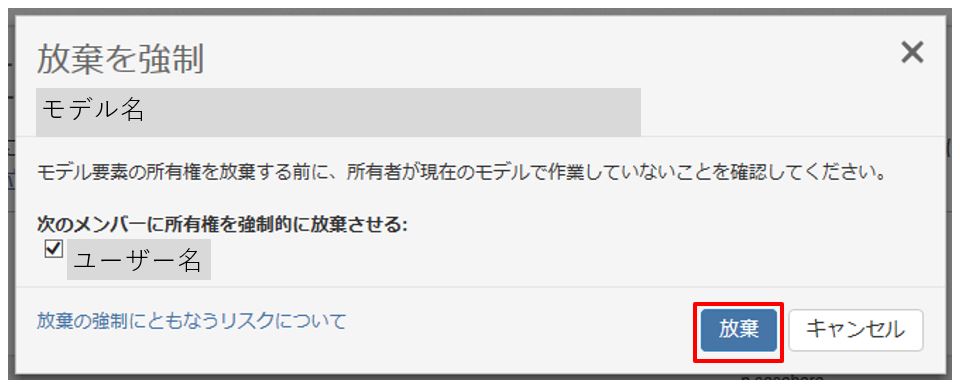
モデル要素を所有するユーザがその要素を放棄できない場合、要素の所有を強制的に放棄させることができます。要素の所有権を持つユーザに、何度か要求を発信しても返答がない場合や、要素を保持したまま閉じてしまっている場合など、長期間作業ができない際に便利です。

コラボレートタブからクラウドモデルを管理を選択します。

BIM360プロジェクトを選択します。

放棄させたいモデルのアクションを選択し、放棄を選択します。


要素の所有権を放棄させるユーザを選択し、放棄を選択で完了です。

※所有者がモデルで作業をしていないことが前提です。


TT

2023年2月13日月曜日

PC作業時短 Tabキー

最近知ったTabキーの操作について2つ紹介します。

ファイル名の連続変更

ファイル名を変更する時に、ファイル上で右クリックから「名前を変更」または、ショートカットキー「F2」で変更するかと思います。

少ない数なら問題ありませんが、複数変更する場合はその都度変更するファイルに上記の操作を行っていると時間がかかります。

Tabキーを使用すると「名前を変更」をファイルごとに操作する必要がなくなります。

操作方法としては、最初のファイル名はいつものやり方で変更し(右クリックまたは、F2)、変更後「Tabキー」を押すと次のファイル名が変更状態になります。

2つ目以降のファイル名はファイル名変更の操作をしなくても連続して名前を変更できます。

作業履歴から開く

続きの作業を開始する際に、フォルダ内の階層が多いと、開くまでに時間がかかると思います。Windowsの機能で簡単に作業の続きから始めることができます。

「Windowsキー+Tabキー」で、前日から最大1ヶ月前までの作業履歴が表示されます。

officeソフトだけでなくCADなども続きから始めることができて便利です。


TT

2023年2月10日金曜日

干渉材にスタイロフォームを使う際の注意点

  躯体の取合等でスタイロフォームを使用する際の注意点としてスタイロフォーム自体が吸水性があるため雨や雪等でスタイロフォームが水を吸って躯体がいつまでも乾燥せず結果、塗装やコーキング等仕上げの施工が遅れてしまうという事があります。


 これらの工程遅延防止のためにはスタイロフォーム部をテープ等で養生しスタイロフォームに水を吸わせないような処置を事前に行っておくことが必要です。


T.S