ページ

2019年2月26日火曜日

ArchiCAD モルフの面や辺を選択するとき

以前、オブジェクトをモルフにして分割ツールで分割するって
いうブログを書いたことがあります。
その中で、
「Ctrl+Shiftで要素を選んで少しずつ削除するのでは
時間が掛かってしまう」と書いていました。

(ちなみに、モルフの操作については

こちら→ArchiCAD モルフツールでモデリング その4


時は経ち、
最近モルフの編集が多くなって、はじめて知りました。
みんなこれ、知ってるんでしょうか?


いつもの選択タイプは黒矢印だと思います。
これでモルフを選択すると、要素数は「1」です。


白矢印にすると、、
要素数がなんと「478」です!


この白矢印にすれば、Ctrl+Shiftをしなくても、
モルフの面や辺を簡単に選択できます!


例えば、削除したい部分を、囲って選択し、


Deleteすると、


↑消えました!
分割ツールを使わなくても、削除できました!

(って言っても、実際は、分割ツールも結構業務で使ってます☆)


操作が終わったら、黒矢印に戻します!


操作しているときに、なんかいつもと違うな、とか
下のようなマークが出てきたら(画面上では、もっと小さいです。)
白矢印になっているので、注意してくださいね♪


y-ito

2019年2月25日月曜日

ArchiCAD 自作のオブジェクトに基点を追加

自分で作ったオブジェクト(って言っても、GDLとかではなく、
柱とか梁とかスラブとかをオブジェクトにした)
基点をつけたいとき、ないですか?

(例えば、こちら→http://sherpa-net.blogspot.com/2012/07/archicad_17.html


自分でつくると、基点がとれなかったりすることがあります。


そんなときは、


オブジェクトを選択し、
ファイル>ライブラリとオブジェクト>オブジェクトを開く
で、「2Dシンボル」を選択します。


ホットスポットを選択し、
基点としたい箇所に、追加します。


終わったら、×をクリックしていき、
最後、保存を選択します。


再度、オブジェクトを見てみると、
基点が追加されています!


違う方法として、
自作のオブジェクトにする前に、
目印としてオブジェクトツール(下図は自由部材の円錐です)で
オブジェクトを入力しておきます。


自作のオブジェクトとして保存してみると、
3D上で基点がとりやすくなっています!


平面で見るとこんな感じです。
右側は2D上で基点がないので、基点を追加すると良いかもですね。


基点を追加したいときは、
お試しください♪


y-ito

2019年2月22日金曜日

Navis Z軸の調整!


製造業向きなどのソフトから受け取ったデータをNavisで開くと、

Z方向がおかしいことってありますよね?


そんな時は、以下で解決です!

「ホーム」>「ファイルオプション」


「方向」>「上方向ベクトル」で設定します!


上方向が直ってますね!


お試しください!

FH

2019年2月21日木曜日

ARCHICAD 資材ヤードの表現

施工ステップを作成していた物件で、「○通りで切断したのもみてみたい。」
という要望があり対応していました。
このモデルでは資材ヤードなどを表現するために箱モデルを設置しています。
↓イメージはこんな感じです。

要望通り3D切断でモデルを切断すると・・・


ヤードとして作成したモデルの断面が・・・

このヤードモデルは「スラブ」の入力で、材質の上書きは「ゾーン」にして
透過するように作成されていました。


なので3D切断した断面は、ビルディングマテリアルで設定されていた「一般」
で表現されてしまったのです。。

これを解消する方法としては下記の2点でしょうか。
①ビルディングマテリアルを新規で作成し、材質に透過のもの(ゾーンなど)を設定する
②スラブツールではなくゾーンツールで入力する
今回は複数入力していたため①を選択しましたが、
初めから②で入力したほうが、ゾーンスタンプで平面に面積を表示させたり、
3D要素フィルタで非表示にさせたりできるので、使い勝手が良いかもしれませんね。

N.Y

2019年2月20日水曜日

Navisworks 点群データで干渉確認_その2

引き続きNavisworksで点群データを使った干渉チェックを
ご紹介いたします。


前回と違うポイントは使用する点群データの形式です。
今回はAutodeskReCapで保存したrcp(.rcs)形式を使用します。


点群データ取り込む前に設定確認をしておきましょう。
[ファイル]>[オプション]>[ファイルリーダー]>[ReCap]
一番上の変換モードは[ボクセル]を選択して下さい。


データの取り込みやClashDetectiveの設定は同じです。
これで[テスト実行]をクリックで干渉確認できます。


asc形式と同じモデル・点群データを使用していますが、
点群の干渉範囲の表示が異なっています。


点群データ取り込み前に設定する[ボクセル]を選択しておくことで
点群データが一定範囲の立方体に区切られるため、点群データ側の
干渉位置の特定がしやすくなります。


ただ、このデータをnwdに変換してiOSアプリ「BIM360Glue」では
点群を表示することができないのでご注意を。


N.Y

2019年2月19日火曜日

Navisworks 点群データで干渉確認_その1

既存建物や着工時の現況測量で3D測量をおこない事前の干渉確認や
施工計画などに使えると便利ですよね。


ということで、Navisworksで点群データを使った干渉チェックを ご紹介いたします。
今回使用する点群はASCII(.asc)形式です。
まず、点群データを取り込む前に設定確認をしておきます。
[ファイル]>[オプション]>[ファイルリーダー]>[ASCII Laser]


設定できたら点群データと干渉確認を行いたいモデルデータを追加します。


次に[ホーム]>[Clash Detective]を選択します。
今回は下の画像のように設定しています。
点群データ側は[点]のチェックを忘れないようにしましょう。


これで[テストを実行]をクリックで干渉確認できます。


このように干渉位置が(モデルは赤、点群は緑で)表示されますが、
点群データは一つの塊として 扱われるので、干渉位置が多数ある
場合は特定しにくいかもしれません。


そんな時は干渉結果の強調表示を点群データ側のみオフにしておくと いいかもしれません。


また、この結果をビューポイントに登録しnwd形式で保存すれば viewerの
NavisworksFreedomでも閲覧できますね。


N.Y

2019年2月18日月曜日

ArchiCAD 傾斜した梁、回転した梁の入力

傾斜している梁を入力するとき、
みなさんはどうやって入力していますか?
断面も回転していたりすると、結構入力が大変だったり。。。


平面図で斜め ↓


断面でも斜め ↓


一般的?な方法としては、たぶん、

まず0度の梁を入力して


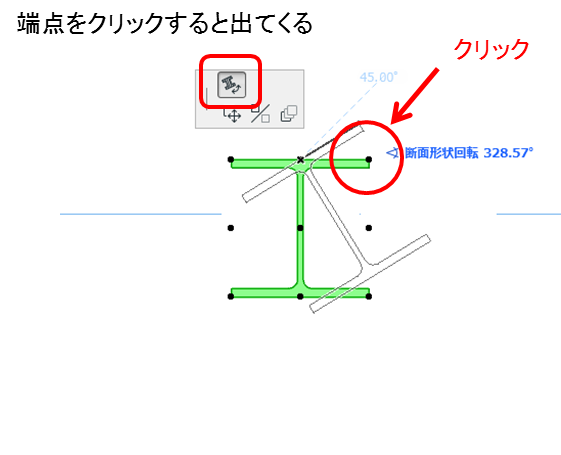
断面にし、
端点をクリックし、断面形状を回転。
(このペットパレットは、断面形状でないと出てこないようです。)


そのあとは、
②~⑤の感じでやるのかなと思います。


私はそうやっていたのですが、


あるとき、


断面図が!
(ちょっとオーバーですか。笑)


もうちょっと違う方法はないかな・・・
と思い、
断面図上で、モルフで線を書いてやってみました!


先ほどの、断面形状を回転した①までは同じで、
その後の操作は3Dで行います。


ちなみに、
切断面のみだとモルフの線がうつらないので、
その場合、有限奥行にしたりしてやってみてください。


また、梁が包絡してしまうことがあるので、
入力後、梁を離した方が良い場合があります。


包絡しないように梁を離してしまうと
どことどこがつながっているかわからない場合は、
下の図のように結ぶと分かりやすいかもですね!


こういう状況、あるかわかりませんが、笑

もしあったときはお試しください♪


y-ito