ページ

2013年2月20日水曜日

ArchiCAD モルフツールでモデリング

ArchiCAD16がリリースされてから久しいですが、皆さんはモルフツー ル使ってみましたか?

今まで断面形状から作らなければならなかった形状のオブジェクトが簡単に作れますよ!


←ちょっと車止めブロックを作って
  みますか。。。


まず、断面図ツールで断面図を作成します。


開いた断面図にモルフツールでモルフを作りますよ。

←CADデータがある場合は参照と
  して表示
しておくと楽ですね。


断面図に車止めブロックの断面をモルフで作りました。
断面図にモルフを作ると、平面では切断面上にモルフが出来ますよ。


3Dにした状態。ペラペラのモルフが出来ていますね。これに厚みを与えます。


モルフの面を左クリックすると、ペットパレットが出てきますので、プッシュ/プルコマンドを選択します。


マウスを移動させると伸びますよ。ここで長さを数値入力できます。
もちろん、座標情報は表示になっていますよね!


車止めブロックが出来ました。簡単ですよね。あとは配置するだけです。


ちなみに辺を左クリックし、ペットパレットの辺を隅切り/面取りコマンドを選択すると。。。


面取りなんかも出来ちゃいます(笑


このようにモルフの編集は、3D画面内だけで
ほぼ出来るのでとっても楽ですね!
 
JM


2013年2月19日火曜日

ArchiCAD PDF出力のポテンシャル!

ArchiCADの便利な機能の一つに「発行セット」があります。

複数の図面をひとつのPDFファイルにしたい場合に重宝しますよね。


まずはその手順のおさらいから・・・

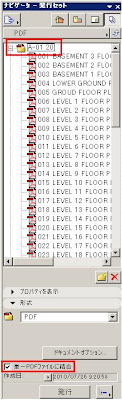
フォルダを選択して[単一PDFファイルに結合]にチェックを入れます。

https://blogger.googleusercontent.com/img/b/R29vZ2xl/AVvXsEi5zCiAX72xpIHXS2NFJKudgLhy0lgaQLwE90pL3Ty_cJsVl2PbM785ptigFCriea2omba0Au0R_TTi70jENxpGeAIaiZuHc-YpE6i8bYjTMtQx7PNs2ywjPcqsAqX7OSybybDQz2l5Vao/s1600/pdf-1.jpg

PDFにしたいフォルダを選択して、出力するセットを「選択した項目」

にして[発行]すると、指定した場所へPDFファイルを作成できます。


https://blogger.googleusercontent.com/img/b/R29vZ2xl/AVvXsEgEhBHQRCSv05c-BfLPRbAbBmk9Ylk4Qc8Wd65rxHS0ELhyphenhyphenyF6D1a_pmK186dIQJtV17zJZ_LXRP5uYX9YdgwTnrePU0W5COL1hAtaEBvdKsQ4XhPMbTXVa4u7Uec3AWmNOejQtsXHPayM/s1600/pdf-2.jpg

これだけでも素晴らしいのですが、今回は更に何と!3DPDF を作成する
手順も紹介しますね!!


ここからはじっくりと解説をします。

①ArchiCADで作成したモデルを3D表示して「現在のビューを保存」をします。

https://blogger.googleusercontent.com/img/b/R29vZ2xl/AVvXsEiXaehfxJEiJ1dq7I_83UuMq8-0ppJioe9upPjVEN4prJBbQawiO3-8ftSNKP4-sJQAsJxNQVaIoOog-RCtypZbmPQTby6Juw3oeLWropEu78EcBEP7FFYf8_P0RcXngG1EgqIj5XgHH6GJ/s1600/a1.png

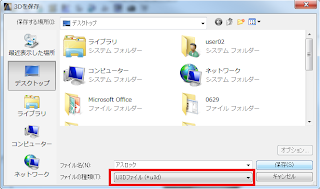
②3D表示の状態で「名前を付けて保存」から拡張子「u3d」を選択して保存します。


https://blogger.googleusercontent.com/img/b/R29vZ2xl/AVvXsEg4wUZyiS9Nw0pwo5_S3P9Z0kksUYGpqb9XqN5EQ7YeNjiphb4e6yhoH_V1dbHlyxTXQpI7NzWMC_9BqMb9VWcdj-SbDhcs0vhlmTQjlZV3YsCqTmpGg1vQjpE_QxT7LLLTGpY-LREDT4lx/s1600/c1.PNG
 https://blogger.googleusercontent.com/img/b/R29vZ2xl/AVvXsEhSYN-3k7cfOKmNsPZUOVOkGXod8ySabnf1FVTlFFjUk5HYDOn3NMkloowfYck8DHhdfWTamE8Y77sBAZDxHmrmKRCz2JXOscJdWFkyz6uEiHXJVeU1-5RyZbD82HMHcZ4Ks5J1_zsDy85G/s1600/c2.png
 https://blogger.googleusercontent.com/img/b/R29vZ2xl/AVvXsEicqx01DE5RewCp_0ReaGN-m9Rc4K7krfIzygnUtvZFCipkp-tUsdOVBWKQWBu6kXPQpMm7zqq0rpnQvr-VFivWFBwqog0aWECWMHTGE1xhErQYCqjh8BArEEsLNCYX9TN9pvO_5kKxUDkv/s1600/c3.png

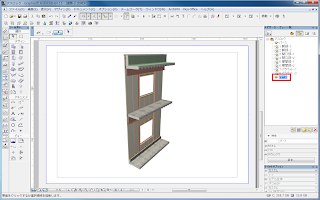
③レイアウトに保存したビューを貼り付けます。

https://blogger.googleusercontent.com/img/b/R29vZ2xl/AVvXsEisKZuivysPg8thpm1K11BBIMtqBrJpSvteDR88T8QzmpQmB3kNyI7-173eh-kFwJeXXv6uq155pTnSEPFKoOw-Ri17le-d2RxxkpvTmTlBLY8DSL_3cUaooWEKRXJ9kZPlXJSvEWVkUsUa/s1600/a2.png

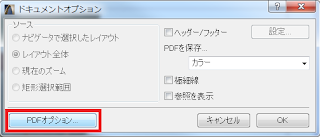
④発行セットに貼り付けたレイアウトを入れて、PDF形式にして「ドキュメントオプション」
をクリックします。

https://blogger.googleusercontent.com/img/b/R29vZ2xl/AVvXsEiGAD0YBE1SccH9D7OLpfrD4-6fhxvtkKf0GplRM8STqe5K8CuIRcZhCBQvRApNDTUrYFdQSGNu9hqv-0SuNl7zGDM7LsNqLHF2MF5KwWFoUyjaobEM9Zs_SJV6d0uoYo8hZrcaAwjfGkVr/s1600/a3.png

⑤「PDFオプション」をクリックします。

https://blogger.googleusercontent.com/img/b/R29vZ2xl/AVvXsEifaaSfoUKq7-vjcArNHk60hiCvR8mjuztJebX6lupA0k_drUj59eNo1SGOKswhvykhx3iHNn_BvEJjV5sYO56BdayUlVyOg3HGaR4i9p3ASrn8XQkOq3oEIQuosGwx1ht3aSOIyOoOcsz4/s1600/a4.png

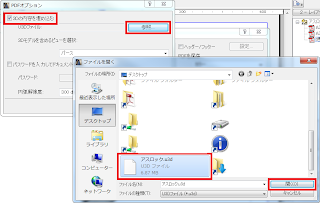
⑥「3Dの内容を埋め込む」のチェックを入れて、「参照」から保存した「u3dファイル」を開きます。

https://blogger.googleusercontent.com/img/b/R29vZ2xl/AVvXsEiWG_mMoKLQkPkuTP3WVCFyo0T2lEyN0A8f6J99fkDmLESBtL4pQ87I9GQwwKKA7x8CB2hr8IW9Gw1kjXC1SecRnxNb4OOqXPjx7OIH9gVILZTctKgHdBsJxBHND7HFdIJBBWHRRpNVXwIo/s1600/a5.png

⑦「警告!」が表示されたら「OK」をクリックします。

https://blogger.googleusercontent.com/img/b/R29vZ2xl/AVvXsEgb6lLdrhTF2Lz_ltgzgLUH6-DL8wZQ3dzgVPIGlY_xToaGQhOPQjHSoACKJ1JkMdKTdrnfbkDPP-dNSeiy_JkiasahoGpgFtN7hsvvr3YXAGHFpWGGk0hmWePDndZzP9YW4P0qrtbjZiWz/s1600/a6.png

⑧u3dファイルが選択されているのを確認したら「OK」をクリックします。

https://blogger.googleusercontent.com/img/b/R29vZ2xl/AVvXsEimODkLGVZ_fdjiHDFUksRextuIUdFiDqvfz8VnwEs3LKlvBYQDy6BpXZ7kJN7rLIDOVQ8GtgnETtV8Woz7JO5kVy4qzxZXn2nik6t_IrTSmrZpflxChszvN8kAkjUFtqs0DreSihHdXc0s/s1600/a7.png

⑨もう1回「OK」をクリックします。

https://blogger.googleusercontent.com/img/b/R29vZ2xl/AVvXsEgedGSwoMnUP9jmDuk2ij3SZso993ilcWVo5bpUYu7SGuMPbAxN4d7HryuX3z15zF8em7ykgJ2KewDBS89WtDfj5n6tR-jWbRgVmnU7mCII6jux8LD9n0r4Hqr5vuhY-e0VouGVOM6SJKyS/s1600/a8.png

⑩発行セットから「選択項目を発行」します。

https://blogger.googleusercontent.com/img/b/R29vZ2xl/AVvXsEh3iiUupNQmNtO-1A99FEhNCtveqcWaIqktoOw7PuxBxrJeslOE36xAqBRTOBl6OW9AVd00HLvysD_cqaDc4qO9dhyphenhyphenhSYnw6tW1a4nCAaH1hXvQsdenfIdJEe4SrAMvZsppAiWpnPqZGIGC/s1600/a9.png

⑪生成されたPDFを開き、画面上にマウスを移動させて左クリックします。

https://blogger.googleusercontent.com/img/b/R29vZ2xl/AVvXsEi9LyOqU1Wt0UwTaX9-ppTO3rZg_8V7qqY8GQ_rJcYzie0uLfeL6nq-aRGsi5JarfR1zibX1tOaloJoEy4VVevKH2jewM_eyH_KfG-WOWSGu6CdMyi6xg-NLrMGWNvFBNxM2_xqk7-O2pw6/s1600/a10.png

⑫PDF上で3Dモデルをぐるぐる回すことができます!!

https://blogger.googleusercontent.com/img/b/R29vZ2xl/AVvXsEjtK7LLwYilMpAWiWKj0cJ6nnVWVncERGh5C_QRnAPOI1t7WD4KSdMydSYvDLTC3fq5MgqX5fAaEHYVbrpei2PXAmOdO524Rctm405U3Hxc9wun2rcCjPPLvyj92zN5JThQGZjwd4nCLlDa/s1600/a11.png

ArchiCAD以外に特別なアプリケーションは要りません。

軽いデジモク程度のモデルなら容量も過剰に重くならずに使用できます。

これぞArchiCADの底力!ですね。

sakamoto & MK & H.Yamada

2013年2月18日月曜日

Archicadを現場の物品管理に使ってみよう!!

 お久しぶりです。sakeです。

長旅から帰ってきました(笑)

さて建設現場の係員さんたちは、いろいろな管理に頭を悩ませていると思います。。。

自分もそうでした(泣)

そこで今回は、Archicadでやれる機器類の管理手法を紹介しますね。

作業調整にビジュアル的にも分かりやすいし、一覧表にもなるしでなかなかいいんじゃないかい。


まず適当な平面図にゾーンを入れました。 ゾーンは作業エリアなんかがよいかもです。

現場管理でよく悩む「高所作業車」のオブジェクトを各部屋に配置してみました。

「高所作業車」のオブジェクトは、VIPサービスに登録していれば使えますよ!


配置したオブジェクトを選択して、「Ctrl」+「Shift」+「O」を押すと、オブジェクトが開きます。

ここから、必要最低限の追記をして、より使いやすくしましょうね!


上の赤いしるしの2Dを選択。そこに。。。
                                                                                                                       
下の赤枠で囲っている文面を何もうたがわずにひたすら打ち込むべし。


次に。。。。。


これも何も疑わずにただただ、打ち込むべしっ!!


打ち込んだら、パラメーターを選択して、新規で新しい変数を追加します。

新規を押して、変数は、car_noと打ち込んで、タイプは、テキスト(abcってやつ)を選択。

同じく新規を押して、変数は、car_men,タイプは同じくテキストですよ。

あとは、pos_xとpos_yをタイプは長さ(定規みたいなやつ)で追加しといてください。

特に意味はないです。(いやいや、あるんだけどね。。。(笑))

→ (GDLに関しては後日別の記事でUPする予定です! )

car_noは、車両の番号で car_menは、使用者にしますね。


終わったら、保存しましょ。 名前を変えといたほうがよいですね。


ちなみに。。。。。

保存するときは、埋め込みオブジェクトにせずにフォルダを作ってそこに保存しましょう。

保存したフォルダは、もちろんライブラリとしてリンクをかけてくださいね。


さて、平面図を見てみると。。。


出てますね(^O^)

ナンバーと使用者がっ!!

わかりやすいっ!!

このテキストだけを移動することもできますからね。赤いホットスポットで移動させてください。

(先ほどひたすら打ち込んだGDLがちゃんと効いてますよ。)


さて、もうひと手間いきましょ。   I (情報) を込めてるから、いろいろ出来ます!

一覧表にしちゃいます。

台数管理とかいろいろできますよ。新規で一覧表を作成して、


高所作業車という名前で作りました。

基準で、オブジェクトにして、ライブラリ名で配置している高所作業車を選びます。

次にフィールドです。

フロアとゾーン名と数量を選んで、ここでさらにもうひと手間。

赤のしるしの追加を選択。


新しい画面が開きます。 

リンクしているフォルダから先ほど作った高所作業車のオブジェクトを

選択して、使用可能なパラメーターからナンバーと使用者のパラメーターを追加ですよ。

後は、OK。

そうすると。。。。。


ねっ!! 一覧表にでるでしょ。゜

連動一覧表なので、ナンバーも使用者をここで変更もできます。

オブジェクトを違う部屋に動かしてもちゃんと表も変わっちゃう。

この使い方からいろいろ発展しそうです。  

例えば、過不足のあるリース品の発注・返却管理にも使えそうですね!(^○^)

                                             
                                                 by.sake

2013年2月15日金曜日

ArchiCAD 絵画オブジェクトの画像を変えると・・・

ウォークスルーなどでプレゼンする時にいろいろ飾りたくなりませんか?

その時に絵があるけど。。。。ちょっとなぁ(>_<)。。。。って時に使えます(笑)

絵画オブジェクトの画像を変える方法です。


まず、[ファイル]-[ライブラリとオブジェクト]-[ライブラリマネージャー]を開き、

[追加」横の右向き▲を選択して、[埋め込みオブジェクトの参照]で今回表示させたい 

画像を指定します。


次に、絵画オブジェクトの設定を開き、[パラメーター]の[カスタム画像を使用]に

チェックを入れ、[カスタム画像名]に先程埋め込みオブジェクトで指定した画像名を

入力して、OKを押します。


これだけで画像が変わりますよ!(^^)!


枠の幅や厚さやテクスチャも変えれるので、これでまた使用頻度があがりますね(^◇^)


例えば普通の事務所ビルが、ファッションビル風?になったりします !


by.sakamoto

2013年2月14日木曜日

ArchiCAD 壁芯のズレ修正

ArchiCADでモクモクとモデリングしているときによくある話ですが。。。。。


←たとえば、こんな両面2枚貼りの壁が、片面2枚貼りの壁に変更になったりすると、壁の複合構造を入れ替えますよね。


すると、壁芯=LGS芯のままでいて欲しいのに見てみると。。。。。


←「あ゛っっ、壁芯ズレたっ!!」ってなるじゃないですか(>_<)


でも、複合構造でLGSの「構造要素タイプ」が「躯体」にきちんと設定してあれば、大丈夫です( ..)φメモメモ


複合構造を変更した壁を選択した状態で、「編集」-「壁躯体および梁芯振り」コマンドを実行します。


すると、芯振りをどうするか聞いてくるので、「躯体中心へ」を選択してOKをクリック。


壁芯(基準線)=LGS芯(躯体中心)になりましたね!


これで電卓出して、「えーっと、作図方向がこっちで、LGSがW65だから。。。」と計算し直さなくても済みますよね!!


ちなみに、私は前出のコマンドをツールバーで出しているので、壁芯のズレも一発修正です!(^^)!


JM

2013年2月13日水曜日

ArchiCAD 3Dモデルの描画速度を向上!

ArchiCADでBIMモデルの作り込みが進むほど
自分の32bitPCでは負担が大きいかなぁ~と
心配も増していきます(そろそろ64bitに買換かな?)

特に3D描画は、PCにかなりの負荷がかかります。

それを少しでも改善させるための方法の中から今回は
2つ紹介したいと思います。

方法1:影は無しに!

方法2:描画更新速度は遅く!!


方法1の手順です。
「表示」→「3Dウィンドウ設定」→「シャドウ」が
デフォルト設定では「あり」となってるので「なし」に
変更します。

https://blogger.googleusercontent.com/img/b/R29vZ2xl/AVvXsEghr4D-d3k0QNGMA743E8RCf8wBJJEb2JasmiziThz9hlqWRhVl4LbUnqDxt_0DFEKKmhzcTY1_YPzP297FXzB9zku-eWpl-KFpzR80a1Sj9OsEiEhbdI_QPzEJeKk4Z2GIuSHUvMlniItb/s1600/04.jpg
https://blogger.googleusercontent.com/img/b/R29vZ2xl/AVvXsEgK7Xm2QC0pHMVcuTatg13ET557mwfT7F7frOsH6UDaIe3f5cxGsGL-l42d_lywg8O47-oS_iXdKCVJhGK2KlSGQeF7ET16GSwTF9N1zMIBFUOPZq-0zItlLlUzztujx68xcaohmVBooGQ/s1600/3D_%E3%82%AD%E3%83%A3%E3%83%97%E3%83%81%E3%83%A3%E3%83%BC3.png

 影の確認が必要でない場合に有効です!


方法2の手順です。
「表示」→「3Dウィンドウ設定」→「OpenGL」の
「オプション」を選択します。

https://blogger.googleusercontent.com/img/b/R29vZ2xl/AVvXsEhQGXfqtY6HDHalKKMSQZLK3ZQKyalfjPFnYIInc1c0yNZqN9ktspmlY1Uhej9mzEteRwIrkTcOJaA_SbyCj5SLhAWSISz25dGvWoIjFMihPLN4yyNr71mPypWrK2NafhV3qQFUzDyMC-wu/s1600/%25E6%2589%258B%25E9%25A0%25862.jpg

ここで「更新速度を設定」部分を調整しますが、これは
毎秒何回3Dモデルを更新して描画するのかという設定
になります。
設定値は1~25までですが、数値を大きくするほど
PCへの負担が減少します。


 https://blogger.googleusercontent.com/img/b/R29vZ2xl/AVvXsEg3eNGheNHdmHkoK1-QTw9_TsJJ9Iemb16I9g-yxQ-XhrW-j3IgmXoUKEq9NSuMV1KOEo24b53iAODuePOE0svervLMA_7Y4EHNpcvUDSqAYJ6MPZFksPWIOZkxPeerAs8VZ8E3-FXcuPOy/s1600/%25E6%2589%258B%25E9%25A0%25863.jpg

設定値『1』ではモデルを回転している途中でも連続して
モデルが描画されます。
設定値『25』では移動や回転中はモデルが部分的に消えた
りしますが、慣れてしまえば気になりません。

32bitPCユーザーにとっても助かります(^ー^)v

F.H & H.Yamada & M.D

2013年2月12日火曜日

ArchiCAD 選択要素がよ~く分かる小技!

ArchiCADの優れた機能に「条件検索」がありますが
今回はこの条件検索で選択された要素が更に分かり易く
なるという小技の紹介です!


例えば、梁の数を調べるとしましょう。

「編集」→「検索と選択」でもよいのですが、
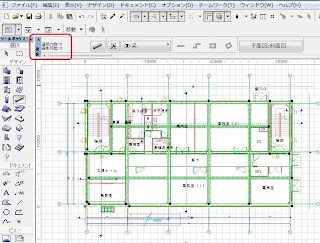
[梁ツール]を選択してキーボードのショートカット
[Ctrl]+[A]で簡単に出来ます。
そして画面左上には本数が表示されています。

https://blogger.googleusercontent.com/img/b/R29vZ2xl/AVvXsEjkofxv0C49U4Z8iIyXlDtGGp3L6DPeiCRk9PEqrrJVUGKnuoPJwf_pdp_znaOmQIxb_Q64FQtwzc5g-8t4Pj2D_nuDK0oF-EsfrWNrIH_xR3y_ZSE2JiXqfPjdAkbutaiGmoEMqSKuy88/s1600/plan-1.jpg

もちろん他のオブジェクトでも使えますよ!


さて次は、条件検索した選択要素の色をもっと
見易い色に変えてみようと思います!!


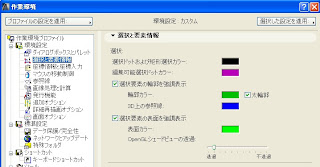
【オプション】-【作業環境】-【選択と要素情報】
を開くと色の設定が変更出来ます。

https://blogger.googleusercontent.com/img/b/R29vZ2xl/AVvXsEigw9bN9ASIVDH1_LAuAX7TkPHXgB4DsSrCCMbSwr5IewO9UHBv2pS5aENZQrMSnsI0h9yWxLgR3-J_a__rW0FOdd0y1RsvEAuMyDckNsCKqaGp_20QD_oNLKFG585nBKG5w6QwoakqUMBW/s1600/03.jpg

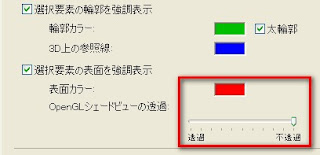
【表面カラー】を「赤」にして、
【OpenGLシェードビューの透過】を「不透過」まで
いっぱいにしてみます。

https://blogger.googleusercontent.com/img/b/R29vZ2xl/AVvXsEjvidLmqtbAFQcwdeGN0QPEaL66-qN3P4bhlADOKluXV3LkBk8ZD8jYYb-7M8-7PchOzk2M3vfVN46bey_-guivyQZZ0Dfi_2_OYYFqwZY_qcvYneO2cxMrqzcLNkZ35xT9O7HzwNrzr7PD/s1600/04.jpg

特に3D表示で見ると分かり易くなります!


sakamoto & F.H