他社から貰ったデータやP昔のデータを使用した場合等起きてしまう事がある「文字化け」、アプリやプログラム上の問題なので根本的な解決は難しいですので暫定的な対策をあげます。

文字化けが発生しています
1つの対策として可能なのは「文字スタイルを変える」です。
文字化けの原因の一つとして文字化けしている文字スタイルにより発生しているためその文字スタイル自体を変更し文字化けを直す事が可能です。

文字スタイルを変更し文字化けが直りました
これは文字単体で変更することが可能です。
T.S

他社から貰ったデータやP昔のデータを使用した場合等起きてしまう事がある「文字化け」、アプリやプログラム上の問題なので根本的な解決は難しいですので暫定的な対策をあげます。
1つの対策として可能なのは「文字スタイルを変える」です。
文字化けの原因の一つとして文字化けしている文字スタイルにより発生しているためその文字スタイル自体を変更し文字化けを直す事が可能です。
これは文字単体で変更することが可能です。
T.S

線を面取りしようとした場合に
「この操作には共通の面図形が必要です」
というテキストと共に面取りができない場合があります。

これは線が2Dの線ではなく、3Dの線になっており平面では同一上でも3D(Z方向)上では同一上にないので起きる現象です。


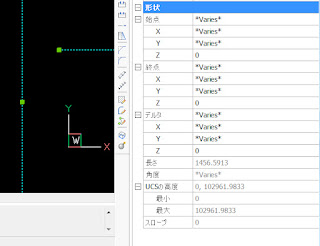
2D作図の場合、一々線を引き直すのも大変なので下画像の様にプロパティ欄にあるZ方向(奥行き)の始点終点の数値を同じ(ゼロ)にすれば同一上の線になり面取りが可能になります。
T.S

Revitには下記の通り3つの原点があることは、ご存じの方が多いかと思います。


Revitの配管について、以前の投稿でも紹介しましたが、今回はビューでの見え方について掘り下げます。
まずは、配管を配置してみます。平面ビューでみるとこんな感じです。


では、今度は詳細レベルを「標準」に変えてみましょう。
すると、このとおり中心の十字線が無くなり、一律同じ大きさの径に変わってしまいました。

これは配管の仕様で、平面ビューの詳細レベルが「簡略」「標準」になっていると、配管の断面はシンボル表示になります。
シンボル表示のサイズは、設備タブの「給排水衛生設備および配管」パネルのメニュー内で変更可能です。

また、詳細レベルが「詳細」の時に表示される中心の十字線は、「表示/グラフィックスの上書き」の配管のサブカテゴリ「中心線」をオフにすることで非表示にすることができます。

なお、断面や3Dビューでも詳細レベルによる表現の違いがあり、「詳細」以外では配管は単線表示になります。

配管の表現が思っていたのと違うなと思ったら、このビューの詳細レベルについて、確認してみてくださいね。
R.O

今回は、Revit2021からの機能の、傾斜壁についてです。
以前の投稿でも、傾斜壁について紹介していますが、この傾斜壁の特徴について、もう少し掘り下げてみたいと思います。
傾斜壁は、壁のインスタンスパラメーターで、設定することが出来ますが、壁の上下レベルをオフセットすると、下図のようになります。

この状態で、壁上端部の青丸をドラッグすると、緑色の点線が表示され傾斜角度を調整できます。

ところが実際にドラッグしてみると、このように回転の軸は配置レベルが基点になっていることがわかります。(矢印の位置)
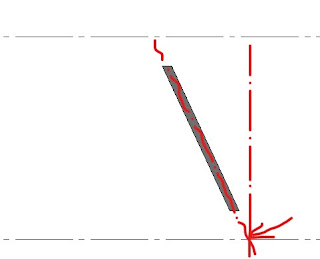
感覚的には、オフセットされた下端が回転軸になってほしい気がしますが、これが仕様のようですね。
また傾斜壁同士は、下図左の壁のように上端部でコーナートリムのように角を作れるようには現状なっていないようです。
従って、上端部で角を作りたい場合は、下図右の壁のように従来通りマスの面を利用して壁を作成すれば可能です。

以上、傾斜壁の特徴について挙げました。適材適所で傾斜壁を使えたら良いですね。
R.O

今回は、面付きのコンポーネント配置時に、参照面を作業面ベースで配置する際の注意点についてです。
ここに2つの参照面を用意しました。名前をそれぞれ作業面Aと作業面Bとします。この参照面を作業面にして、コンポーネントを配置してみましょう。(下図は立面ビュー)

ファミリは、基壇型で面付きの一般モデルカテゴリのものを用意しました。

配置してみると、、、このように片方は反転して配置されてしまいました。

これは、参照面には裏表があり、面の法線方向の情報を持っているためです。
この法線の向きは、Dynamo等でも確認できますが、参照面を選択することで手軽に確認できます。
参照面を選択すると、参照面の名前が表示されます。この時、参照面の線分に対して法線方向の反対側に名前が表示されます。
では、作業面Aと作業面Bを選択してみましょう。
作業面Aの法線の向きは下図赤矢印になりますが、名前は参照面の線分に対して下側に表示されています。


この参照面の面の法線方向は、参照面作成時に定義され、2点入力する際に左から右に向かって入力するか、右から左に向かって入力するかによって変わります。
もし参照面の法線方向を反転させたい場合は、参照面の端点の位置を入れ替えるか、Dynamo等でRevitAPIを用いることで可能です。
もし、意図しているのと反対方向に配置されていると思ったら、上記の方法で確認してみてくださいね。
R.O

今回は、集計表のビューテンプレートの注意点についてです。
Revitの集計表には、ビューテンプレートを割り当てることができます。
ビューテンプレートを割り当て、ビューテンプレートのビュープロパティ設定で「書式」パラメーターの「含める」にチェックを付けると、

集計表の列の幅を固定することができ、リボン内にある「サイズ変更」のボタンもグレーアウトして編集できなくなります。
また、集計表の列と列の間にカーソルを持っていき、ドラッグしても動かすことはできません。

では、今度はビューテンプレートを割り当てた集計表をシートに配置してみましょう。
配置して集計表のビューポートを選択してみると、幅を動かせる▼が表示されます。

ビューテンプレートで幅を固定しているから、動かないはずと思って、この▼をドラッグしてみると、、、

