ページ
ホーム
2019年7月19日金曜日
Revit 集計表で合計数量を表示
集計表を使用して同タイプの合計数量を表示します。
①[プロパティ-並び替え/グループ化]を選択します。
②[各インスタンスの内訳]の[✓]を外します。
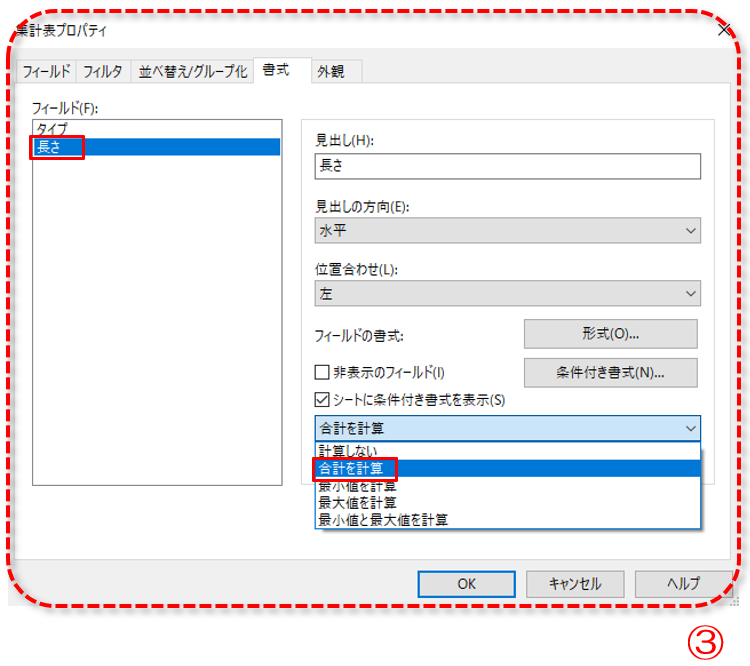
③[書式]タブを選択し、[フィールドの書式]の[計算しない]を[合計を計算]に変更します。
④同タイプがまとめられたのを確認し、完了します。
見逃しやすいところなので覚えておくといいかと思います。
Sherpa
2019年7月18日木曜日
Revit ファミリパラメータの種類
ファミリパラメータの種類はインスタンスパラメータとタイプパラメータの2種類に分けられます。これについて解説します。
①インスタンスパラメータ
要素ごとに制御できるパラメータです。
パラメータの入力は各要素ごとに入力する必要があります。
②タイプパラメータ
タイプごとに制御できるパラメータです。
パラメータの入力はタイプに関連した要素全てに反映されます。
ファミリの編集で作成したパラメータはタイプパラメータ(タイプごとに制御する)かインスタンスパラメータ(要素ごとに制御する)かのどちらが適当か検討して作成します。
Sherpa
2019年7月17日水曜日
Revit ViewCubeのアニメーションをオフ
ViewCubeのアニメーションをオフにして3Dの表示時間を短縮します。
①[ファイル-オプション]を選択します。
②[ViewCube- ViewCubeをクリックした場合]の[ビューの切り替え時にアニメーション効果を使用]のチェックを外します。
アニメーションをオフにし、ViewCubeをクリックすると瞬時に向きが切り替わります。
Sherpa
2019年7月16日火曜日
Revit 複数の3Dビューを一括で画像出力する
書き出しを使用して作成した3Dビューを一括で画像出力します。
①[ファイル-書き出し-イメージ及びアニメーション-イメージ]を選択します。
②イメージ出力したい3Dビューを選択する。
③ファイル名と保存先を指定し完了する。
以上の手順で選択した3DビューがまとめてJPEGで出力されます。
必要に応じてイメージサイズ、形式、オプションを設定します。
また3Dビューに限らず全てのビューとシートをイメージ出力できます。
Sherpa
2019年7月12日金曜日
Revit チェックボックス付のパラメータを作成
プロジェクトパラメーターにチェックボックス付のパラメータを作成します。
①[管理-プロジェクトパラメータ]を開きます。
②[追加]を選択します。
③下図のように設定します。
④部屋を選択し、プロパティに作成したパラメータがあることを確認します。
Sherpa
2019年7月11日木曜日
Revit フィルタで特定のカテゴリのみ選択
選択した複数の要素をフィルタを使用して特定のカテゴリを選択します。
よく使う基本的な選択ツールです。カテゴリごとの選択個数や合計個数も確認できるので活用しましょう。
①所定の要素を複数選択します。
②[修正-フィルタ]を選択します。
③選択したいカテゴリをチェックを入れます。(下図ではドアを選択)
※選択した項目が多いときは一度[チェック解除]を選択してから選択すると良いです。
④フィルタで選択したカテゴリが表示されました。
フィルタの単純な選択合計個数は画面右下のフィルタからでも確認ができます。
Sherpa
2019年7月10日水曜日
Revit プロジェクトブラウザの編集
ブラウザ構成を使用してプロジェクトブラウザの構成を編集します。
①[プロジェクトブラウザ]の[ビュー]の上で右クリックをし、[ブラウザ構成]を
選択します。
②[新規作成]を選択し、名前を[レベル順]と入力します。
③[グループ化と並び替え]のタブを選択し、下図のように設定します。
④作成した[レベル順]にチェックを入れます。
プロジェクトブラウザを確認すると[すべて]から[レベル順]に更新されています。
作業内容に応じて構成を変えると作業効率が上がると思います。
Sherpa
新しい投稿
前の投稿
ホーム
登録:
投稿 (Atom)