ページ

2024年8月30日金曜日

運動場の方角について

 学校やスタジアムなどの運動場を計画するにあたって望ましい方角があります。


体育館の配置は長軸を東西方向にとることが望ましいとされてます。

理由としては東西側からの太陽光を壁で遮り、自然採光と夏期の通風換気を考慮してとのことです。


またサッカーグラウンドやテニスコートなどの屋外の運動場は、

体育館とは逆に長軸を南北方向にとることが望ましいそうです。

理由としては太陽高度の低い朝方と夕方の太陽による眩しさを避けるためとのことです。


屋外野球場については太陽の直射日光の影響を最小限とするために、

本塁から投手板を経て二塁に向かう線を、東北東の方位とすることが望ましいそうです。


屋内やスポーツによって望ましい配置する方角が異なってきますが、

理由も併せて覚えておくとよいですね。


J.N

2024年8月29日木曜日

Bluebeam_PDFの結合-2

 昨日に引き続きBluebeamでPDFを結合する方法についてもう一つ紹介します。


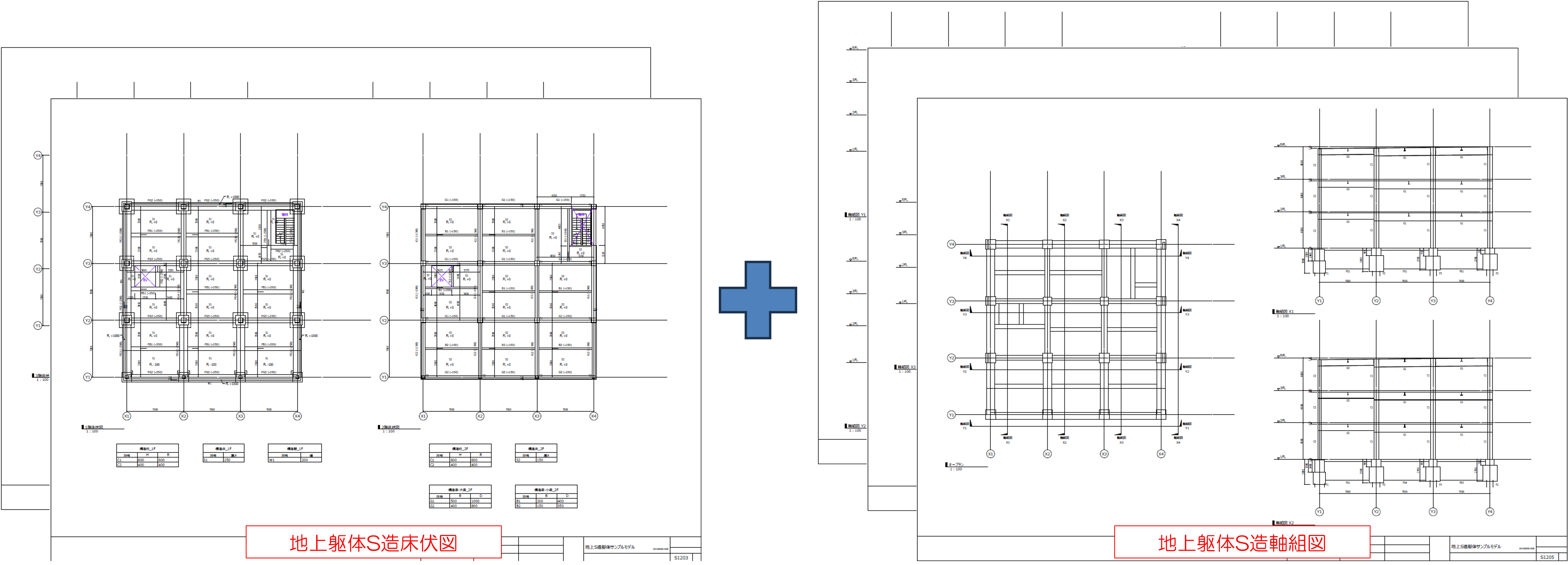
昨日と同様に例として「地上躯体S造床伏図」と「地上躯体S造軸組図」のPDFを1つにまとめたいと思います。


「地上躯体S造床伏図」をBluebeamで開き、パネルアクセスバーの「サムネイル」をクリックし、「サムネイル」パネルを表示させます。


「サムネイル」パネルの最後のページの右側半分の部分(縦並びの場合は下側半分)をめがけて、「地上躯体S造軸組図」のデータをドラック&ドロップします。


すると「ページを挿入」ダイアログが表示されますので、下図のように設定して「OK」をクリックします。


「地上躯体S造床伏図」の後ろに「地上躯体S造軸組図」のページが張り付けられて完了です。


またドラック&ドロップではなく、「サムネイル」パネルのページを右クリックし「ページを挿入」からも同じように追加することができます。


是非お試しください。


J.N

2024年8月28日水曜日

Bluebeam_PDFの結合-1

BluebeamでPDFのページを追加したり削除したりできますが、

今回は2つのPDFを1つに結合する方法をご紹介します。


例として「地上躯体S造床伏図」と「地上躯体S造軸組図」のPDFを1つにまとめたいと思います。


まずは2つのPDFをそれぞれBluebeamで開き、「地上躯体S造軸組図」を表示させます。

(ここでは「地上躯体S造軸組図」のデータを「地上躯体S造床伏図」に張り付ける想定とします。)


パネルアクセスバーの「サムネイル」をクリックして「サムネイル」パネルを表示させます。


「サムネイル」パネル内のページをすべて選択します。

(複数ページある場合は[shift]キーを使って全選択します。)

すべて選択できたら右クリックで[ページのコピー]を選択します。


続いて「地上躯体S造床伏図」を表示させて、「サムネイル」パネルの最後のページの※右側半分の部分を右クリックして「ページを張り付け」を選択します。


「地上躯体S造床伏図」の後ろに「地上躯体S造軸組図」のページが張り付けられて完了です。


※「サムネイル」パネルのページが横並びの場合は右側半分に、縦並びの場合は下側半分にマウスを移動させます。

その際に青ラインが後ろ側に表示されたらOKです。


是非参考にしてみてください。


J.N

2024年8月27日火曜日

Bluebeam_線の太さを無効化する

 Bluebeamの『線の太さを無効化』について紹介します。

線の太さの見え方について、図面が作成時に定義された太さで表示されている線を

細く表示させることでポイントを押さえやすくなり作業もしやすくなります。


メニューバーの「ビュー」をクリックし、「線の太さを無効化」をクリックします。


下記が「線の太さを無効化」をオンにした場合の違いです。


「線の太さを無効化」をオフ


「線の太さを無効化」をオン


図面が見やすくなって作業効率につながると思います。

是非お試しください。


J.N

2024年8月26日月曜日

Bluebeam_雲マークについて

 Bluebeamの操作方法として、雲マークについて紹介します。

設計図や成果物のPDFを確認するときなどの、覚えとして雲マークを配置することができます。


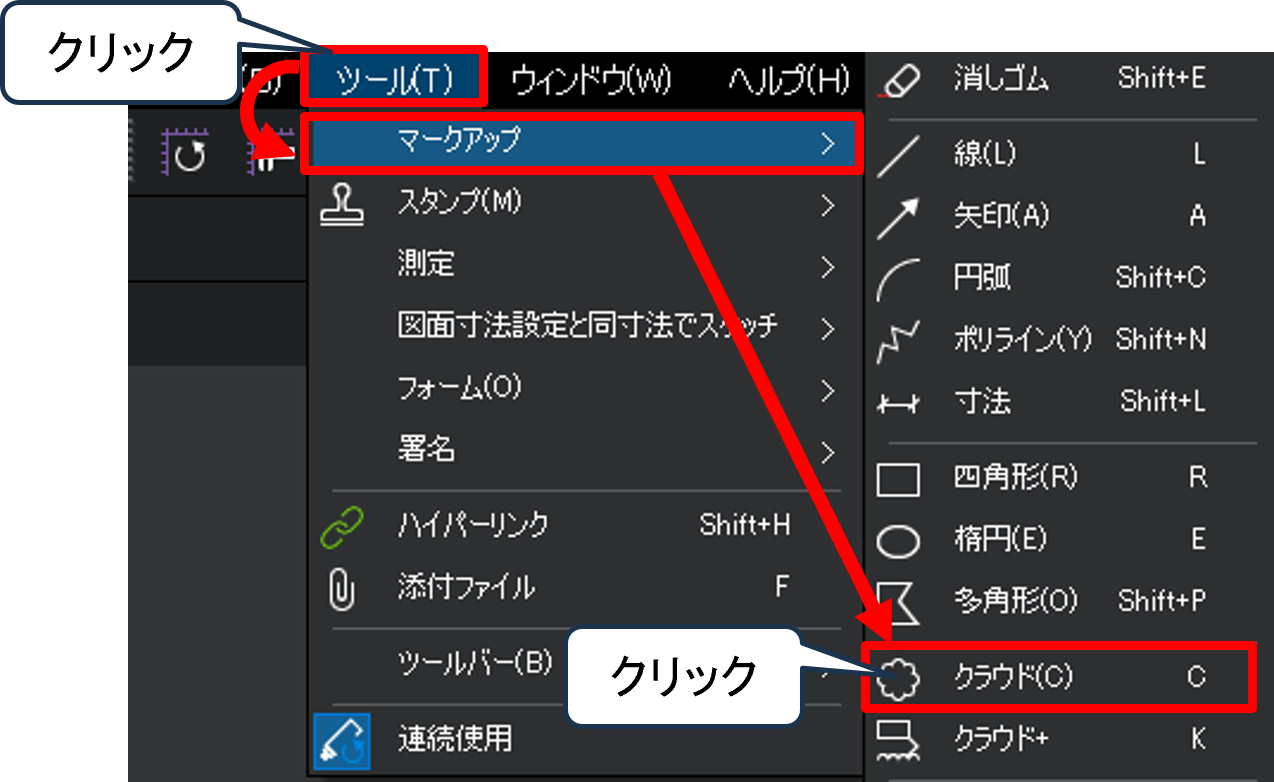
メニューバーの「ツール」をクリックし、「マークアップ」→「クラウド」クリックします。


メインワークスペース(雲マークを配置したい所)でクリックし、多角形を任意で作成して完了です。

(最後はダブルクリック、[Enter]キー、または最初の頂点をクリック)


配置できたらパネルアクセスバーの「プロパティ」をクリックし、「クラウドのプロパティ」パネルを表示させます。

ここで雲マークのサイズなどを変更することができます。


また雲マークに限らずですが、矩形に配置したいときには開始点をクリックしたままマウスを動かすと簡単に作成できます。


メニューバーの「ツール」→「マークアップ」の中の「四角形」「楕円」「多角形」からでも、プロパティのスタイルを【クラウド】にすることで雲マークを作成できます。


「マークアップ」の中の「クラウド+」ツールは雲マークの機能に任意でテキストを入力することができます。


ぜひお試しください。


J.N

2024年8月23日金曜日

REVIT_従属として複製したビューで分割した平面図と全体平面図を作成

例えば、下図のようなフロアの平面図で、スケール1/30でA1用紙にレイアウトしたい場合に1/30では全体がレイアウトできないため、分割してレイアウトすることがあると思います。

ただし、全体平面図も必要なためスケール1/50の全体平面図も作成したい場合、1/30の平面図ビューと1/50の平面図ビューを作成する必要があります。

ビューを分けてしまうと修正が生じた場合に2D加筆した内容(テキストや寸法、線分など)は1/30の平面図ビューと1/50の平面図ビューの両方を修正しなければいけない手間が生じてしまいます。


そこで、上記の手間を回避するため、従属として複製したビューで分割平面図と全体平面図を作成する方法を紹介します。

①従属として複製したビューで、分割ビューを作成します。


②A1サイズのシートに①の分割ビューをレイアウトして、1/30の分割平面図を作成します。


③全体平面図を作成するため、A1サイズの図面枠を1.67倍した図面枠を作成して、1/30の全体平面図ビューをレイアウトします。

④作成した全体平面図を印刷する際に「出力設定」で、ズームを60%にして印刷します。

これにより、A1用紙サイズでスケール1/50として全体平面図は出力されます。

分割平面図はそのまま100%で印刷して、A1用紙サイズでスケール1/30とします。

従属として複製したビューとすることで、分割ビューと全体ビューの両方を修正するという手間を回避できます。

ただし、全体平面図の方は、文字サイズが1/30のままなので、印刷した際は文字が小さく表示されてしまいます。図面体裁として許容できれば、従属として複製したビューで作成した方が修正手間を考慮するとメリットが大きいと思われます。

Takayuki.H


2024年8月22日木曜日

火災警報器の誤作動

一般住宅においても火災警報器の設置が義務化されていて、我が家にも当然設置しているのですが、ある日警報が鳴りました。

ただし、火事などは起きていなくて、ひとまず停止ボタンを押して停止させましたが、後日再び火事でもないのに警報が鳴りました。

メーカーのHPを確認してみると、下記の内容がヒットしました。


確かに何年も火災警報器の掃除をした記憶はありません。。
基本的に天井や天井近くの壁に設置してあるため、なかなか掃除することがないと思いますが、突然警報が鳴って驚くので、時々は掃除をするように心がけてみましょう。

Takayuki.H