[形状変更]ができる断面形状を作る場合は、
H(H鋼)や□(角型鋼管)とかのデフォルトで用意されているものの他に、
溝形鋼、山形鋼、T形鋼なんかも用意しておくといいですよ。
・L、C、T、2L、2C、梁の□(稀にある)
・必要に応じて 基点を(CENTER)(TOP)でそれぞれ用意
・必要に応じて 柱・梁それぞれ用意
ブレースを梁ではなく柱ツールで入力する場合があったときとかに
建具の入力のとき、
建具種類を選択し、必要な時は扉のスタイル、
枠や沓摺、、、で、なかなか手間です。。
なので修正の時に、1つ1つ入力し直したりは
、、、、したくないので、
すでに入力してある建具と同じ符号の建具に修正
するときは、
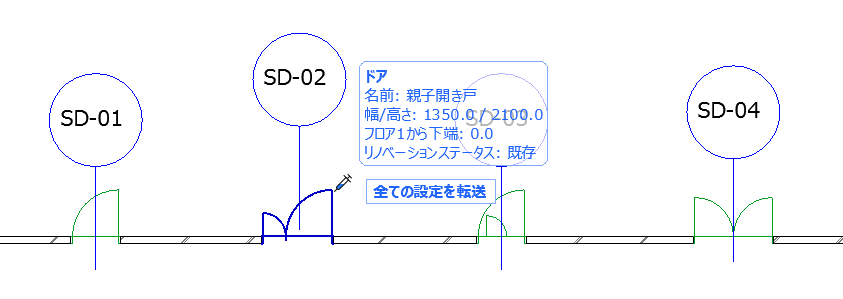
「パラメータの取得・置換」を使っています。
(今回はSD-02をSD-01へ修正するときをやってみます。)
念のため、[編集]⇒[設定変更]⇒[要素転送設定]で
Altを押しながら、パラメータを取得したい建具[SD-01]を
クリックし、
修正したい建具[SD-02]を、Ctrl+Altを押しながら
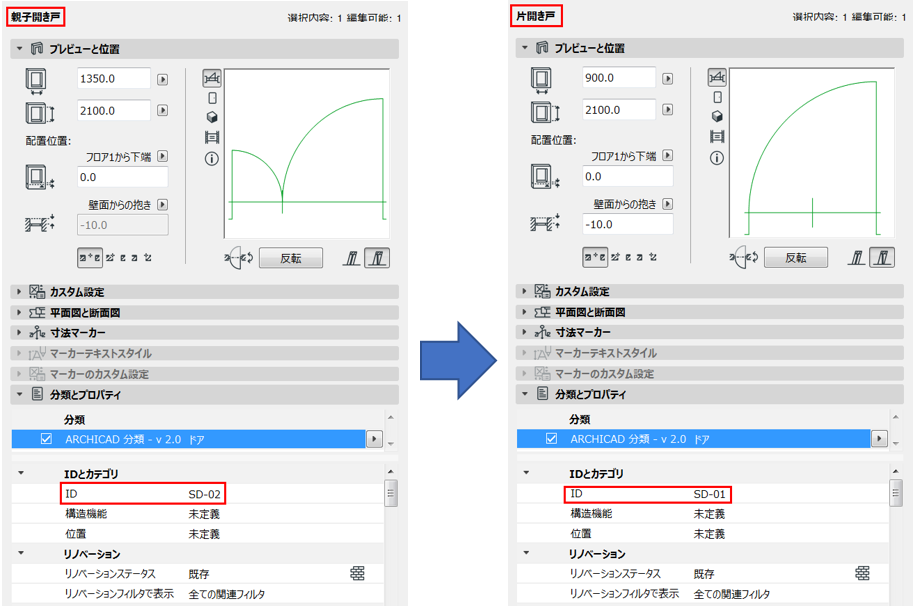
[設定]をみてみると、[建具の種類]も[ID]も[枠]などなども
ちゃんと[SD-01]の設定が置換されています。
平面位置については確認の必要がありますが、
たくさん修正の必要があるときは
まあまあ時短になるのでは?と思います。
YS
前日ブログで、[開口ツール]の平面表示について
平面で開口が見えないときは、
ビルディングマテリアルの「切断塗りつぶし背景ペン」
を「透過」から「背景色」へ変更することを紹介していますが、
もう一つお伝えを!
切断塗りつぶし背景ペンを「透過」のまま[0%]を選択では
平面の開口表示が見えなくなっていましたが、
「25%」にしてみると、、
このように別の[切断塗りつぶし]種類を
選択していれば、表示されました!
もしなにか参考になりましたら。
YS
壁に[開口ツール]で開口を配置したときです。
???
確かに配置したのですが、、
どこに開口をあけたのやら、、?となってしまって。。
モデルだと、、あいていますね。
最初は平面の切断面高さの問題かとも思いましたが
そういうわけではないようで。。。
いろいろ試してみましたら、壁の複合構造を構成している
ビルディングマテリアルが影響していました!
ボードもLGSも
「切断塗りつぶし背景ペン」の部分が「透過」
となっており、
「背景色」としてみましたら、
見えました!!
開口を配置するときには、
平面で、「配置できていない!」と思って、、
わたしのようにいくつも入力してしまわぬように、、苦笑
壁の複合構造がどうなっているか
気をつけて見てみてくださいね。
YS
すっきりとしたデザインのガラス手摺、
使用する際、安全面はどうなのか。。。??
この控えが気になりました。。!
なんだかすごくでっぱっている??!
階段をのぼる時はまだよいかもですが、降りる時、
視界に入りづらく、気づかず
脚をひっかけたり、ぶつけたり、、それで転げ落ちそうに
なったりしないでしょうか??!
ガラス手摺の揺れ止めに必要な控えと考えられますが、、、
控えをこれだけ出すならば、手すりも同じくらい
出してあげる方が安全面ではよいような、、、?
使う人の立場になって、
丈夫なつくりはもちろんですが、
安全面も気を付けたいですね。
YS
ArchiCADでまわり段がある階段の作成方法です。
今回はこのように片側だけに段がある階段を作成してみました。
まわり段が均等に入っていれば、「ワインダー等角度」や「ワインダー均等踏面」を使って一筆で階段を作成できそうですが、、、
残念ながら片側のみのまわり段はうまく作成できませんでした。
そこでこのように階段を分割して作成してみました。
踊り場も上手くつながらないときは、スラブや梁で作成したりします。
実物件ではそんなケースも多いのではないでしょうか。
まわり段の部分は「ワインダー等角度」で作成しています。
図のように基準線の長さを同じにしておくと、ちょうど45度でコーナーの位置に段が来てくれます。
基準線の長さが異なると段の位置がこのようにズレます。
踏面の形状は階段の編集画面から境界を変更することができます。
階段がうまく作成できない場合は、いくつかのパーツに分けて作成すると良いかもしれません。
実物件でCADを下絵にトレースするときは、まわり段など最初に作りにくい部分を作成し、
後で直線階段や踊り場を付け足していくと調整しやすいと思います。