ページ

2024年5月13日月曜日

建設業における事故発生現状

建設現場では毎年多くの事故が起きてしまっています。


先日はマンション建設現場でコンクリート打設中に足場付きの型枠が崩れた事故がニュースになっていました。昨年はビル建設現場で支保工が崩れ、大きな事故が起こってしまったことも記憶に新しいです。

どちらも複数の作業員の方が、亡くなられたり負傷される大変痛ましい重大事故となってしまっています。


調べたところ令和2年度の労働災害に関する調査で建設業は全20業種のうち休業4日以上の死傷災害が14977人で4位、死亡災害に至っては断トツで1位と重大な労働災害発生件数がとても多い業種となっています。


*上記調査結果、グラフは一般社団法人 全国建設業労災互助会サイト(https://rousaigojyokai.or.jp/?page_id=165)から引用


ニュースや統計に表れてきていない小規模な事故やヒヤリハットはさらに無数にあると思います。


原因は様々かもしれませんが、安全に対する意識を高め対策を講じて、労働災害を少しでも減らしていくことが重要だと感じます。


次回は安全意識向上に関わる対策事例を調べていくつかご紹介したいと思います。

Y.N

2024年5月10日金曜日

防水の上に足場等設置する際の注意点

  屋上のアスファルト防水層上に長期間足場を組む、重量物を仮置きする等の作業を行う際の注意点です。


暑い時期になった際に防水部分のアスファルトが軟化し、足場の敷板や重量物の重さによってルーフィングがきれてしまったり、変形したりアス


ファルトが足場や重量物に付着してしまい床から剥がれにくくなってしまう状況が発生します。


 対策としては重量が拡散するような長い敷板を使用する、付着しない様に縁切り材を敷く等があります。


屋上という事もあり防水工事を補修となると手間ひまがかかります。事前の検討が肝要です。

ジャッキベースを単体でうける敷板を使用するとアスファルトが固着する場合もあります


T.S

2024年5月9日木曜日

Excel 文字,数字等の一括入力

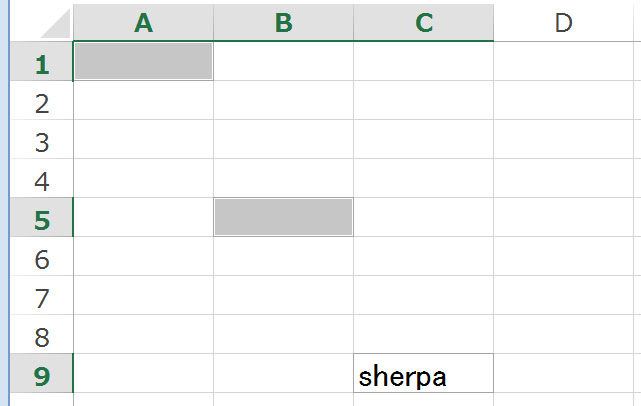
  同じ文字や数字等を複数のセルに一括入力する方法です。

[コピー]→[貼り付け]より手数が少なく済むのでおススメです。


1.入力したいセルを選択する


2.任意のセルに文字/数字等を入力する


3.[Ctrl]+[Enter]を同時に押す


これで複数のセルに一括入力が可能になります。

T.S

2024年5月8日水曜日

Excel 現在時刻を即座に入力

  現在時刻を即座に入力しておく方法です。


所定のセル内で[Ctrl]キーを押しながら[:](コロン)キーを押す


これで会議の開始、終了時間や日報での出社、退社の情報などを一瞬で入力できることが可能です。

ちなみにセル内で[Ctrl]キーを押しながら[;](コロン)キーを押すとその日の日付が入力されます


T.S


2024年5月7日火曜日

Excel セル,行,列の入れ替え

  Excel作業時のセル,行,列の入れ替えを簡単に行う方法です。


1.入れ替えを行いたいセル,行,列を選択する


2.罫線上にカーソルを持っていく(ポインタが白矢印から十字矢印に変わる)


3.左クリック+Shiftキーを押しながら持っていきたい位置までセル,行,列まで移動する


この様にしてセルを移動できれば直観的かつ手数を減らした作業が可能になります。


セルを選択し罫線上で十字矢印に変更した状態で...
左クリック+Shiftキーでマウスを持っていきたい場所に移動します。
(列,行も同じです)

T.S


2024年5月2日木曜日

Bluebeam フラット化の方法

 Bluebeamのフラット化について紹介します。


フラット化をすることで配置したマークアップを選択することできなくなり、データの

編集を制限します。

また、pdfを閲覧してる時に誤ってマークアップを選択してしまう煩わしさを解消できます。


マークアップを配置したデータを用意しました。


メニューバーの「ドキュメント」をクリックし、「フラット化」クリックします。


[マークアップをフラット化]ダイアログが表示されるので、

【すべてのマークアップ】をオンにします。

(※個別に選択したマークアップのみをフラット化したい場合は、フラット化したいマークアップを選択した状態で「ドキュメント」⇒「フラット化」をクリックし、【選択したマークアップ】をオンにします。)


【マークアップの回復を許可する】をオンにします。

(※後述する『フラット化の解除』をする時にこの項目をオンにする必要があります。)


上記設定ができたら「フラット化」をクリックします。


メインワークスペースに配置したマークアップが選択できなくなり、

マークアップリストにも表示がなくなるのを確認して完了です。


完了


フラット化を解除する際にはメニューバーの「ドキュメント」⇒「フラット化解除」を

クリックで解除することができます。


是非お試しください。


J.N


2024年5月1日水曜日

Bluebeam 設計図を白黒にする

設計図に色がついている場合に、そのまま色分図を作成すると

見えづらくなってしまう可能性があります。

そこで、Bluebeamで色分図を作成する際の設計図の色を白黒にする方法を紹介します。


色のついたPDFを用意しました。


設計図をBluebeamで開いた状態で、メニューバーの「ドキュメント」をクリックし、

「色の処理」をクリックします。


[色の処理]ダイアログが表示されるので、

「処理タイプ」を【グレースケール】にし、「OK」をクリックします。

(「ページ」は必要に応じて変更してください。)


赤色だった文字が白黒になったのを確認したら完了です。


是非お試しください。


J.N