ページ

2024年3月21日木曜日

Revit_スケッチによって手摺を作成する際のプレビュー活用

スケッチによって手摺を作成する際に、[オプション]-[プレビュー]に

レ点を付けると、作成しやすいです。


①3Dビューを開き、[建築]-[階段]-[手摺]

 ドロップダウン [パスをスケッチ]をクリックします。


②その後、スケッチする際、[オプション]-[プレビュー]にレ点を付けることで、

 編集モードを終了しなくても、どのように手摺が配置されるかを、

 前もって表示することが出来ます。


③[プレビュー]にレ点を付けないと、編集モード中は手摺が表示されません。

 レ点を付ければ、編集モードを終了する前に配置の確認ができるので便利ですよ。


ご活用ください。


O.T

2024年3月19日火曜日

Rhinoceros_レイヤの階層

Rhinocerosはレイヤの下にレイヤを入れ、サブレイヤとして表示、

非表示の切り替えが可能です。


①円柱が積み重なったオブジェクトを用意しました。

 段ごとにレイヤが分かれている状態です。


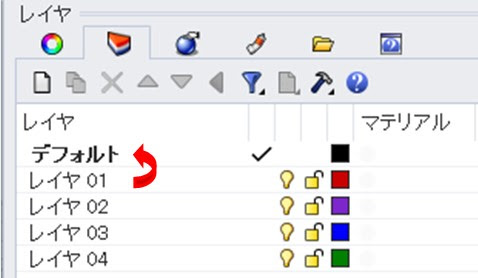
②次にレイヤ01をデフォルトレイヤにドラッグ&ドロップします。


するとレイヤ01がデフォルトレイヤのサブレイヤになります。


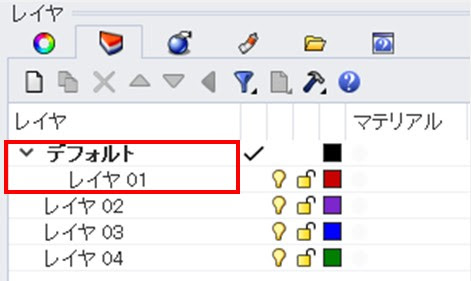
③次にレイヤ02をレイヤ01にドラッグ&ドロップ、また次に

 レイヤ03をレイヤ02にドラッグ&ドロップ。。というような

 作業で以下の階層になりました。


④レイヤ01を非表示にしてみましょう。


全てのモデルが非表示になりました。

レイヤごとにモデルが分かれていても、親レイヤが非表示だとその下の

サブレイヤも非表示になります。


⑤次にレイヤ03を非表示にすると、レイヤ04はレイヤ03のサブレイヤなので、

 同時に非表示になりましたが、レイヤ01とレイヤ02は親レイヤなので、

 レイヤ03の非表示の影響は受けずに表示されたままですね。


このように階層の仕組みを理解すると面白いですよ。


O.T

2024年3月18日月曜日

Rhinoceros_(3DM)形式のデータをリンク(Revit2022)

Revit2022より、Rhinoceros (3DM)形式のデータのCADリンクが

可能になったので、試してみました。


①まずRhinocerosで簡易的なボックスを作成し、保存します。


②次にRevitデータへリンクします。

 Revitファイルを開き、[挿入]-[CADリンク]を選択。


③[ファイルの種類]から[Rhinoファイル(*.3dm)]を選択し、

 先程作成したボックスデータを選択し、開きます。


Revitにオブジェクトがリンクされました。


④次にボックスを球に変えて、再ロードで変更できるか試してみます。

 球に変えたデータを上書き保存します。


⑤Revitで[プロジェクト管理]-[リンク管理]を選択


⑥[リンク管理]から3dmデータを選択、[再ロード]して[OK]を押します。


ボックスから球になりました。


このようにリンクが可能になったことで、変更を加えたファイルを

再ロードできるのが便利ですね。


O.T

2024年3月15日金曜日

Revit_3Dビューで計測したいとき

 ちょっとした知識ですが、Revit2023以前のバージョンで

3Dビューで計測をしたいときについてです。


3Dビューでオブジェクトの長さを調整しているとき、
ここの長さがわかれば・・・というときはありませんか。
部材をコピーすることで距離を知ることができます。


例えばこのように、3Dビューで天井と壁天端の距離が知りたいというとき
2点間計測機能は仕様上3Dビューでは使えません。


そのようなとき、壁をコピーして天井の下端まで移動します。
天端まで移動すると503.5と出るので壁天端と天井までの距離がわかります。


コピーを確定しないでおけばモデルに影響もないと思います。
このような形で3Dビューでも知りたい距離がわかります。


Revit2023の新機能では3D ビューで計測ツールを使用できるようになりました。
更に、3Dビューでも寸法が配置出来るようになったようです。

使ってみましたが、ちょっとしたチェックなどが簡単に出来るので
嬉しい新機能です。


▽計測機能使用状態


▽3Dビューで寸法が配置出来ます


ただし、計測や寸法の配置は部材を正面から見た場合などは使用できないようです。
そのような場合は上記の方法で計測することで距離がわかると思います。


J.O

2024年3月14日木曜日

Revit_Boot.oneで選択してプロジェクト転送

複数棟あるプロジェクトなどで、各棟を別々のデータとして作成した場合に

プロジェクト情報を転送する方法についてです。

Revitの<管理-設定>にあるプロジェクト転送は各カテゴリを一括で転送されます。

床伏のビューテンプレートのみ転送したい、など特定のものを選択して

転送することができません。


Boot.one<設定-プロジェクト情報を転送>では特定の項目を選択して転送できます。
下記の項目を選択転送が出来ます。

  1. ビュー
  2. 凡例
  3. 集計表
  4. シート
  5. ファミリ
  6. ビュータイプ
  7. ビューテンプレート
  8. フィルタ
  9. マテリアル
  10. プロジェクト情報


同じ名前が転送先にあった場合に上書きをするのか、別名で追加するのかも選べます。

選択して転送できる機能があると便利ですね。


シートや一覧表などは、Revitの標準機能でも選択して転送できるので

下記記事をご参考ください。

シェルパブログ: Revit_他プロジェクトの設定を転送する (sherpa-net.blogspot.com)

2024年3月13日水曜日

Revit_プロジェクト内のファミリを別のファミリに置き換える

配置したファミリを別のファミリに置き換えたいときの方法です。


配置したファミリを一括で別のファミリに変えたいときは

置き換えたいファミリを右クリックし再ロードを選択します。

新しいファミリを選択するウィンドウが表示されます。


プロジェクトに古いファミリが新しいファミリで上書きされ、

新しい名前がプロジェクト ブラウザに表示されます。


▽AUTODESK サンプルモデル
S_B_H_1Sec → S_B_H_1Sec_新ファミリ置き換えた状態


ファミリを新しいバージョンに置き換えたい時などに使えそうです。

置き換えはどこまで変更できるのかと思い、鉄骨梁→RC梁を置き換えてみたところ、
タイプ作成はされるものの全て同じサイズで作成されていました。


▽AUTODESK サンプルモデル
(旧)S_B_H_1Sec → (新)RC_FG


ファミリ内で同じパラメータ名の符号などは変更出来ていたので、
パラメータ名が同じでないものはファミリ初期設定のままで作成されるようです。
また、置き換えが出来ないファミリもあったので形状が違いすぎると
使えないこともあるようです。


ファミリの置き換えを行う際には以下の点に注意してください。

・配置の挿入点が新旧ファミリで同じ位置になっているか
・変更すると配置した寸法が削除されることがある
・ネストされたファミリが削除されるエラーが出ることがある
・パラメータが全く違う内容だったり、形状が大きく違うファミリだと作成できない

以上のポイントを考慮しながらファミリの置き換えを行う必要があります。

J.O

2024年3月12日火曜日

Revit_フィルタがかからない(ビュープロパティの優先項目)


ビューテンプレートで設定したのに適用されない
というときに確認したい項目があります。


ビュープロパティで○○を優先の項目で
含めるにチェックが入っているかご確認ください。


含めるにチェックを入れるとそのパラメータをテンプレート化するということになります。
チェックをつけない場合、テンプレートの内容がプロパティと連動しないので
ビューにテンプレートで変更した内容が適用されていないことになります。

V/Gでチェックを外した場合は、各ビューのプロパティが編集できるようになります。
ビューテンプレートと連動しない設定が行えます。


フィルタがかからない原因は他にも以下の点が考えられます。


・表示グラフィックスの上書き
・専門分野の違い
・表示限界スケール・・・・・・

色々と原因はあるのでご検証ください。


関連記事:
・Revit オブジェクトが表示されないとき
http://sherpa-net.blogspot.com/2019/05/revit_53.html

O.J