ページ

2019年11月22日金曜日

レゴを使ってモデリングの説明をする

BIMを使ってモデル入力する日々なのですが、
例えば、建築経験の浅い若手社員君に入力手順を一つずつ
順を追って説明していくのに「レゴ」を使うと理解が早く
なるのかな。という一例です。

S造躯体の単純なイメージで話を進めます。
モデル入力する部材は、
①柱、②大梁、③小梁、④スラブ、の4つだけ。
これらを間違えずに置くことが出来れば完成です。


①柱
・サイズは、構造リスト通りのサイズか見る
・位置は、通り芯にあるか見る
・符号の配置バランスを見る
・高さ方向は、足元レベルが間違いないか見る
・イレギュラーな柱は、個別に見る
以上で、柱が決まります!


次に梁を掛けるために「仕口」を付けます。
などと説明をして、

②大梁
・サイズは、構造リスト通りのサイズか見る
・位置は、通り芯にあるか見る
・符号の配置バランスを見る
・外周の梁位置には、気をつける
以上で、大梁が決まります!


X方向の梁を掛けたら、


Y方向の梁を掛けます。と説明しても良いですね。

③小梁
・サイズは、構造リスト通りのサイズか見る
・位置は、構造伏せ図を見ながら確認する
・基準レベル以外の梁に気をつける
以上で、小梁が決まります!


スラブはレゴがないけれど・・・

④スラブ
・厚さは、構造リスト通りの厚さか見る
・外周端部、開口端部の位置を見る
・スラブ段差になる部分を見る
以上で、スラブが決まります!

最後に、なぜ「レゴ」なのか、ですが
「物」に触れながら覚えたことは、
忘れにくい!そうです。

Mk

2019年11月21日木曜日

Revit 間仕切壁の上部レベルの調整

間仕切壁の上部をスラブ段差や梁底レベルに合わせるときに、
断面図や3Dで調整していたのですが、

壁が多いと、断面を切るのが手間だったり、
3Dでも操作がしにくかったりで、結構大変でした。。


                ↓↓ 3D画面


そこで!

梁の下端レベルが出るラベルを作り、
天井伏図上で調整したところ、
少し調整しやすくなったので、ご紹介します。


といっても、簡単です。。


まず、構造フレームタグファミリの編集画面で、
タグを選択し、
「ラベルを編集」を選択します。


「fx」を選択し、計算値を入力します。
(zオフセット値はもともとあると思いますが、
「梁せい」は共有パラメータです。)
※プロジェクトなどによって違うと思いますので、
それぞれで設定してみてください♪


作成したファミリをプロジェクトにロード後、

見上図(天井伏図)で、梁の下端が出るタグを配置し、
壁の上部レベルをオフセットを入力して調整します。


y-ito

2019年11月20日水曜日

折板屋根の棟を連続にすると

S造の大規模な建物の屋根によく使われている屋根折板ですが、
切妻型屋根形状では水上部から両側の軒先に向かって屋根が二分します。
なので屋根材が二分する棟の部分は、下図のような形が一般的です。


屋根水上の頂部に「棟包み」や「棟押え」と呼ばれる部材を屋根の上に
被せて雨水の侵入を防いでいます。


それでもこの納め方では、まだ漏水に不安を感じるという慎重な人も
いるのですね。

この納め方よりも更に漏水リスクを減らすには?
と考えると、棟で二分するのをやめて、一枚の折版で通してしまえ!
となります。

なるほど、その方法がありましたね。納得です。

そこでメーカーに確認すると、一枚の折版を切妻屋根に施工する場合は、
棟頂部で最大250mRまで対応可能になります。とのことでした。
これで一安心できましたね。

でもここで新たな懸念が・・・
切妻の三角形頂点がRになるということは、頂点の下地鉄骨を下げないと
納まらないのでは?と。


確認のために、屋根勾配 3/100 で頂部が 250mR になるように
作図すると頂点の位置が、112.5mm下がりました。
つまり、下地鉄骨もこれ以上に下げないと納まらないのですね。

現場ではよくありがちな変更ですが、下地検討まで忘れずに!ですね。

MK

2019年11月19日火曜日

自走式駐車場スロープの鉄骨を見る

普段何気なく使っている自走式立体駐車場のスロープですが


スロープ床の下地鉄骨はどんな形になっているのだろう
と考えると、実はよく分からないよねって思ったので、
近所の商業施設を見てきました。


駐車スペースとスロープの境目部分には、排水溝が設けて
ありました。
なるほど、駐車場床面の水がそのままスロープに流れたら
スリップしそうで嫌ですよね。


排水溝の下の構造はどうなっているのか、下の階に行って
確かめてみました。
溝の両脇には、梁が2本並んで駐車スペース側の床端部と
スロープ側の床端部をそれぞれ支持していました。


では、スロープから下ってカーブする床面の下はどうなって
いるのか?更に詳しく見てみましょう。
上の写真の一番手前の梁と、蛍光灯を挟んだ奥の梁が
排水溝両脇の梁です。この梁は水平ですね。
その奥の梁が右カーブで下りになる床下ですが、カーブ
内側で梁の端部がへの字に折れているのが分かります。
そして一番奥の外壁の梁は、カーブ外周の勾配に合わせて
一定勾配になっていました。
つまりこの間の床下は、捻っていることになります。


今度は、カーブ内側の中心に近い部分の床下がどうなって
いるのか見てみます。
写真右上の蛍光灯が排水溝の下になります。
そこから中央の柱位置がカーブ中心なので床デッキが
かなり急こう配で掛かっていますね。


近寄ると良く分かりますね。
梁のウェブ側面にデッキ受けが付いています。
でもこの梁の反対側は、


駐車スペースの下になるのでフラットなんです。

やはり現物を見てみると、実際にはよく分かってなかった
ということがよく分かり、勉強になりました。

MK

2019年11月18日月曜日

Revit 集計表の使い方について

集計表の使い方について


集計表に慣れてない内は並んだ値を一つ一つ編集することを考えがちですが、並び替えやフィルタを使用することで変更したい値をまとめて変更することが工夫次第で可能になります。
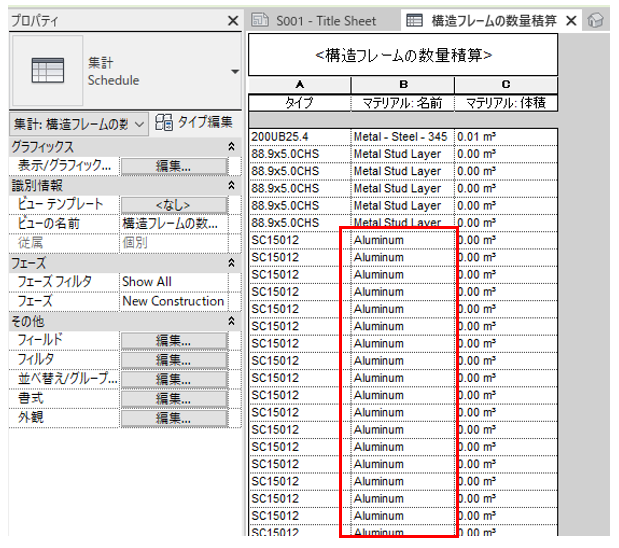
今回は以下の表の「Aluminum」の値をまとめて「Metal Stud Layer」に変更してみたいと思います。

以下のように「マテリアル:名前」を設定し、「各インスタンスの内訳」のチェックを外します。

並び替えの設定がない状態で「各インスタンスの内訳」のチェックを外すと全ての情報が集約され何も表示されない状態になります。
並び替えの設定をしてあげることで何を基準に集約した情報を表示するかをコントロールすることが出来ます。
以下は「マテリアル:名前」を基準にして他の情報を集約した表になります。
「Aluminum」から「Metal Stud Layer」に変更します、、、が「マテリアル:名前」の場合は直接、集計表から変更することはできません。

集計表で選択した要素がビューじょうで全て選択されます。
※直前に開いたビューを優先して表示される。

選択状態を維持したまま、マテリアルを変更します。

「Aluminum」が集計表からなくなり、「Metal Stud Layer」に集約されました。
、、、集計表の表示がおかしいところがあるので一つずつ解決していきましょう。

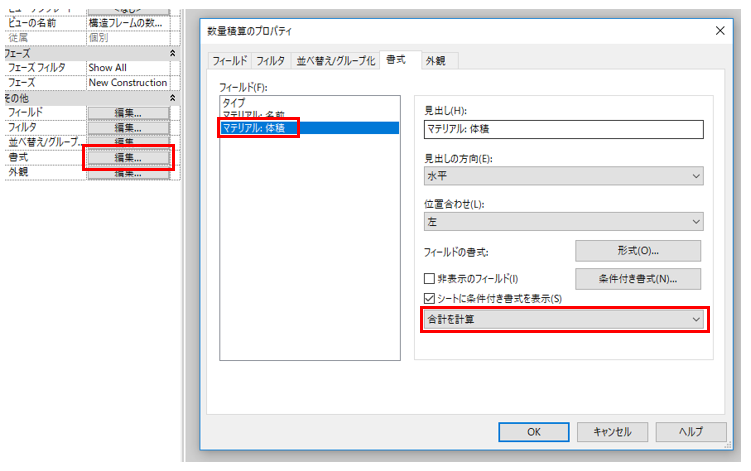
まずは体積の表示がおかしいのでここから修正していきます。
以下のように設定しましょう。

体積が正しく表示されました。
デフォルトでは「合計を計算」になっていないので都度変更してあげないといけないです。(まったくもって面倒くさいですよね、、、)

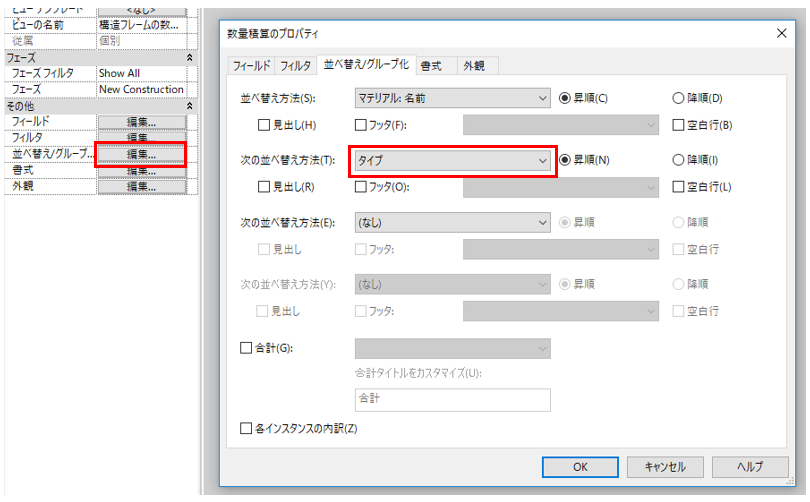
次はタイプに空欄があるので修正していきます。
察しの良い方はどうすればいいのか分かりますよね??

タイプの空欄がなくなりました。
「マテリアル:名前」を基準にして、他の情報は並び替えずまとめた状態にしていたから空欄になっていたのがこれでわかりましたね。

以上で簡単ですが使い方の一例として紹介させていただきました。
集計表は単純な数量集計だけでなくモデル選択やチェックなどにも活用できる便利機能なので仕組みを理解してしっかり使いこなしていきましょう。

T.K

2019年11月15日金曜日

Revit スナップを上書き


初心者の時に「もっと早く教えてほしかったな、、」と思った機能の一つです。
下図や複数の要素が入り混じっている際には必要になる機能です。


上図は「壁」コマンドを実行した後に右クリックした状態です。
「スナップを上書き」を実行し、優先したいスナップ対象を選択します。
スナップが有効な状態であれば右クリックして表示されます。

基本的な機能で使うことも多いのでしっかり活用していきましょう。

T.K

2019年11月14日木曜日

建築基準法施行令一部改正(令和元年6月25日施行)_第百十二条関連


平成30年6月27日に公布された建築基準法の一部を改正する法律(平成30年法律第67号)が、令和元年6月25日に全面施行となりました。
その中の「施行令第百十二条」の一部について、紹介します。

「施行令第百十二条」では、第二、十一~十四項が新設されていますので、改正前の条文と比べて項ズレが生じています。

下図のように確認申請図等に記載する防火設備の記号凡例に条文を記載している場合は留意する必要があります。


防火設備を示す記号の凡例の条文については、改正前は施行令第百十二条第十三項でしたが、第十八項に変更になっていますので留意してください。


詳しい改正内容については国土交通省HPを確認してください。

http://www.mlit.go.jp/report/press/house05_hh_000789.html

Takayuki.H