ページ

2024年3月7日木曜日

IJCAD 2画面表示を解除する

dwgのデータを開いたときに
え?2画面?になってる…
使い方わからない…1画面に戻したい…

ってときがあったのですが
戻し方を探すのにちょっとだけ時間がかかったので
戻し方の方法です…


一番簡単な方法

コマンドに「vports」と入力する!です。

そして下の画面が出てきたら
「単一」を選択すると1つの画面に戻ります。

単一以外の使い方を知らなかったのですが、
こうみると、いろいろな使い方があるのですね!


同じ状況になってしまった方は
やってみてください。


y-ito


2024年3月6日水曜日

ArchiCAD 「単一平面屋根までクロップ」した壁を選択

 ArchiCADで斜めの屋根までの壁を入力するときは
「ソリッド編集」する方法と「単一平面屋根までクロップ」する方法があるかと思います。

参考「ArchiCAD_壁を屋根で切断する方法の比較


この壁が「ソリッド編集」で入力されているか
「単一平面屋根までクロップ」で入力されているかは


要素を選択して
左側のようなマークが出てきたら「ソリッド編集」
(または、オペレータとしている要素がある場合)

要素を選択して右クリックをして
「全てのクロップを元に戻す」が表示されていれば「単一平面屋根までクロップ」


をしているとわかりますが、


「単一平面屋根までクロップ」している場合は、
「検索と選択」で条件「屋根クロップ有り」を指定して確認することができます。


これで、1つずつ確認しなくても一括でどれが
「単一平面屋根までクロップ」で入力されているかわかりました。
(残念ながら「ソリッド編集」はできませんが…)


「単一平面屋根までクロップ」で入力している場合、
屋根の要素は削除しても、壁の上部はそのまま残ります。
(ソリッド編集みたいに元に戻らない)

ただ、勾配が変わる場合などは「ソリッド編集」のように追随はしないので
場合によっては、変更したい壁を選択して「全てのクロップを元に戻す」
をしてから壁の高さを変えて、再度「単一平面屋根までクロップ」
をする必要があったりするので気をつける必要があります。


y-ito


2024年3月5日火曜日

Rhinoceros 選択しているオブジェクトのレイヤーを選択

 Rhinocerosで選択しているオブジェクトのレイヤーを選択する方法です。

オブジェクトを選択すると
画面の下の方や右側のプロパティでオブジェクトのレイヤーがわかるのですが、
右側のレイヤーの階層のところでレイヤーを選択したいというときがあります。


そんなときは、「ツール」というアイコンをクリックして
「オブジェクトのレイヤを選択」をクリックすると


選択しているオブジェクトのレイヤーを選択することができます。


レイヤーがたくさんあるときとか階層がたくさんあるときとかは
便利だと思います。


y-ito


2024年3月4日月曜日

ArchiCAD カメラを設定したBIMxで表現の上書きが反映されないとき

先日、ArchiCADでカメラを配置して、
表現の上書きをしたビューをつくって、BIMxに書き出したときに
表現の上書きが反映されないことがありました。


そこで、

ビュー設定
表現の上書き:上書きなし
表現の上書き:A(「*色_半透明」)
をそれぞれ設定した下の①②③で
試してみました。


BIMxを発行して開いてみた結果 ↓↓


①の場合だけBIMxで表現の上書きが反映されませんでした。
(私がやっていたのは①でした)

②③は表現の上書きが反映されているため、
どうやら上の図で「00 3D」「00 3D(半透明)」としている箇所の
ビュー設定で表現の上書きを設定する必要があるようです。

ただ、③だとArchiCAD上で表現の上書きが反映されないため、
BIMxとArchiCAD両方で確認したい場合は、②とする必要がありそうです。


ちなみにカメラを配置して書き出したBIMxは
ギャラリーをクリックすると簡単にその視点まで移動することができます。


バグかな?とも思ったのですが、
理由がわからずちょっと焦ったので、

もし同じような状況になってしまった方は
試してみてください。


y-ito

2024年3月1日金曜日

Bluebeam_シーケンス

 Bluebeamでシーケンスという機能があったので使ってみました。

PDF上で配置する度に値が増えていくマークアップツールを作成していきます。


まずテキストと四角形ツールを使って下記のような図を作成します。

テキストはプロパティで位置合わせで中央揃え、中心揃えに設定しておきます。


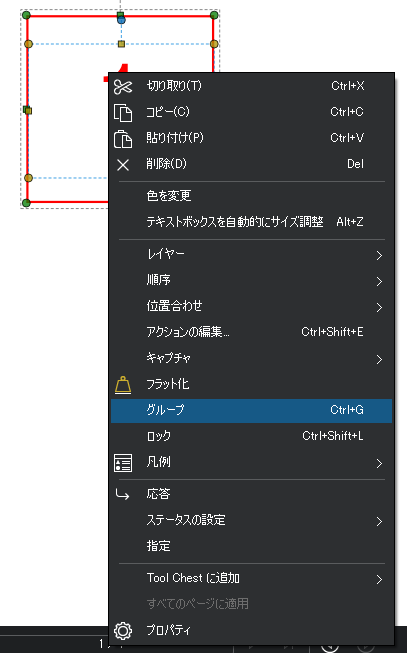
グループ化して、[Tool Chest] のマイツールに追加しておきます。


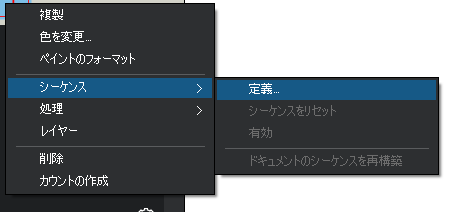
マイツールに保存したものを選択して右クリック>シーケンス>定義を選択


スタイルを1.2.3に設定、開始増分をそれぞれ1に設定します。
マイツールでアイコンに◁マークがついたら設定完了です。

こちらをPDF上で配置すると、マークアップを配置する度に値が増えてきます。
カウントと一緒に使えたら更に便利なのではと思って調べてみたのですが、シーケンスとカウントの併用はできないようです。

SI


2024年2月29日木曜日

GoogleChrome拡張機能_音声×AIで議事録作成を自動化


Chrome拡張機能とは、Chromeブラウザに機能を追加することができるアドオンツールです。 『Chrome ウェブストア』上で色々なChrome拡張機能が公開されているので、この中から好きなツールを検索してインストールすることができます。

今回は音声データをAIで解析して文字起こししてくれるNottaというツールについて紹介します。

NottaChromeのウェブページにある音声をそのまま文字起こしすることができます。
WEB会議等で議事録を作成するのにとても便利なツールです。

無料版では下記の機能があります。
・1回につき3〜5分文字起こし可能
文字起こし言語 104言語対応
リアルタイム録音文字起こし
音声・動画ファイルの文字起こし
Web会議の文字起こし(Notta Bot)
文字起こしデータの確認・編集・共有
デバイス間のデータ同期
画面収録(Beta)
話者識別

■使用方法
Nottaをchromeに追加します。


拡張機能を選択し、Nottaをピン止めしておきます。


文字起こししたい音声コンテンツのウェブページを開き、Notta拡張機能をクリックし、保存先を設定して録音を開始を押します。


自動で録音と文字起こしが始まります。最大5つの新規タブを同時に録音でき、録音を終了したい時は「■」ボタンをクリックします。録音データはNottaアカウントに保存され、Notta Web版で文字起こし結果をチェック・編集できます。

試しにYouTubeの動画の文字起こしをしてみました。
多少の漢字間違いなどはありますが綺麗に文字起こしできていました。


プレミアム版だと無料版に加えて下記の機能が追加で利用できます。
・1回につき最大5時間まで録音可能
・文字起こしデータのダウンロード
・AI要約(Beta)
・テキストの翻訳
・単語登録
・話者名の設定

Nottaを活用すると議事録制作において手作業による文字起こしの手間が省け、作業効率が格段に上がります。是非お試しください。

SI

2024年2月28日水曜日

Revit_梁に指定点高さが設定出来ない

Revitで梁の上に指定点高さを配置しようとしたら配置が出来ず困った事がありました。
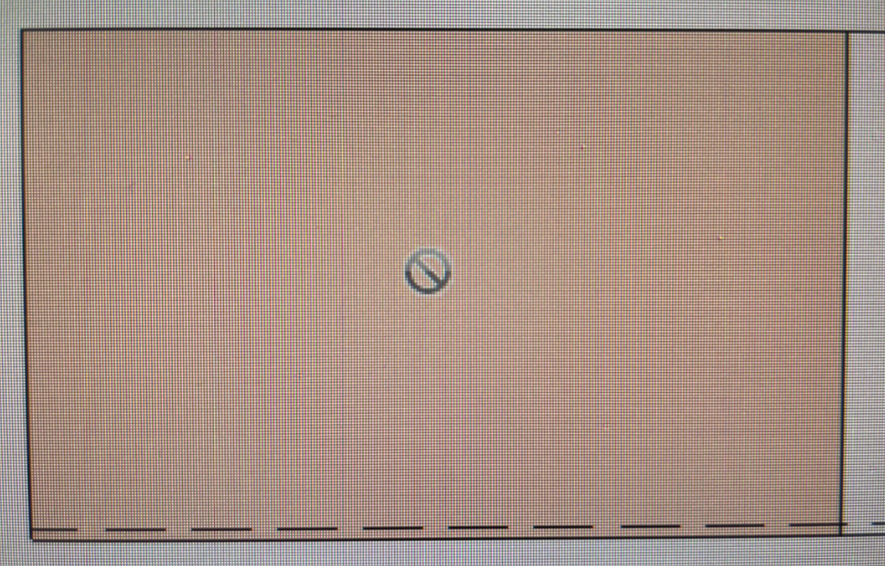
             

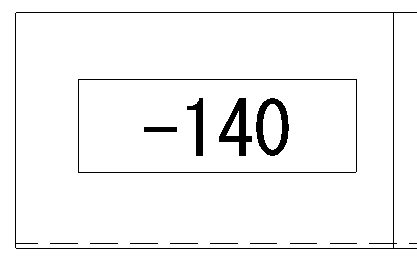
梁の上に塗り潰し領域を設定していると、指定点高さが上手く配置できないことがあるようです。

塗り潰し領域を一度外してから指定点高さを配置し、再度塗り潰し領域を設定したところ表示することができました。


SI