ページ

2017年10月19日木曜日

ArchiCAD DWG図面の文字を3D表示 その2

2017年5月19日金曜日に掲載した「ArchiCAD DWG図面の文字を3D表示」

ArchiCADで平面図などのDWGデータをオブジェクトとして結合したときに、文字を表示する方法をご紹介しました。RhinocerosとGrasshopperのLiveConnectionを使用した方法でしたが、今回は、AutoCADのみの方法で文字を表示する方法をご紹介 します。

基礎躯体の符号で試して見ましょう。

今までは、DWGを普通に取り込むとこんな感じで文字が消えてしまいますね。


ですが、DWGの段階で、文字(テキスト)を線情報(ポリライン)に分解すると文字も3Dで表示することができます!

方法は、AutoCADのWMFOUT[WMF書き出しコマンド]で書き出し、WMFIN[WMF読み込みコマンド]で読み込みます。

(詳細は、AUTODESK KNOWLEDGE NETWORKの「AutoCAD LT でテキストを分解する」を参照ください。)

変換時のコツは、

WMFINで読み込むと、文字の縮尺が変わってしまう&再配置の必要があるので、
分解する文字だけではなく、符号の線分も一緒に変換した方が後で再配置するときに楽になります。

注意点は、シェイプフォントでは無い場合、幅係数が1.1以上でないと
文字のまま変換されないようです。

違いが分かるよう、WMFINで読み込んだ符号を下方に並べました。

(赤の囲いの中)


WMFINで読み込み後、分解し、
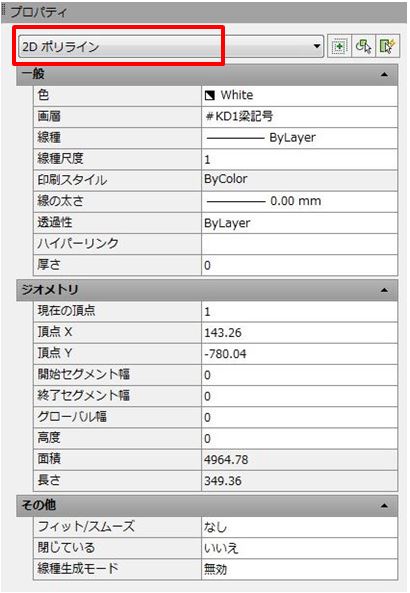
プロパティを見てみると、文字ではなく2Dポリラインとなっています。


これをArchiCADにオブジェクトとして取り込みます。
結果は。。。


ご覧の通り、変換した方は、文字がきちんと表示されていました!

メタファイルを作成するときに少し戸惑うかもしれませんが、すぐに出来ますよ。
お試しください。 
                                                   T.F

2017年10月18日水曜日

Revit フィルタ機能を使って修正履歴を残す

以前にご紹介しました、

Revit フィルタでモデル修正作業の進捗確認


を参考に

今回は、梁に 「どのような修正をしたか

少し具体的な 修正の履歴 を残すのに

Revitの「フィルタ機能を利用してみました!

まずは、上記にのせました以前のブログを参考に

フィルタを作成します☆


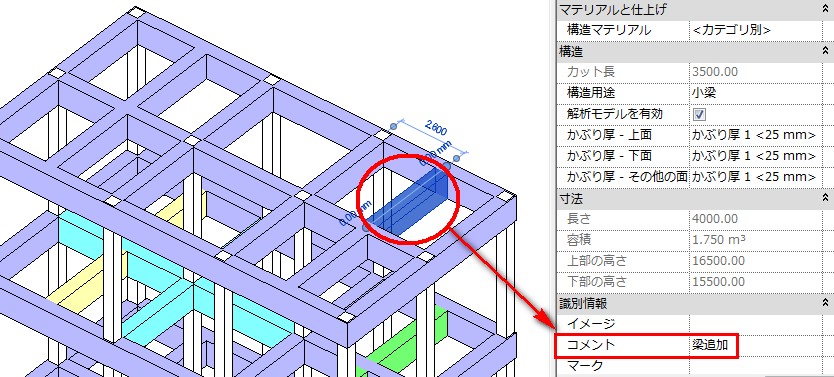
「梁追加」 の作業 はコメントに、 そのまま 「梁追加

を含むかどうかで色がつくように作成しました。


同様に 「梁移動」 や 「配置高さ変更」 のフィルタも作成しました。


つづいて、
フィルタを作成後、モデルの修正をすすめていきますが、

その際に、追加した梁にはコメント欄に 「梁追加」 と記入


他の作業でも同様に、梁を移動させたならば、「梁移動」 と

自分が行った作業を、梁のコメント欄に残しておきます!

そうすると フィルタ機能 によって、行った作業別に  がついていきます☆


3Dでも平面でも、によって

梁にどのような修正があったかがわかるようになりました!!

フィルタ機能」、、、

ほかにも、いろいろと使えそうですね♪♪


YS

2017年10月17日火曜日

パワーポイント 簡易に重機配置図を作成

パワーポイントで簡易に重機配置図を作成することが出来ます。

用意するものは、建物の計画へ平面図と重機のキャプチャ画像です。

キャプチャ画像は、ArchiCADなどを平行投影で真上からキャップチャした画像などです。

計画を考えている段階では、ArchiCADなどで重機の配置を1カットずつ作っていては手間が掛かってしまいます。

そんなときは、PPTに建物の平面図をはり、
重機の画像をあちらこちらに配置したりして計画を練ることが出来ます。
 

ここで、キャプチャした画像を張っただけでは、四角く枠が出てしまい、
資料としてはいまひとつです。

しかし、
パワーポイントで図形の白い部分を透過させることが出来るのです!!
(EXCXLでも同じ機能が有ります。)
皆さんご存知でしたか?方法は簡単です。

図形を選択し「書式」をクリックするとツールバーが変わるので、「色」を選択します。


「透明色を指定」で枠の白い部分を選択すると図形だけが残ります。


そうすると、こんな感じで白い部分が無くなり見た目もよくなりますね。


プレゼン資料にも使えそうですね。是非お試しください。

                                                T.F

2017年10月16日月曜日

メンテナンス設備のいろいろ

高所部や吹抜け部のメンテナンスは、建築・土木に関わらず、ゴンドラや点検歩廊を設置して
行いますが、街中を見回すといろいろなメンテナンスデッキが設置さていました。
特に建築では、なるべくメンテナンス関係のものを隠したいといった発想になりますが、
見える形で設置しているところは周囲の仕上げを含めて上手に設計されていると感心します。
ここで、街で見かけた事例を2例紹介します。

①レインボーブリッジの主桁間(下部)のメンテナンス用の移動式ステージ


『1987年着工、1993年竣工であるため、設計は更に以前に行われているはずですが、
 その当時で既にこのようなメンテナンス設備が考えられていたのですね。両端に昇降階段が
 組み込まれていて上方からステージに入れるようになっています。』

 実は、↑↑↑は遊覧船に乗っていて気付きました。。。

 ②東京ミッドタウンの吹抜け部の移動式歩廊


『2004年着工、2007年竣工です。吹抜け部はトップライトまで露出となっていますが、
 メンテナンス用の可動式歩廊もそのまま露出となっている。側面の壁に点検口があり、
 そこから歩廊へ出られるようになっています。』

 まだまだ他にもいろいろな形のメンテナンス設備がありそうです。メンテナンス優先の
機能美というのも良いですね。
                                                T.F

2017年10月13日金曜日

Navisworks TimeLinerを一括出力するときの設定

NavisTimeLinerjpegなどに一括出力することができます

ですが、何も設定しないままだとうまく出力できないときがあります。。

そんなとき、試していただきたい設定を紹介します~


①TimeLinerを開き、[シミュレート] -「設定」をクリックします。


②出力したい日付を設定します。
例)2017/11/01 12:00~2017/01/31 12:00
(「開始日」と「終了日」で時間を同じにするとよい。)


③再生時間を設定します。
例)91(秒)←1日1枚という設定。
(単純に考えると、92日間であるが、「-1」する。Excelを使うと簡単に求められる。)


④[編集]の「フォント」をクリックし、設定します。
例)フォント・・・ HG丸ゴシックM-PRO
  文字サイズ・・・200(⑤のサイズによる)
(PC画面では、文字が大きくなりすぎて心配になるのですが、印刷後はちょうど良い大きさになります!)


⑤[出力]-[アニメーション]をクリックし、設定をします。
(サイズの大きさによって出力の時間、画質が変わります。このとき、1日1枚という設定であれば、「FPS」を1にします。FPSは、1秒あたりのフレーム数です。)


⑥「OK」をクリックし、画像保存先を指定して「保存」で完了です!


ちなみに、

今回の設定では、翌日の同時刻までを1日とカウントするため、92日間を91カウント(秒)としました(1日1枚の設定)。
しかし、あくまでも日付に対して出力されるので、92日分が出力されます。

が、

枚数的には、最後のページがなぜか2枚出力されてしまうので、計93枚になります。。

また、今回、出力したい時間を、12:00~12:00としましたが、
もし9:00~17:00とすると、1枚1枚の時間がずれ、枚数が2~3枚増えて出力されます~。


試してみてください~


y-ito


2017年10月12日木曜日

【追記】Revit_CADをリンクの配置オプションまとめ


CADをリンクから2DCAD図面を下絵にして、モデリングしていくことが多々あるかと思います。


以前作業していて、なぜかリンクした下絵が動かない!といったことがあったので、今回はリンクの配置オプションをまとめてみました。

まずは、2Dでこんな下絵を準備してみました。

デフォルトの「自動-自動基準点合わせ」で配置してみると、配置した後に選択できず、動かすことができません。


次に「自動-中心合わせ」で配置してみると、配置後に選択もでき、動かすこともできます。

ちなみに「手動」にすると、配置するときに任意の位置に置くことができます。その際の基点が、「基準点」か「基点」か「中心」で選べるようになっています。もちろん配置した後も動かすことができますよ。
平面図など動かしたくないものは、原点を合わせ自動-自動基準点合わせ」を選択するとよさそうですね

逆に矩計図などを立面ビューや断面ビューにリンクする際は、一旦配置してから位置合わせすることが多いため、「自動-自動基準点合わせ」は選ばない方がよさそうですね。リンク後に位置調整ができませんのでお気を付け下さい!


今回はCADをリンク」で試してみましたが、「CADを読み込む」でも同様に配置オプションが出てきます。

2D図面をリンクする際は、配置オプションも気にしてみて下さいね!


追記


「自動-自動基準点合わせ」で配置した際に、リンクした図面が動かせなかった原因が分かりました!


リンクするときに、「ピン」で固定されて配置されていたためでした。もう一度確認して「固定解除」を選択するも、未だ選択すらできません。。。


調べてみるともうひとつ原因が隠れていました。修正タブの「選択」オプションで、「ピンされた要素を選択」にチェックが入っていないため、いくらクリックしても選択できないのでした。


これにチェックを入れると無事選択、固定解除することができました。


TM

2017年10月11日水曜日

Revit 複雑なCON躯体をインプレイスで作成しCON数量出し


上図の様に、コンクリート躯体の形状が複雑なモデリングは
柱・梁ツールなどを使用した従来のモデリングでは非効率的なので[インプレイス]を使用します。


しかも、体積が表示されているので、分割すればコンクリート打ち継ぎも
表現できて、数量もわかりますね^^


[パーツ]を使用して区分け。
それと共に体積も変わっています。

一見すると成功なんですが、縦横斜めと縦横無尽に細かく工区分けされていると、
[パーツ]機能がうまく働かない(切断してくれない)場合がありました...。
+
Navisworks(nwc)に変換しても、下図のように1つの塊でしかありません。
(パーツごとにハイライトしないので、Timelinerにも転用できない...。)

そこで、裏技。
※ここから先は、NavisworksでもTimeliner, etc...で
工区分けを表現する必要がある方のみご覧ください。

[インプレイス編集]で[ボイドフォーム]から
[スイープ]を使う。

パスとプロファイルは上図の状態。

[モデルを終了]で残った部分が1つの打ち継ぎとなる。
nwcに書き出しする。

先ほど作成した[ボイド スイープ]を編集し、別の打ち継ぎ部分を作る。
つまり、1つのボイドを工区に合わせてなぞる
nwcに書き出し

必要な工区分だけこれをくり返す。
(nwcデータを増やすということ。)

Navisworksで、工区をクリックすると単体でハイライトされるので、[アタッチ]ができる。

nwcがたくさんできるので手間に思えますが書き出しは数秒です。
やっている事は、1つのスイープだけで編集するので、単純作業です。
「工区が変わりました~!」の面倒くさい対応も、
スイープ編集だけで終わります^_^

Rae