ページ

2013年11月21日木曜日

ArchiCAD ホットリンクの方法(モジュールの編集)

ホットリンクシリーズの最終です。
モジュールの編集方法としてモジュールファイルを開いて直接編集する方法がありますが
今回はまた違った方法を紹介をしたいと思います。

紹介する方法とはモジュールを読み込んだままホットリンク先で編集し、また保存して各階、各部分にホットリンクを反映させる方法です。


まずは編集したいモジュールを平面ビューで選択します。


そして「ファイル」→「外部参照」→「ホットリンクモジュールの設定」を開きます。


「選択したモジュールのホットリンクを解除」のボックスにチェックを入れ「OK」を選択します。


するとホットリンクが解除されます。
これで平面が編集できるようになりますのでモデルの変更、追加を行って下さい。
必要に応じて「グループの一時解除」も行って下さい。

上記のようにモデルを変更しました。


次にモジュールとして保存したい部分を選択します。
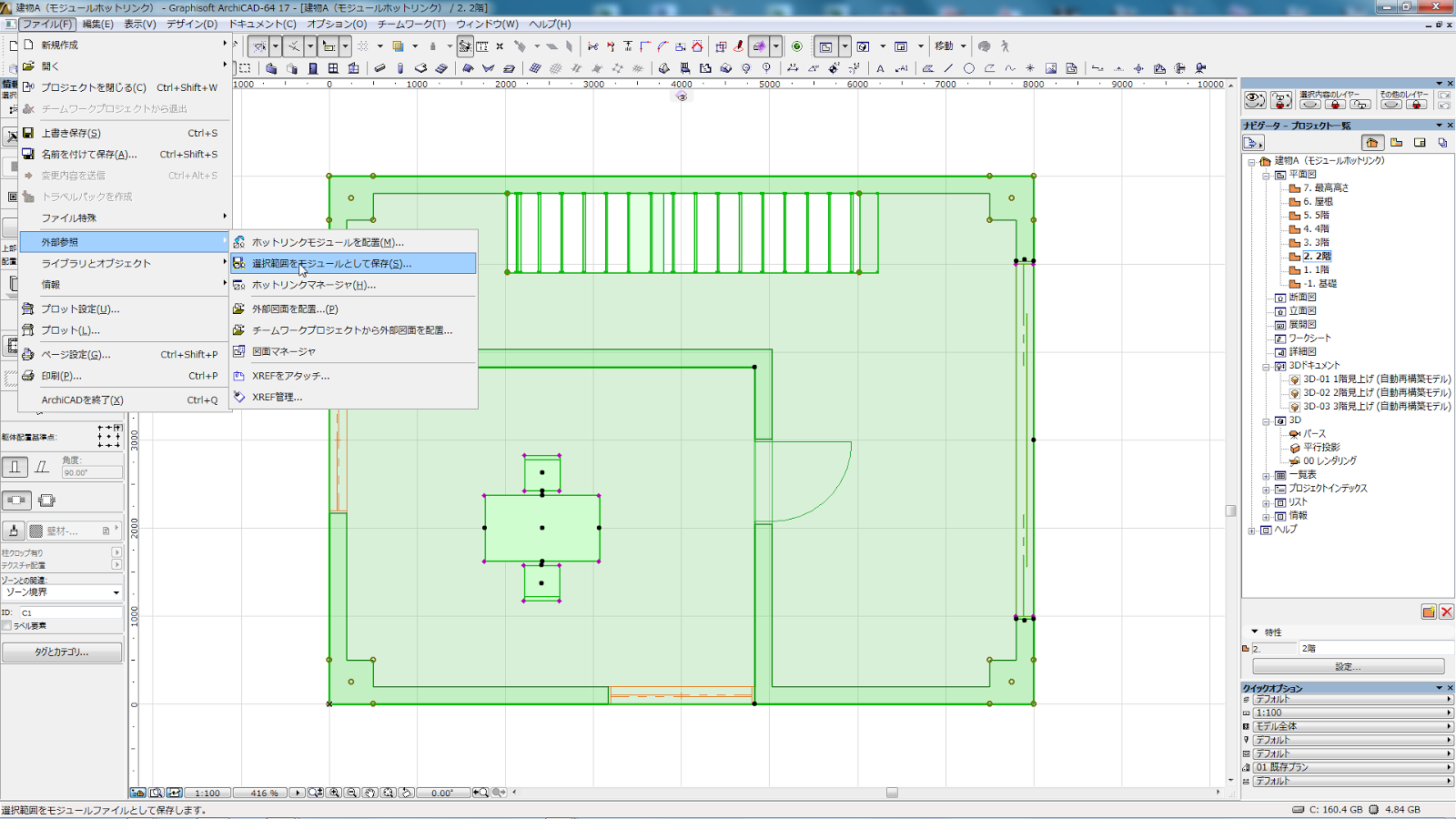


そして「ファイル」→「外部参照」→「選択部分をモジュールとして保存」を選択します。


「最後にホットリンク解除されたモジュールのオフセット回転を適応」
「選択をホットリンクされたモジュールファイルとして置き換える」のボックスにチェック を入れます。


そして「保存」を選択すると上記のような警告が出ますが「はい」を選択しモジュールファイルを上書きします。
上書きをしないと他の階のホットリンクには反映されませんので注意して下さい


これで変更内容がモジュールファイルとして上書き保存されホットリンクされました。


3Dで確認すると各階に変更内容が反映されているがわかります。

by85


2013年11月20日水曜日

ArchiCAD ホットリンクの方法(ネストされたモジュールを表示させる)

前々回から紹介してきた「モジュールファイルを使ったホットリンクモデル」「フロアをリンクさせたモデル」を使い敷地のみのモデルに2つのモデルをホットリンクさせます。

基本的な方法は前々回から紹介してきた内容とあまり変わらないのですが設定によってはリンクした部分が表示されない場合があります。

今回は表示されない場合の対処方法を紹介していきます。

まずは敷地モデルに建物のモデルを配置します。


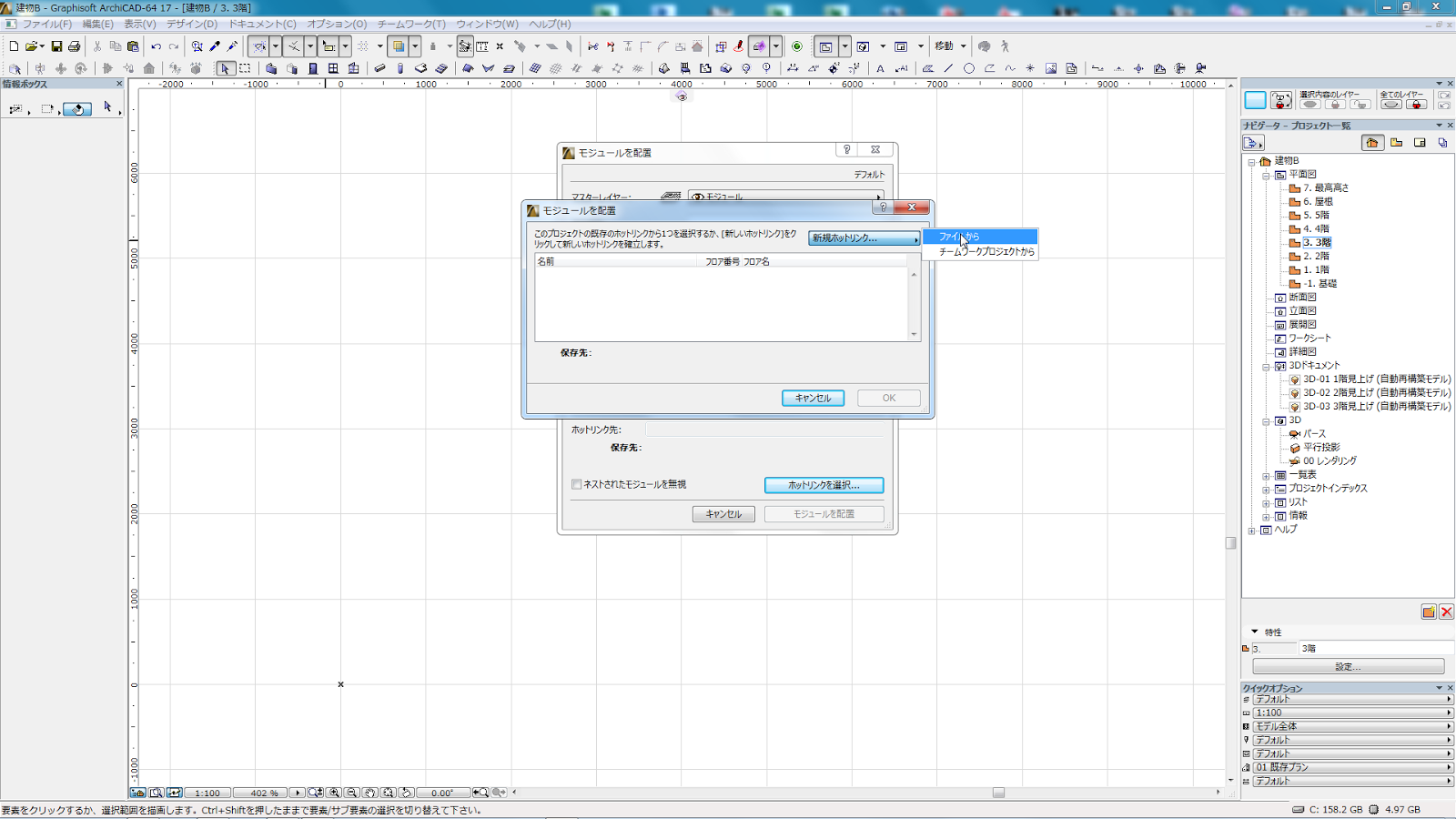
敷地のみを配置したファイルを開き、モデルをホットリンクで配置させます。
「ファイル」→「外部参照」→「ホットリンクモジュールを配置」を選択します。


「ホットリンクを選択」から


「ファイルから」を選択します。


そしてホットリンクするファイルを選択します。


リンクさせるフロアを聞いてきますので「全てのフロア(複数階)」を選び「OK」を選択します。


ファイルが選択されているのを確認し、「OK」を選択。


「モジュールを配置」を選択すると、


現在のフロアに対応したリンク先のフロアを聞いてきますので今回は1階を選択します。


するとモデルがホットリンクで配置されます。


続いてもう1つのモデルも配置します。


3D表示させると、
個々のモデル内のホットリンクで配置したフロアのみが表示されていません。

では表示されるには?ということでその方法を紹介いたします。


「ファイル」→「外部参照」→「ホットリンクマネージャー」を開きます。


ホットリンクモジュールからモジュールを表示させたいファイルを選択します。
「ホットリンクマネージャー」から「ネストされたモジュール」をクリックすると右側に「無視」「含む」を選ぶことができますので「含む」を選択して下さい。


同様にもう1つのファイルを選択し「ネストされたモジュール」「含む」とします。


するとモデルが表示されます。

by85


2013年11月19日火曜日

ArchiCAD ホットリンクの方法(フロアのリンク編)

今回は前回に引き続きホットリンクの方法を紹介します。
今回は自身のファイルから基準階のフロアのみをホットリンクして各フロアに配置していく方法を紹介します。

前回との違いは前回は基準階をモジュールファイルとして書き出し、それをホットリンクさせる方法でした。ということは基準階のファイルが別に存在しているということです。

今回の方法は自身のファイルから基準階のフロアのみを選択しリンクする方法です。
あくまでフロア単位でのリンクになります。
そこがポイントです。

モジュールファイルの場合は水廻りや階段、PSなどのコア部分をモジュールとして書き出し配置することが可能です。


今回も色は違いますが前回と同じ2階を基準階とするモデルを使用します。


ホットリンクで基準階を配置するフロアを平面で表示させます。
そして「ファイル」→「外部参照」→「ホットリンクモジュールを配置」を選択します。


「ホットリンクを選択」を選んで


「新規ホットリンク」→「ファイル」を選択します。


ホットリンクするファイルを選択します。
今回は今開いているファイルを選択します。


そして単一フロアを選択し、基準階となるフロア今回は2階を選択します。


ファイルが選択されているのを確認し、「OK」を選択します。


そして「モジュールを配置」を選択します。


平面ビューに戻り先ほど選択した自身のファイルの基準階フロアが配置されます。


ホットリンクとして3階に2階の基準階が配置されました。


3Dではこのような感じです。


モジュールの時と同じようにホットリンクの基準階をコピー&ペーストで配置します。
そして屋根を配置すれば完成です。

2階の基準階を編集し、ホットリンクを更新するとリンクした他の階も自動で変更が適応されます。


ホットリンクのファイル管理は「ファイル」→「外部参照」→「ホットリンクマネージャー」からファイルのリンクの解除などが行えるようになっています。


次回は「ホットリンクの方法」(ネストされたもモジュールを表示させる)を紹介します。

by85


2013年11月18日月曜日

ArchiCAD ホットリンクの方法 (モジュール編)

モジュールファイルを作成し、建物の基準階をホットリンクで簡単に入力する方法を紹介します。


2階を基準階とする簡易なモデルを作成しました。
この建物の2階部分をモジュールとして保存し各階に基準階を配置していきます。


平面からモジュールにしたい部分を選択します。


そして「ファイル」→「外部参照」→「選択範囲をモジュールとして保存」を選択します。


ホットリンクモジュールファイルの保存先を指定し名前を付け保存をします。


そうすると平面で選択した範囲のオブジェクトがモジュールファイルとして自動で置き換えられます。


3Dで見るとこのような感じです。


ホットリンクされた基準階のモジュールを各階にコピー&ペーストし配置していきます。


屋根を付けてあげれば完成です。


ちなみにモジュールファイルの管理は「ホットリンクマネージャー」からすることができます。


ホットリンクデータの編集方法についてはまた紹介しますのでそちらもご覧下さい。

次回は「ホットリンクの方法」(フロアのリンク)を紹介します。
今回とはまた違った方法で基準階を配置する方法を紹介いたします。

by85

2013年11月15日金曜日

ArchiCAD GDL テキストファイルを読込むラベルの作成!(5日目)


ArchiCAD GDL テキストファイルを読込むラベルの作成!(5日目)


いよいよ5日目!最終日です!!
ついて来れているでしょうか?
不明な点があれば、ぜひご連絡を!コメントでも良いですよ!


7.2Dスクリプトで赤く塗りつぶす設定をする。

最終回の今日は、読込んだ構造体サイズとモデルのサイズが違う場合に、ラベルが赤く塗りつぶされる設定をやってみます。


2Dスクリプトを開いて、前回入力した少し下を見てみます。


ここでラベルの塗りつぶしを決めています。


まず、サイズが正しいかどうかの判定文を入力してみます。

下図のように、以下の文を入力します。梁幅と梁成が合っているかですね。

!============================================

if ww=beam_thickness*1000 and hh=beam_height*1000 then


続いてさらに、下図のように以下を入力します。

else


POLY2_b 7, 2, gs_fill_pen, gs_back_pen2,

-tLen/2, 0, 1,

tLen/2, 0, 1,

text_hgt*3/2, 180, 2000,

tLen/2, text_hgt*3, 1,

-tLen/2, text_hgt*3, 1,

text_hgt*3/2, 180, 2000,

-tLen/2, 0, -1


endif


!============================================


ここで、「gs_back_pen2」はモデルサイズが違う場合に塗りつぶす色の変数です。これをパラメータ画面で追加しましょう。


はい、終わりました。ついに終わりました!上書き保存して平面ビューで確認してみましょう。


やりましたね!できましたか??

もちろん、モデルのサイズを合わせると、、、


赤い塗りつぶしが消えましたね!!


このやり方を習得して、色々と試してみてはいかがでしょうか!!


では以上です!ありがとうございました!

FH