ページ
ホーム
2012年12月26日水曜日
Archicad 壁に自由な形の穴を開ける
Archicadで壁に穴を開けたい、でも
丸
か
四角
しか開かない・・・
そう思ってませんか?
自由な形の
『窓』
を作ることは
出来ない
けど
壁にあける穴の形は自由
に出来るんです!
早速やってみましょう
ポイントは
『梁』
です
梁が存在する所に壁は同時に存在しない
っていう特徴を使います
まず
断面形状
で開けたい穴の形を作ります
この断面形状は
『梁』
に適用します
次に、
梁に断面形状を適用
します
さあ、いよいよ穴あけです
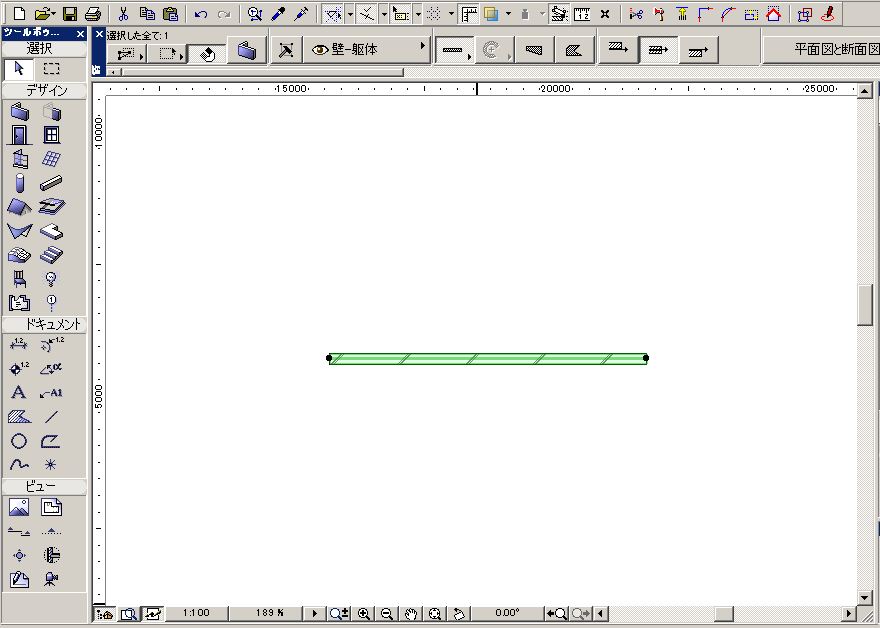
壁を貫通するように
梁を配置!
ここで『梁』を配置した
レイヤーを『消す』
んです
どうです?
穴だけならどんな形も抜けますね!
2012年12月25日火曜日
Archicad データを複数フロアに貼り付けるには?
Archicadで高層マンション
のような建物を作図する
場合、
基準階フロアのデータを複数階に貼り付けるには
、
メニューの【デザイン】【フロアによる要素編集】でコピー元のフロアを
選択して、 【全てコピー】貼り付け先のフロアを選択して【選択タイプを
貼り付け】で行います。
’’注意’’複数階を一気に貼り付けることはできませんので、
貼り付ける階数分だけ貼り付け操作を繰り返す必要があります。
高層マンションや高層事務所ビルなどいいかも・・・
byA.M
2012年12月21日金曜日
ArchiCAD 未使用レイヤーの確認方法
ArchiCADで未使用レイヤを確認したい時
は、
次の方法で確認する事ができます。
『オプション』→『属性設定』→『属性マネージャー』
を開く。
ここで
『レイヤ』
のタブを選択して、表を確認する。
チェックが入っているものが使用しているレイヤを示します。
ここで未使用レイヤを一括削除することも可能です。
A.M
2012年12月20日木曜日
ArchiCAD 3Dテクスチャでもタイル割
ArchiCADモデルを
3D表示
にした時に表示される材質の
テクスチャ
を、基点を
決めて
割り付ける
方法をご紹介します!
まず壁を描いて。。。
材質を
タイル
にしてみます。
3D
にしました。
こんな感じ。
タ
イルの上下
に
半端
がありますね。
壁を選択した状態で「
デザイン
」-「
3Dテクスチャを調整
」の「
原点を設定
」をクリック。
すると、
原点
を
入力
するように言ってくるので、
テクスチャ
でいうところの、
基点
(赤丸の箇所)を
挿入
したい位置を
モデル上
でクリック。
キレイ
に
割り付け
が
出来ましたね!
応用
すると、
←
畳
なんかもできちゃいます。(笑
JM
2012年12月19日水曜日
ArchiCAD をすばやく開く方法
ArchiCAD
でファイルを開く時、
もっと早く
開けたらいいのにと思いませんか?
ファイルを開いたり閉じたりする時は、こんな使い方が便利ですよ!!
せっかく開いた
ArchiCAD
を、ファイルのみ閉じた状態にして、タスクバーの中に入れておきます。
そして、ファイルをドラッグして、タスクバーの中の
ArchiCAD
のところにクリックアンドドラッグで持っていってから、
ArchiCAD
のウィンドウの中でドロップします。
すると、すばやくファイルを開く事ができますよ!!
ぜひ御活用ください!!
by 85
2012年12月18日火曜日
ArchiCAD 検索と選択の条件をスポイトで抽出
ArchiCADで[検索と選択]の条件を作成済の要素から簡単に抽出する方法です。
[検索と選択]で[条件]を追加します。この時[値]は入力する必要はありません。
[条件]の追加が終わったら[パラメータ取得]を選択し、値を取り出したい
要素を選択すると値が入力されます。
[+]を選択すると同じ条件の要素が選択されました!
by.sakamoto
2012年12月17日月曜日
ArchiCAD 建具一覧表の寸法表示
ArchiCADの建具一覧表プレビュー画像に寸法の表示が出来るって
知っていますか。
寸法表示の方法は
一覧表のプレビューセルを選択すると「一覧表オプション」に
「自動寸法追加」オプションが表示されます。
「自動寸法追加」のチェックボックスにチェックを入れます。
その上にある「セルに合せて姿図縮小」のチェックボックスにも
チェックを入れサイズの調整をします。
また「自動寸法追加」で寸法が記入されなかった場合は、
プレビュー画像の「注釈」をクリックして
「寸法ツール」を使って寸法を記入してください。
「OK」をクリックするとプレビュー画像に寸法が記入出来ます。
連装サッシや欄間付きの建具などの寸法表記にも使えそうですね。
K.N
新しい投稿
前の投稿
ホーム
登録:
投稿 (Atom)