ページ

2024年7月1日月曜日

Bluebeam 重ね図を作成するときにPDFの枚数を合わせる

Bluebeamで 設計図PDFの新旧で重ね図を作成することがあるのですが、
PDFが追加されたり削除されたりしていて
枚数が変わっていることがあります。

目次を見ながら、追加された・なくなった
を確認するのもいいかもですが、
Bluebeamで新旧を同時に表示して
PDFの枚数を合わせる方法です。


まず新・旧のデータを開きます。


下図の①②③で確認しやすくなるのですが、
順番に見ていきたいと思います。


まず、①「縦に分割」すると
新・旧のPDFが並んで表示されます。


さらに、②「ドキュメントを同期する」にして
赤矢印のスクロールバーやページを変えたりすると
新・旧で同じページが表示されるようになります。


さらに、③「連続並列」にすると
複数ページが同時に表示されるようになります。

この①②③をした状態で
スクロールバーを動かしてページを確認していくと
ページが新たに追加されていたり削除されているのがわかります。


新のPDFにページが増えているときは
旧のPDFに白紙のページを追加します。


ページが追加されました。


これで枚数をそろえることで
オーバーレイで重ね図が作成しやすくなります。


y-ito


2024年6月28日金曜日

Excel_マクロを利用したファイル名変換


大量にファイル名の変更を行う際、Excelマクロを使う方法があります。

▼ファイル名変換マクロを作成するにあたり参考にしたサイト

https://skainoblog.com/getfilename/

https://skainoblog.com/renamefile/

上記のサイトを参考にマクロを作れば4ステップでファイル名変換を行うことが出来ます。

①フォルダを指定

②マクロでファイル名を取得(get_file_name)

③変換後ファイル名の設定

④マクロでリネーム(file_rename)

変換後のファイル名をExcelで編集することが出来るので、置換や区切り位置、TEXTJOIN関数などが使えてファイル名の編集が行いやすいです。

※マクロを一度実行したら取消しが出来ないので、バックアップ推奨。

SI


2024年6月27日木曜日

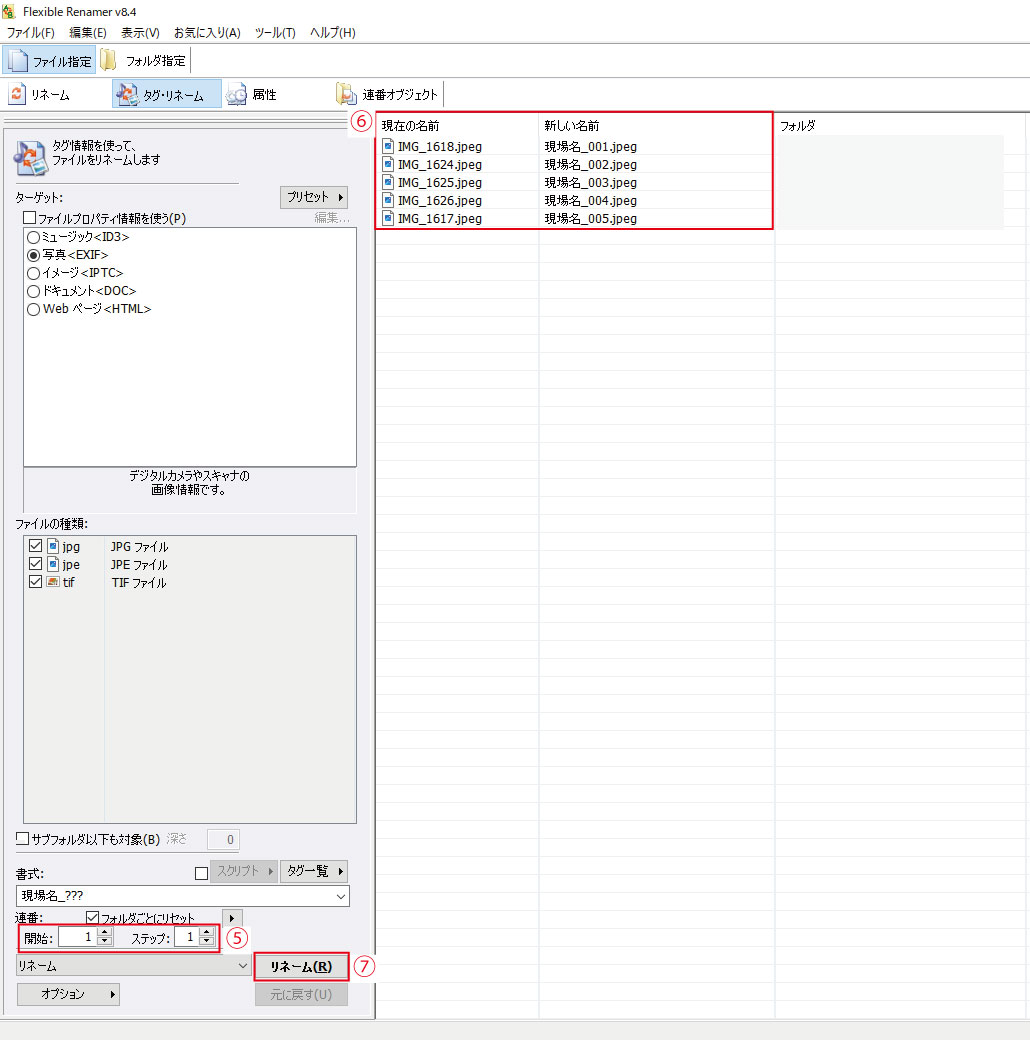
Flexible Renamer②タグを使ったリネーム

Flexible Renamerはタグを使ってリネームすることも可能です。

使用例:写真に現場名と連番をつける

①ファイル指定を選択
②タグ・リネームを選択
③ファイルをドラック&ドロップ


③書式に現場名_と入力する
④タグ一覧からその他書式3桁連番を選択???が入力される。


⑤開始:1 ステップ:1と入力
⑥現在の名前と新しい名前を確認
⑦リネーム

連番の他、写真データのExif情報をタグとして使い撮影日でファイル名を付けることも可能です。

SI


2024年6月26日水曜日

Flexible Renamer①ファイル名の変更

 複数のファイルにファイル名の変更を行わなければいけない時に

使用しているソフトを紹介します。


Flexible Renamerです。

連番や文字列の追加、数字や文字列の削除、文字種の変換、文字列の置換、数値の整理、拡張子の変更を行うことが出来ます。

使用例:ファイル名の先頭に日付追加をする場合


①ファイル指定を選択

②リネームを選択

③ファイルをドラック&ドロップ


④連番や文字列の追加→文字列(日時)を先頭からn 文字目に追加を選択

⑤位置と追加文字列の入力

今回は先頭に日付を追加したいので下記の様に入力します。

位置:0

追加文字列:240620_

⑥右側の画面で現在の名前と新しい名前が表示されているので確認

⑦リネームを実行


上記の他にも文字小文字や半角全角を揃えたりすることが出来るので

ファイル名の体裁を整える際に使用してみて下さい。


SI


2024年6月25日火曜日

Power Toys_Always on Top


Microsoft PowerToysを最近ダウンロードしてみました。

PowerToysとはWindowsでの作業が効率化する、便利ツールです。

色々あるのですが中でもAlways on Topがこういう機能あったら捗るよなって思っていた機能だったのでご紹介します。

■Always on Top

作業中のウィンドウの上に資料用のウィンドウを固定表示させておきたいときに使います。

Power Toysをインストールし、Always on Topが有効になっている事を確認します。


一番前に表示したいウィンドウを選択し、 (デフォルト: ⊞ Win+Ctrl+T)で

ウィンドウを固定することが出来ます。


固定表示をやめたい時は (デフォルト: ⊞ Win+Ctrl+T)で解除します。


SI


2024年6月24日月曜日

展覧会「カルロ・スカルパ / 関谷正昭 設計と写真に見る庭園」

 展覧会「カルロ・スカルパ / 関谷正昭 設計と写真に見る庭園」

カルロ・スカルパ(1906-78)の写真展が東京のイタリア文化会館で行われています。

スカルパはヴェネツィア生まれのイタリア人建築家で、工芸的な装飾技法と素材感を活かした建築で知られています。

今回の展示では写真家関谷正昭(1942-2002)が撮影したクエリーニ・スタンパーリア財団の庭園と、サン・ヴィート・ディ・アルティーヴォレ(トレヴィーゾ)にあるブリオン家の墓の写真が展示されるそうです。

大学時代建築学科のヨーロッパ研修でイタリアへ行った際、自由時間にブリオン家の墓を見学したことがあります。デティールがとても美しかったです。


スカルパによるブリオン家の墓の設計スケッチなども展示されるそうです。

興味のある方はぜひ会場まで足を運んでみて下さい。

展覧会「カルロ・スカルパ / 関谷正昭 設計と写真に見る庭園」

会期:6月21日(金)~9月5日(木)10:30~13:00、13:30~17:30

休室日:日曜日、月曜日、8月8日(木)~19日(月)

*ただし7月15日(月)は開室

会場:イタリア文化会館(東京メトロ東西線、半蔵門線、都営新宿線九段下駅より2番出口徒歩8分)

入場無料

SI


2024年6月21日金曜日

Revit_集計表で解析の有効/無効を確認する

解析モデルが有効なものと無効なものが混在してしまったときに集計表で判断する方法です。

まずは集計表の「解析」のフィールドから適当なパラメータを追加しておきます。


集計表で値が入っていれば、解析モデルが有効になっているということになります。


解析モデルが有効/無効の要素が混在している状態で選択すると、

同じファミリやタイプでも解析のチェックがグレーアウトしてしまうため、

一括で設定を変更することができません。


解析は使用しないけど有効の状態でモデリングしてしまっていたときなど、

個別に変更したいときは集計表から解析が有効になっている要素を選択し、

無効にする方法が良さそうです。


BooT.one等のアドオンで一括有効/無効にできるものもあるようなので、

すべての要素で切替えたい場合はそういったツールも活用してみると良いと思います。


TM