ページ

2015年9月18日金曜日

ArchiCAD 一覧表を使って簡単入力


昨日紹介したエクセルデータを元に
 ゾーンプロパティの入力をしていきたいと思います。


これだけの量を1つずつは面倒なので、
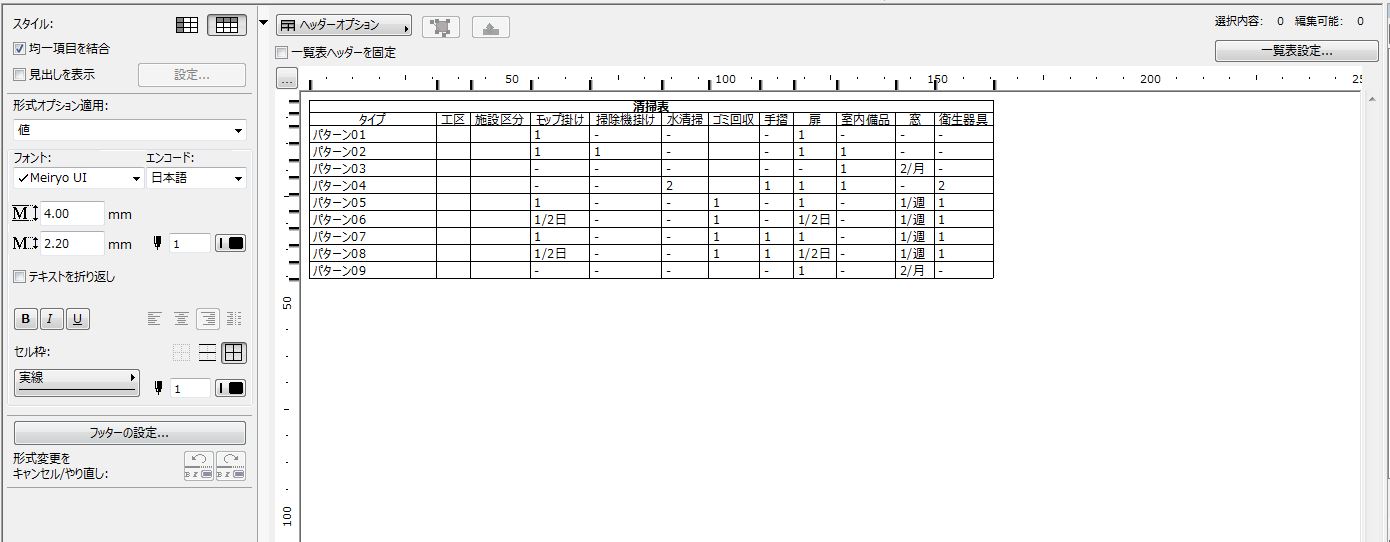
絞り込みをしたエクセルデータ9項目のパターンを活用しましょう。

 作成するゾーンプロパティに仮に”パターン01”~”パターン09”を
入力しておきます。


そして一覧表でパターンを設定し、
均一項目を結合させれば9項目のみの表示になりますね。


 この状態で一気に情報を入力すれば
 9室分の情報を入力するだけで200室分が
終わってしまいます。


他にも一覧表の項目を絞ってみたり、
2D上で矩形選択して一括入力など、
元データの組み合わせを探してまとめて入力できれば
作業が楽になりますね。


N.Y

2015年9月17日木曜日

Excelデータ パターンの絞り込み

下記のExcelデータは200室の清掃パターンの表です。

このデータをArchiCADモデルに入力をしていくのですが、
1部屋ずつ情報入力していくのは大変ですよね~。


そこでExcelの”重複の削除”の出番です。

ArchiCADの一覧表にある”均一項目を結合”の機能と
同じようなものなんですね。

この機能を使えばほんの数秒で同一項目の絞り込みが完了です。


清掃内容7項目で絞り込みをしたところ9項目まで減りました。


この9種類のゾーンを作成しコピーしていけば入力時間の短縮もでき
入力間違いも減りますね。


N.Y

2015年9月16日水曜日

GLOOBE 舗装の数量


GLOOBEの外構工事の入力場面です。


舗装の中央にあるツリーサークルは円形の植栽を配置して意匠的なイメージを
作ることが簡単に出来ます。 

但し、舗装面積を確認したい場合は注意が必要です。
   
内装数量積算などと違って、舗装面に植栽を重ねても自動で減算は行なわれ
ません。

舗装の正味面積を算出する際は植栽部分を「領域マイナス」させておく必要が
あります。


実際に概算数量機能を使って確認してみます。

まずは編集前の数量算出です。


領域編集前の舗装面積=513.3m2、ツリーサークルの植栽面積=14.5m2です。


次に編集後の数量です。


ツリーサークル分を「領域マイナス」して数量算出すると498.8m2となり、計算通りの

結果が出ました。

パース上では編集後の変化は分かりませんが、数量算出の際には注意してください。


KN

2015年9月15日火曜日

ArchiCAD 条件セットの活用


ArchiCADの[検索と条件]は使っていますか?


弊社では、リーダーがテンプレートを作成して、若手がモデルを作成していくことが

多いのですが、テンプレートを作成する時に[条件セット]も作成をしておきます。

下記は病院の平面詳細図用のモデルで、扉の寸法を条件セットでチェックしている

ところです。

・車椅子患者、ストレッチャー搬送の扉はW=1050

・ベッド搬送、介助者ありの扉はW=1350

・重症患者ベッド搬送の扉はW=1650

上記のルールで、ゾーンと合致しているかをチェックしています。


他にも区画壁や遮音壁等、下記の条件セットを作成しておいて、作図者が自己チェックを

できるようにしておくと、チェックも楽にできます。


[検索と条件]のダイアログで条件を入力して、[名前を付けて保存]するだけですので、

是非活用して下さいね。


sakamoto

2015年9月14日月曜日

ArchiCAD 一覧表の並び替え

例えば、一覧表で作成した建具表で、一覧表内で建具番号を変更しても
そのままでは自動的に建具番号順に並び替えはしてくれません
一度平面図ビューに戻り、再度一覧表を開いてみても更新がされなかったりします。
例えば下図の建具の番号を3→8に変更しても、8の建具は一番下に並ばず、
そのままの状態です。


そんな時は、メニューの「表示」→「更新」→再構築」を選択します。
更新がかかり、建具番号順に並び替えてくれます


↑ 8が一番下に並んでくれました。
ショートカットキー「Ctrl+Shift+R」を使うと便利です!

Takayuki.H

2015年9月11日金曜日

J-BIM 寸法・符号の一括尺度変更


J-BIMの符号は尺度変更する場合に更新が面倒だと思った方いませんか?

実は符号も寸法も一括で尺度変更できるんです。


 書いてみたら符号小さかった・・・
 ありませんか? 


 そんなときは一括変換をお試しあれ!


まずは右下の尺度変更ボタンで図面自体の尺度をお好みに変更します。


次は、属性変更ボタンから
 最新リストに更新をクリック。


すると範囲選択できるようになるので、
全部を囲んで選択します。


範囲選択できると左の画面のように
部材リストが出てきます。


このリストも全部選んでください。
後は更新ボタンを押すだけです。


結果は一目瞭然!
重なったりする部分は、手動で符号を移動する必要はありますね。

 
モデルが大きいと時間短縮に効果大です。


                    M.D

2015年9月10日木曜日

ArchiCAD 同一スラブ面で3D輪郭線を表示させる

 3Dでモデル表示をする際に3Dウィンドウの設定で
輪郭線の有無が選択でき、モデルの奥行きや高低差が
分かりやすくなって便利ですよね。

輪郭線の表示設定は[表示]→[3D表示設定]→
[3Dウィンドウ設定]から輪郭の有無で表示できます。

この表示設定を利用して同一スラブ面で工区分けをする時の
線を表現できないかと思い試してみました。

結果は・・・


 同一のビルディングマテリアル・材質では
レイヤ-を変更してみてもダメでした。

次にビルディングマテリアル・材質を変更してみました。


見事に輪郭線が表示されました。
が、
材質はOK
ビルディングマテリアルはNGという結果ですね。


しかし見た目も同じように表現させたいので
まったく同じ材質のものを複製してみました。


これで同じ材質でも輪郭線を表示させることが可能になります。


N.Y