ページ

2022年8月23日火曜日

ArchiCAD24 Grasshopper Live Connection (柱の回転角度)

ArchiCADの柱 をGrasshopper Live Connectionでつないだときに

ArchiCAD上では平面的に回転しているのに、

Rhino上では絵的にはOK、

でも角度の情報が0°になってしまう‥ ってことがありました。


ArchiCADで設定を見てみると確かに 0°です。


これはArchiCADでどうやって柱を回転させたかによるのですが、

柱を選択 → 右クリック → 移動とコピー → 回転

でやると 設定では0度になってしまいます。


ちなみに設定で135°と入力して回転させれば、

Live Connectionをつないだときに角度の情報は135°になります。


ってことで、

もし 柱の角度の情報も連携したい場合は、
設定で角度を入力するのが良いと思います。


仕上面が微妙な斜めとかの時は、
平面で柱の端点を左クリックし、ペットパレット「軸で回転」をするとよいと思います。


もし機会がありましたら試してみてください。


y-ito

2022年8月22日月曜日

ArchiCAD 変更ツールから‥

先日、ArchiCADで変更ツールを使っていたら‥


なんと‥


羊! 

(☆は出ません)


ちなみに、上のラインを斜めにするといなくなります‥


かわいいので出没させてみてください‥


バージョンによるかはわかりませんが、ArchiCAD24でやってます~


y-ito


2022年8月19日金曜日

ArchiCAD_チームワーク [確保] ⇒ [解放]

前日のブログで、

ArchiCAD[チームワーク]の機能の[確保]

について少しふれましたが、

作業の終わりに、

自分が[確保]した部材を[解放]しておかないと、

作業したい他の人が部材を編集できません。


私自身、よく[解放]し忘れて閉じてしまい、

あ"!!、っと思い出してまたArchiCADをたちあげる、

なんてことがよくあります。。。 


オプション⇒作業環境から 

[データ保護と完全性]を選択します。 


チームワークプロジェクトを閉じる際に

 [送信/保存]を選択した場合、全てを解放する】 

のチェックをいれておきましょう♪


そうすると、プロジェクトを終了しようとした時に、

このウィンドウが出てきてくれるので[送信/保存]をクリック。 

作業環境で設定しておくことで、[解放] のし忘れを

防ぐことができるかと!

よかったら試してみてください♪


 YS


2022年8月18日木曜日

ArchiCAD_チームワーク [確保] の設定

ArchiCADでは[チームワーク]の機能で

1つのモデルを複数名で同時に作業することが

できますが、

すでに入力されている部材を編集する時に

その部材を[確保]しなくては編集できません。

また、自分以外の誰かがその部材を[確保]

している時、確保している人以外は編集できません。 


チームワーク使い始めは

「ずっと〇〇さんがこの部材を確保していて作業できない!」

ということもあれば、その逆で 

自分が部材を無意識に長時間確保したままだったため、 

他の人が作業できないということがよくありました。。。 

少しでも、無意識の [確保] をなくすため、 

[確保]の設定をしましょう♪ 


オプション⇒作業環境から 

[データ保護と完全性]を選択します。 


この[編集時に使用可能な要素を自動的に確保します。~] 

のチェックを外しておきます!  


自分が部材を選択し、[確保]をクリックしないと

確保できず編集できないのは 


すこーし手間かもしれませんが、

このチェックを外す作業だけで、 

部材のダブルクリックや

誰も確保していない部材の編集作業(設定の変更など)を少し 

しただけで[確保]してしまう


という、やや無意識でも起こり得る[確保]を減らすことが

できるかと思います! 

よかったら試してみてください♪ 


  YS

2022年8月17日水曜日

Bluebeam 測定を行う前に

測定ツールでポイントからポイントの

長さを測ろうとしたときです。


!!!!!


画面が真っ青になってしまいました。。。


このままだと、、、ポイントを選択したり  

PDFの状況によっては、ちょっと計測がしづらい。。。

こんなことになったことがある方、いないでしょうか??    

(あまりいないかもですが、、。)


図面を取り込んだ際に、


↑こんなのがでたとき

ここで、削除しますか?⇒はい

としておかないと、青くなってしまうようです。


あまりないかもですが、同じようなことに

なってしまった方は試してみてください★


 YS

2022年8月16日火曜日

Bluebeam 操作しやすくインターフェイスをカスタマイズ

ご存知の方ばかりで、今更かもしれませんが

インターフェイスのカスタマイズについてご紹介です。

「マークアップや測定、よく使うんだよなぁ。」

とか、

「こっちにツールパネルがある方が使いやすい!」

とかないですか?


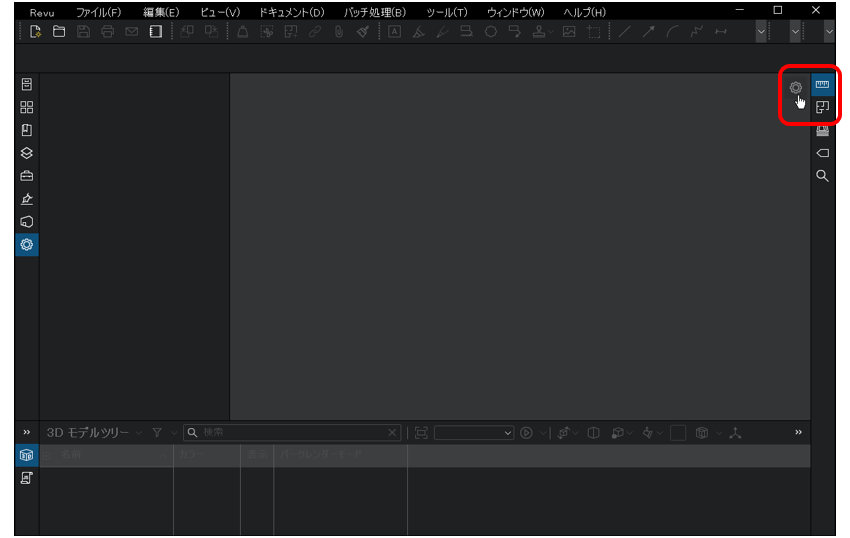
そんな時は、使いやすいようにツールパネルを

移動させてしまいましょう♪

(今回は試しにプロパティパネルを移動)  


動かしたいアイコンを


ドラッグアンドドロップです!


移動できました!  

動かしたり並べ替えたり、

使いやすいように配置☆

試してみてください。


 YS

2022年8月10日水曜日

ArchiCAD_らせん階段の作成

ArchiCADでらせん階段を作る方法のご紹介です。

らせん階段を作る場合、1回で作成できるのは360度(一回転)までのようです。

そのため360度以上まわる階段の場合は複数回に分けて作成する必要があります。

今回はこのような1回転半程度のらせん階段を作ってみたいと思います。

まず最初に補助線を引いておくと作成しやすいです。

CADデータをトレースする場合は、360度以下で何段分作成できるかを考慮して

パスの始まりと終わりを決め、レベル設定すると良いと思います。


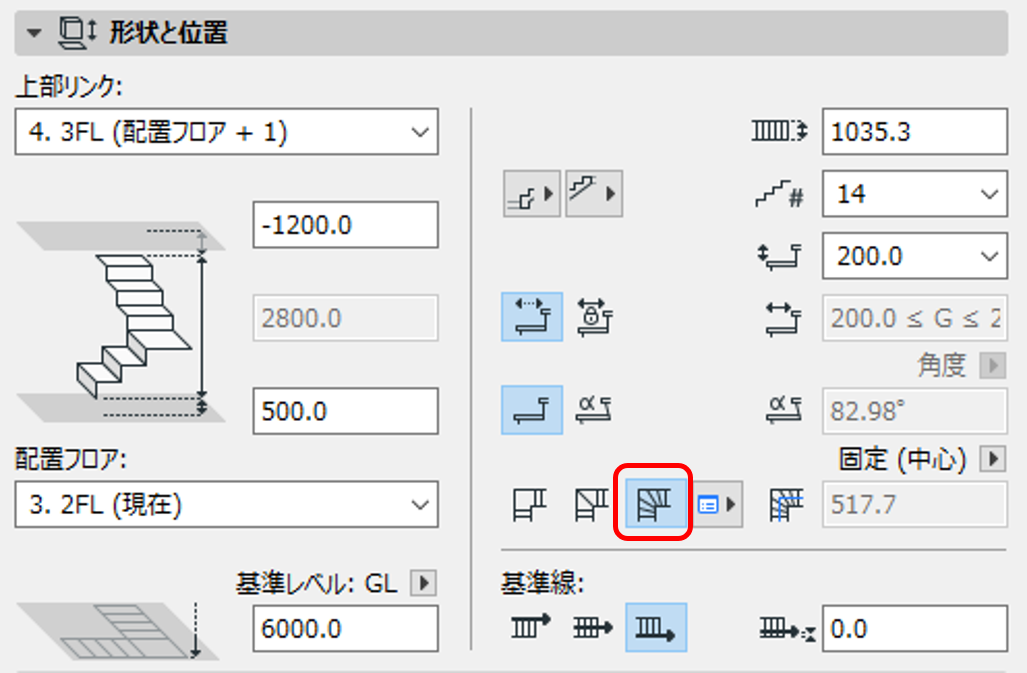
その他、階段幅、段数、基準線の位置等を設定します。

らせん階段のときは「ワインダー均等踏面」としておきます。


階段のパスを描いていくときは、「中心点で定義される円弧」で補助線をなぞると作成しやすいです。


上段も同じように作成してみます。

下段は「踏み面で終了」で作成しているため、「蹴上で開始」でスタートします。


手摺も一緒に作成したい場合は、階段のパスを描く際に手摺の配置をオンにしておきます。


するとこんな感じで完成です。

下段と上段のつなぎ目で手摺やササラのずれが出て来てしまいますので、

手摺はパスや終端の設定などで、ササラは階段梁のサポート接続の設定などで、

調整すると良いです。

ぴったりとまでは行きませんが、違和感のないくらいには調整できると思います。


今回はCADデータをトレースする前提で作成しましたが、

段数や蹴上がいくつ取れるか等の検討にも便利なので、ぜひご活用下さい。


TM