Excelデータの重複部分に色を付ける方法です。
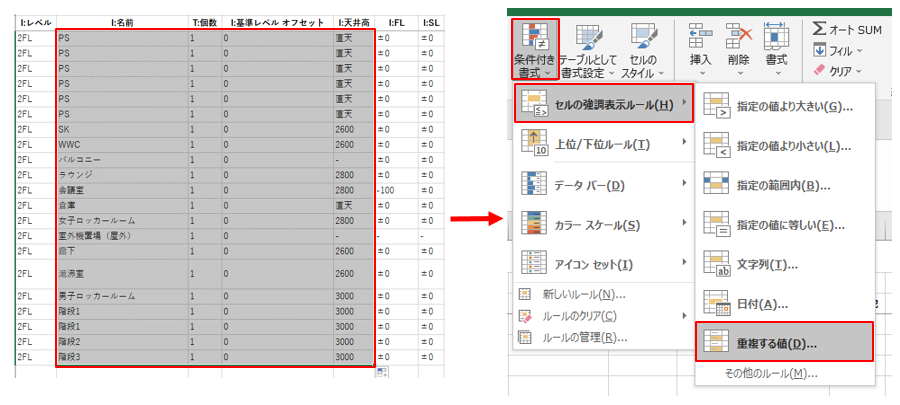
色を付けたい範囲(重複箇所を探したい範囲)のデータを選択し、ホームタブ内の条件付き書式から、セルの強調表示ルール、重複する値を選択します。
書式の選択後(書式はデフォルトのままだと下図のように赤色になります)OKを押すと、重複しているセルに色が付きます。

重複を削除する場合は、先ほど同様にデータを選択、データタブ内の重複削除からOKを押すと、重複している部分を削除することができます。


削除前 削除後
TT

Excelデータの重複部分に色を付ける方法です。
色を付けたい範囲(重複箇所を探したい範囲)のデータを選択し、ホームタブ内の条件付き書式から、セルの強調表示ルール、重複する値を選択します。
書式の選択後(書式はデフォルトのままだと下図のように赤色になります)OKを押すと、重複しているセルに色が付きます。
重複を削除する場合は、先ほど同様にデータを選択、データタブ内の重複削除からOKを押すと、重複している部分を削除することができます。

直近で作業していたExcelデータの復元方法になります。
保存せずに閉じたファイルを開き、ファイルタブ→情報を選択
ブック管理の下にあるファイルを開くと、保存せずに閉じたデータを復元することができます。

一度も保存していないファイルの場合は、新規のエクセルを開き
ファイルタブ→情報→ブックの管理から保存されていないブックの回復を選択すると
直近のファイルが出てきますので、ファイルを選択するとデータを復元することができます。

※注意点として、ファイルタブから、オプション→保存を選択し、以下の2つにチェックを入れます。
・次の間隔で自動回復用データを保存する(自動回復用の間隔も調整することができます)
・保存しないで終了する場合、最後に自動回復されたバージョンを残す

(この自動回復用ファイルは、開く可能性があるというもので、必ずデータが復元する保証はないようです)
TT
pyRevitの[Sync Views]を使用することで、ビューの表示場所を揃えることができます。


集計表エクスポートから書き出しを行うと、インスタンスパラメータのみの変更しかできませんが、JP建築のエクスポートからの書き出しにするとインスタンスパラメータ、タイプパラメータの両方を修正することができます。
「エクスポート」→「現在のビューにある要素」からドアを選択します。修正したいパラメータを追加していきます。追加後はOKから名前を付けて保存します。

書き出したExcelを開き修正していきます。修正後は上書き保存をし、Excelを開いたままにします。

インポートを選択すると開いているExcelが自動で読み込まれ、Revitに反映されます。


TT
免震建物において室外機等の外部設置機器を1階の建物側はね出しスラブ部に設置する場合、注意す
ることのひとつに「建物に堅固に取り付ける」があります。
これは地震発生時に転倒し破損等を防止するためです。
ただし、室外機が大型になるとフィン機能が各面にあり機能を損なわない様、壁面に取付が難しい場
合もあるのでその際は足元の取付を堅固にする必要があります。

T.S
狭小地において足場を計画する場合、枠や単管等の納まりに目がいきがちですが、その他のことに目を配る必要があります。
・クランプの施工
クランプの締付を行う際にインパクトやラチェットが使用可能(納まる)かどうか確認しておく必要があります。最悪モンキーレンチで施工しなければならないですが、クランプの施工箇所が多いと工程にも影響します。
・ジャッキベースの納まり
最初に地盤(スラブ)面にジャッキベースを設置し足場を組み立てていくわけですが、そのジャッキベースで高さを調整します。その調整部の金具が半径88mmあり、この半径を考えずに足場計画を行うと現地で足場が組み立てられないという状況に陥る可能性があります。
狭小地の足場計画は詳細部の納まりを普段以上に気を付けなければなりません。


T.S
床や壁の開口表記線等平行、直角では無い線の選択方法です。
1.当該範囲を選択
↓
2.[プロパティ管理]の[クイック選択]を選択
↓
3.角度部分の[★]をクリックし[≠同じではない]を選択
↓
4.入力部分に[0](平行)を入力
↓
5.[新規の選択セットに追加]をクリック
↓
6.1~5の操作を4.入力[90][180][270]で行う
以上操作を行うと斜線部分がのこります。
斜線部分が多い場合に有用な方法です。


T.S