[マルチテキスト]で入力した文字列は[文字]で入力した文字列と違い引出線との連携やアンダーバー等の追加などの機能が使用でき色々と便利です。
その中の機能の一つに「部分的に文字色を変更できる」というものがありますが、この機能を使用した場合、[マルチテキストの複数選択→色変更]を使用し当該文字の文字色を変更しようとしても変更ができなくなり、別に一つ一つ選択して文字色を変更しなければならなくなり手間が発生します。注意が必要です。


T.S

[マルチテキスト]で入力した文字列は[文字]で入力した文字列と違い引出線との連携やアンダーバー等の追加などの機能が使用でき色々と便利です。
その中の機能の一つに「部分的に文字色を変更できる」というものがありますが、この機能を使用した場合、[マルチテキストの複数選択→色変更]を使用し当該文字の文字色を変更しようとしても変更ができなくなり、別に一つ一つ選択して文字色を変更しなければならなくなり手間が発生します。注意が必要です。
T.S

パブリッシュ印刷をPDFにて行った場合、データ名+ペーパービュー名にてPDFデータの命名がなされます。
ペーパービューの数が多くそれを何も考えないでPDFにした場合、PDFデータの順番が50音順となってしまい「データの整頓をする手間」が発生します。
その手間を省くためペーパービュー名の頭に番号を振ってPDF印刷後の「データの整頓をする手間」を省きます。


T.S

Revitの参照面は、ファミリ内だけでなくシートに配置するガイドとして製図ビューや凡例ビューで使われることがあります。
今回は、その参照面をワークシェアモデルでコピー&ペーストするときの注意点についてです。
大きな物件では、ちゃんと管理しないと参照面の数がどんどん増えていってしまうことがあるので、ワークシェアモデルではワークセットで管理できます。
通常、平面ビューで参照面を配置すると、ワークセットは現在アクティブになっているワークセットが割り当たりますが、

一方で、製図ビューや凡例ビューで参照面を配置すると、ワークセットはそのビューのワークセットが割り当たります。

その参照面を選択した状態で「Ctrl+C」でコピーし、平面ビューへ「Ctrl+V」で貼り付けると、参照面のワークセットは、その平面ビューのワークセットが割り当たってしまいます。

ペースト後にワークセットは切り替えられますが、この挙動に気づかないままでいると、ワークセットで参照面の管理をしようとしたときに、意図しない表現になってしまい余計な時間を使ってしまうこともあるかもしれません。
ちょっと細かい話でしたが、参照面をコピペするときは、お気をつけください。
R.O

今回は、Dynamoが起動しているのに、画面が表示されない時の対処法についてです。
Dynamoで作業をしていて、ふとした時にDynamoの画面が表示されなくなることがあります。
原因を調べてみたところ、ディスプレイの画面数が変わった時などに起こる現象のようで、Dynamo自体は起動しているものの、Dynamoの画面がディスプレイの範囲外に表示されてしまっている状態のようです。
解決方法としては、スタートメニューのDynamoアイコンを右クリックし、「全画面表示」を選ぶと、全画面表示されて元に戻ります。

解決法としては至ってシンプルですが、最初に遭遇した時はなかなか原因がわからず焦りました。
もしこの現象に遭遇した場合は、上記の方法を試してみてくださいね。
R.O


前回はDynamoプレイヤーでの入出力の設定方法について紹介しました。
今回は、さらにこの入出力する項目のDynamoプレイヤーでの表示順序を変える方法について紹介します。
Dynamoプレイヤーで表示される入出力は、ノードを作成した順番に表示される仕様になっているので、前回紹介したノードを右クリックして「入力」や「出力」を選択して設定した順番はDynamoプレイヤーには反映されません。
したがって、順番を変えるには、一度ノードを削除して新規追加するといったことが必要になりますが、元々Dynamoプレイヤーで使うことを想定していなかったりすると、順番を揃えるだけでも手間がかかります。
そこで、今回はDynamoのdynファイルを直接編集して順番を変える方法を紹介します。

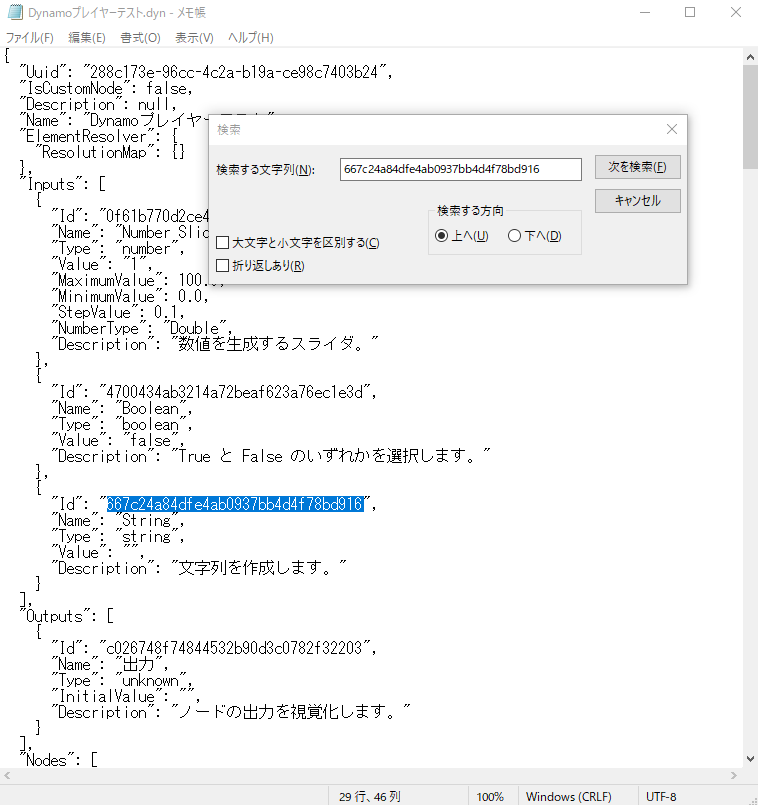


R.O

RevitでDynamoのグラフの処理を実行するには、Dynamoから直接実行する方法と、Dynamoプレイヤーを利用する方法の2種類あります。
Dynamoプレイヤーを利用すると、Dynamoを起動せずに作成したグラフを実行できるので、Dynamoを使わない方でも使えて便利です。
一方、Dynamoで作成したグラフ内で数値や文字の入力があり、ユーザーが値を変更して利用したい場合、そのままのグラフの状態ではDynamoプレイヤーで細かい設定を変更したり、実行した結果を確認することはできません。
そこで今回は、Dynamoプレイヤーで入力と出力の設定をする方法について紹介します。
Dynamoプレイヤーには、dynファイルの一覧が表示され、それぞれに鉛筆マークが表示されます。
これをクリックすることで、実行時のパラメーターを編集したり、実行結果を確認することができますが、ここに表示させるには、予めDynamo側でノードの設定が必要になります。
今回はサンプルとして、入力した値をWatchノードで確認するためのグラフを用意しました。

設定はいたって簡単で、Dynamoプレイヤー側で表示させたいパラメーターのノードを右クリックして、「入力」もしくは「出力」を選ぶだけです。


このように、入出力設定が追加されました!
パラメーターを変えて、実行してみると、

出力欄に入力した値が一覧表示されました!
以上、Dynamoプレイヤーで入出力の設定を行う方法についてでした。
これらの設定を行えば、Dynamo活用の幅がより広がるので、ぜひご活用ください。
次回は、入出力の順序を変える方法についてです。
R.O