Excelで「検索と置換」はよく使う機能だと思います。
知らなかったのですが、選択したセルだけでの適用が可能でした。
Revitで柱や梁などのタイプ作成にExcelリストから適用する場合に、
非常にストレス無くExcelリストを作成することが出来ました。


セルの中のテキストを選択して、、、、
という手間が必要なく、どんどん作成できるので良いですね!
FH

Excelで「検索と置換」はよく使う機能だと思います。
知らなかったのですが、選択したセルだけでの適用が可能でした。
Revitで柱や梁などのタイプ作成にExcelリストから適用する場合に、
非常にストレス無くExcelリストを作成することが出来ました。
という手間が必要なく、どんどん作成できるので良いですね!
FH

Excelで別シートを見ながら作業をしたくなるときはありませんか?
前は出来なかったのだと思いますが、
最近のバージョンでは複数のウィンドウを表示できますね!
「表示」>「新しくウィンドウを開く」で複数のウィンドウが開きます。


FH
昨日は
Bluebeamのツール【フォーマットペインター】について
測定ツールの[面積]の場合を紹介しました。
①[面積]の場合にフォーマットペインターを使うと


②次に、多角形ツールの場合、

こちらも [外観] の項目が変更されます!


こちらもハッチングも変更できました☆
(※件名は変更されません。)
③そして、クラウドツールの場合、
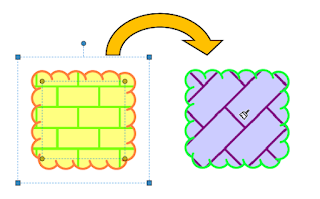
こちらも [外観] の項目が変更されます!


(※件名は変更されません。)
クラウドツールのハッチングまでの利用は、、、
あまりないかもしれませんが、もしあればお試しください♪
YS
ご存知の方ばかりで、今更かもしれませんが
Bluebeamのツール【フォーマットペインター】について
ご紹介です!
一から色分図を作成する際は、Tool Chestに
色分け用の色を作成し、準備しておいて、

作業にとりかかると早いかもと思いますが、
修正作業など、色塗り範囲のちょっとした修正では
フォーマットペインターで、簡単に
色の変更をしていきましょう♪
色塗り範囲を広げようと思う [色] を図面上でクリックし、
フォーマットペインターを選択します。

そして、色を変更させたい箇所をクリック!

簡単に同じ色に変更できました☆

ラクに修正できますが、【外観】の項目が変更されて、
[件名]と[ラベル]については変更されていないので
この項目も管理している場合には、注意が必要です☆
YS
セグメント入力したSRC梁について、

※S部分とRC部分を別部材で入力した場合です。
(ここでは、S部分とRC部分が見やすいようにRC部分を半透明にしています。)

3D上で確認すると、、

。。。。
S部材が。。RC部材内に納まっていません。。
これは単純なミスでした。
部材の修正の際に、セグメント中央部だけ
別の断面形状を選択してしまっていたようです。。
部材寸法は同じものも選んでいましたが
柱での使用を考え、断面形状基準点を部材の中心に
設定し作成したものを選んでしまっていました。。

(必要に応じて、さまざまな場合があるかもしれませんが、
梁に使用する場合は、基本梁天端に基準点を設定して
断面形状を作成しています。)

単純なミスを防ぐため、
断面形状の名前を付ける際に、部材寸法の最後に
【~(柱)】とか【~(梁)】とか、つけておくと
良いかもしれないですね☆

YS
セグメント入力した梁について、
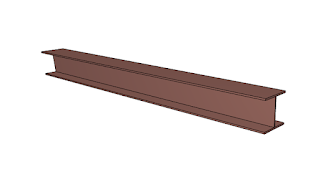
個数も少なかったので、ぱぱっと材質を変更し設定して
表示させようとしました。

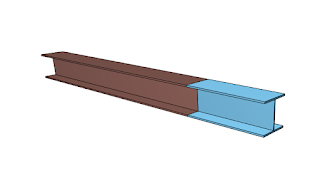
モデルで確認すると、、
。。。
一部しか色がついていません。。
以前、フカシ変更のときの注意点として、こちらに
書かせていただいていましたが、
(http://sherpa-net.blogspot.com/2021/06/archicad_01100798393.html)
うっかりしていました、、、
材質に関してもフカシと同様に、セグメントごとに設定が必要ですね。。

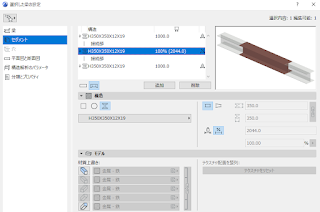

(いくつかの梁をまとめて変更する場合は、以前のブログもご参考下さい。
http://sherpa-net.blogspot.com/2021/06/archicad_01464117109.html)
みなさまも、修正時のうっかりにはご注意ください☆
YS
[ドア/窓複数壁貫通ツール](VIPツール)を
どこで使用したか確認したい!、となったとき、
検索ツール?と思いましたが
[ドア/窓複数壁貫通ツール] のすぐそばにありました!

[貫通するドア/窓を強調表示]をクリック!

貫通ツールを使用したドアに色がついて表示されました。
平面上でも確認することができます!

また、強調表示の色や、
貫通させたい壁間の距離(許容範囲)も設定できるようですね。


YS

