ページ

2021年8月23日月曜日

BIM360 Model Coordination_干渉チェック

BIM360 Model Coordinationを使用すると自動干渉チェックが行なえます。

①Model Coordination内にモデルをアップロード。


②アップロードしたモデルのそれぞれの組み合わせで自動干渉チェックした結果(干渉箇所)が一覧で表示されますので、選択して結果を確認します。


③または、干渉チェックを行いたいモデルを選択して干渉チェックを行います。


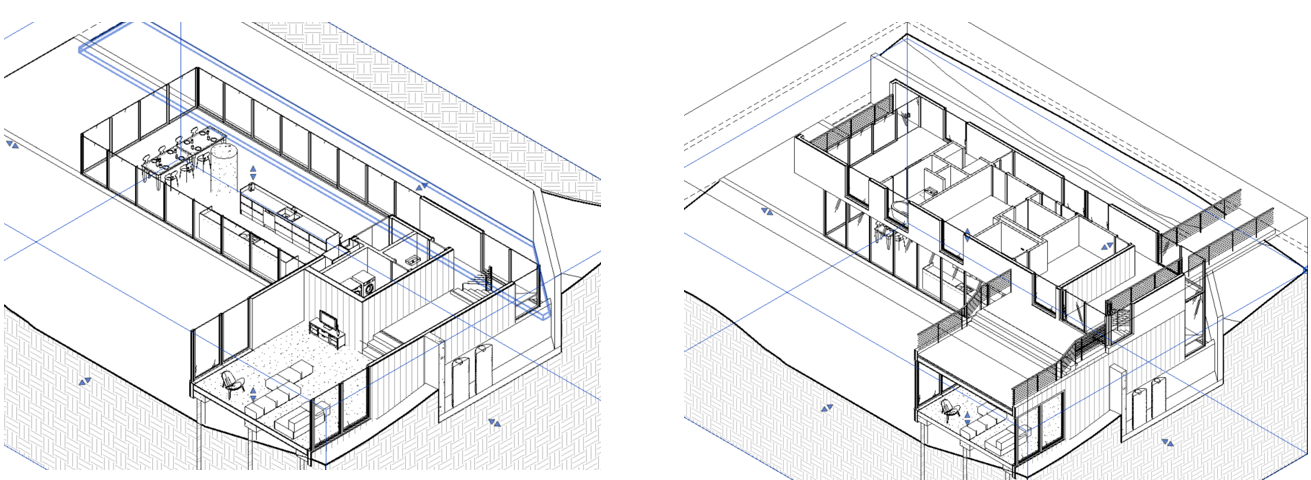
④表示された干渉チェック結果を選択すると、干渉部位が表示されます。


別々のモデルデータでなくても、例えば、意匠と構造が同じデータ内で作成されたモデルであっても、意匠ビューと構造ビューを作成していれば、ビュー同士での干渉チェックも可能のようです。


Takayuki.H

2021年8月20日金曜日

Revit ビューフィルタの新機能(Revit2020)

区画の色を表現する、不要な要素を非表示にするといった用途でフィルタを使用しますが、Revit2020からフィルタの設定に関して機能が追加されています。


まず、フィルタの設定画面を開いて、ドアと壁の2つのカテゴリにチェックを入れました。


フィルタ規則がANDになっている場合、

当然2つのカテゴリに共通するパラメータだけがプルダウンから選択できます。


次にフィルタ規則がORになっている場合、

ドアならドア、壁なら壁カテゴリに存在するパラメータがプルダウンから選択できます。


ここが追加された機能で、Revit2019以前ではORの場合も複数のカテゴリにチェックを入れている場合、共通するパラメータのみが選択の対象でした。

まだ使用した事は無いのですが、図面上から複数のカテゴリの特定の要素を非表示にしたい場合はパラメータを気にせず、一つのフィルタにまとめる事ができそうです。

Ter


2021年8月19日木曜日

Revit 凡例・製図ビューのコピーについて

図枠の凡例やキープランの表示にRevitの凡例を使う事が多々ありますが、凡例はRevit2019まではシート間でのコピーが出来ませんでした。

Revit2020からは、シート間でのコピーが新機能として追加されています。

↑クリップボードにコピーから、シート間で複製可能です。これで、凡例を配置するために毎回シートを開く手間が無くなりました!


ちなみに、凡例はプロジェクト間ではコピーができません。ですので、凡例を他プロジェクトで使いたい場合は、

凡例を開いて要素を選択後、クリップボードにコピー⇒他プロジェクトの凡例に貼り付けという作業を行う必要があります。

↑一方、製図ビューは凡例と同じような使い方ができる上に、プロジェクト間でコピーする事が可能です。しかし、シート間でコピーする事はできません。(1つのビューは1つのシートにしか配置できない原則があるためです。)

どちらも一長一短ですが、

部分詳細図など、複数のシートで使わないもの⇒製図ビュー

図枠凡例・キープラン⇒凡例

のように、プロジェクトでの使い方に応じて使い分ける必要がありそうです。

Ter

2021年8月18日水曜日

Revit プロファイルで編集した壁に笠木を配置する②

 前回の続きです。前回はスイープのパスとなるモデル線分を書くところまでいきました。

⑥建築タブの[コンポーネント]のプルダウンから、[インプレイスを作成]をクリック。

⑦モデルのカテゴリを選択して、名前を付けます。

⑧フォームにある、[スイープ]をクリック。

⑨作業面にある、[パスを選択]をクリック。

⑩作成した2本のモデル線分をクリックして選択します。間違えて壁のエッジを選択しがちなので、Tabキーを押しながらモデル線分が選択できている事を確認しましょう。

⑪モデル線分を選択できたら、チェックボタンをクリックし、最後にプロファイルを選択して完了です。

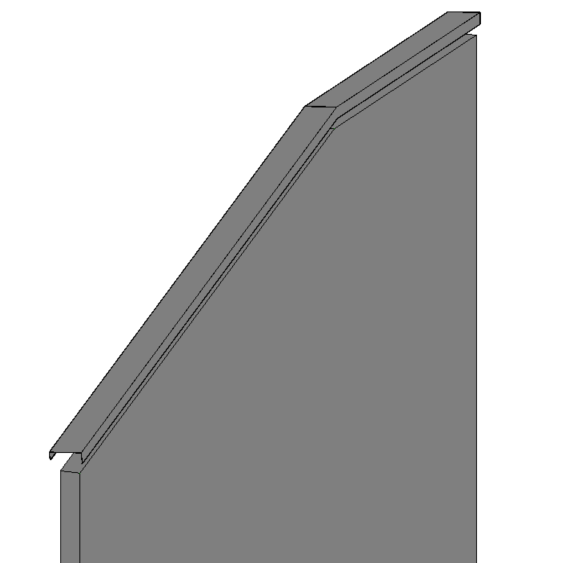
これで、傾斜に沿った笠木を入力することができました。(高さは断面ビューから調整しましょう。)

※前回の④の手順で左から右にモデル線分を引いています。笠木のプロファイルの向きによっては、180°笠木の向きが反対になる場合もあるので、一度簡単にスイープで笠木を作ってみて、向きを確認しておくと良いと思います。

Ter


2021年8月17日火曜日

Revit プロファイルで編集した壁に笠木を配置する①

笠木を配置する際に、壁のスイープを使用する事が多いと思います。

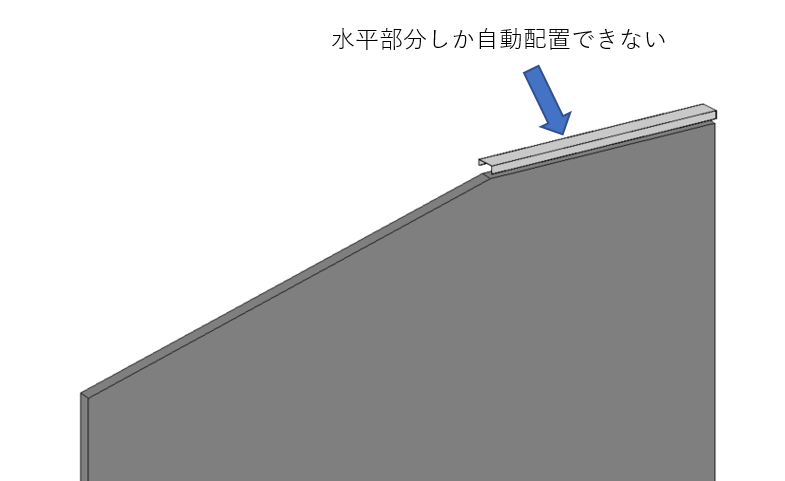
プロファイル編集によって傾斜している壁に関しては、スイープでの自動入力ができないため、インプレイスファミリで作成する必要があります。(スイープは水平方向・垂直方向にしか自動で入力ができないためです。)


そこで、今回は手っ取り早く斜めに傾斜する笠木を入力する方法を記しておきます。

①平面ビューまたは3Dビューのどちらでもいいので、壁の上面が表示されているビューを開きます。(今回は3Dビューにしました。)

②建築タブの[作業面]にある[セット]を選択します。ウインドウが出てくるので、面を選択をクリックします。


③壁の傾斜している方の上面をクリックします。(これでこの面が作業面となりました。)

④建築タブの[モデル線分]をクリック。傾斜に沿って左端から右端にモデル線分を引きます。


⑤ ②~④の手順で傾斜していない側の上面にも、モデル線分を左端から右端に引きます。


これで2本のモデル線分を書くことができました。これが笠木のスイープのパスになります。

ちょっと長くなったので、続きは次回としたいと思います。

Ter


2021年8月16日月曜日

Revit モデル確認での3Dビューの活用

Revitでモデルを確認する際の3Dビューの活用方法についてです。

Revitを使い慣れている方でしたら普通の事かもしれないのですが、私は確認したい要素のカテゴリに応じて、あらかじめ3Dビューを複数用意または、ビューテンプレートを複数用意しておくようにしています。

例えば、

建具の位置や形状を確認したい場合⇒壁・ドア・窓のみを表示する3Dビュー

壁の高さとスラブの関係を確認したい場合⇒壁・床のみを表示する3Dビュー

といった風に、確認する要素以外の不要なカテゴリはなるべく非表示状態にしておいた方が、モデルが見やすく、見落としも少なくなるからです。(特定のカテゴリを色分しておくと、更にモデルが見やすくなります。)

もう一つ、レベルや通り芯に応じて切断面のビューを用意しておくと便利です。というのも、階数の多い建物の場合、見たい階数に合わせて何度も切断ボックスを操作するのが煩わしいからです。最初から階ごと・通り芯ごとの切断面ビューがあれば打合せなどの時もスムーズに相手の見たい箇所を提示しやすくなります。


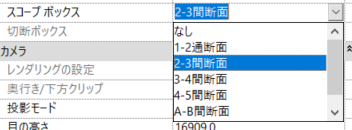
ビューを増やしたくない場合は、スコープボックスを設定しておいて、見たい位置に応じてスコープボックスを選択するという方法もあります。(3Dビュー上ではスコープボックスが邪魔なので、ビューテンプレートで表示をオフにしておくことをお勧めします。)


最初の準備は面倒ですが、1度設定しておけばその後の作業効率が上がると思うので、是非参考になればと思います。

Ter

2021年8月12日木曜日

熱中症予防対策の徹底

  また日本に暑い夏がやってきました。

建設現場ではエアコンの効かない外部での作業が大半を占めます。

元請として毎日朝礼にて「熱中症予防を行うこと」と呼び掛けています。

当事者は聞き飽きているかと思われますが注意が散漫にならないように警戒を怠りません。

また,2021年も新型コロナウイルスの出現に伴い感染防止策も講じなければなりません。主に3密(密集,密接,密閉)を避ける等の感染対策をしながら熱中症を予防する方法としての「新しい生活様式」のポイントは5つあります。


1.暑さを避ける

当然のことながら直射日光の環境では熱中症になります。

建設作業では安全面の為,長袖長ズボンでの作業が基本になりますので通気性が悪くなります。最近では上着にファンが装着された空調服で暑さを凌いでいます。現場での評判はいいです。


2.適宜マスクを外す

不織布マスクの着用が基本ですが屋外で人との距離が2m以上確保できれば一時的に外すよう指導してます。炎天下でマスク装着して作業しているとすぐに熱中症にかかります。距離を確保してすぐ外しましょう。近くに人がいたらすぐに装着しましょう。


3.こまめに水分補給をする

これも世間では散々言われていますが水分だけではなく塩分もバランスよく取りましょう。塩分は0.1%から0.2%の濃度で水に溶かして飲むようにしてください。


4.日頃から健康管理をする

毎朝起床後には検温のチェック。少しでも体調が悪い場合は帰宅し病院へ行くように促しています。お酒も水分を奪いやすいです。飲み過ぎない。深酒をしない。


5.暑さに備えた体作り

外仕事では徐々に暑さになれますが内勤から突然外勤になる人は暑さに慣れていないので要注意。


D.I