ページ

2021年4月30日金曜日

Excel同じセルに文字と計算式を同居させる

 例えば計算式で集計を行った際、左セルに「計」右セルに計算式を入力する場合がありますが、状況によっては納まりが悪い場合があります。その様な際にご紹介する「同じセルに文字と計算式を同居」させるが役に立ちます。


やり方としては


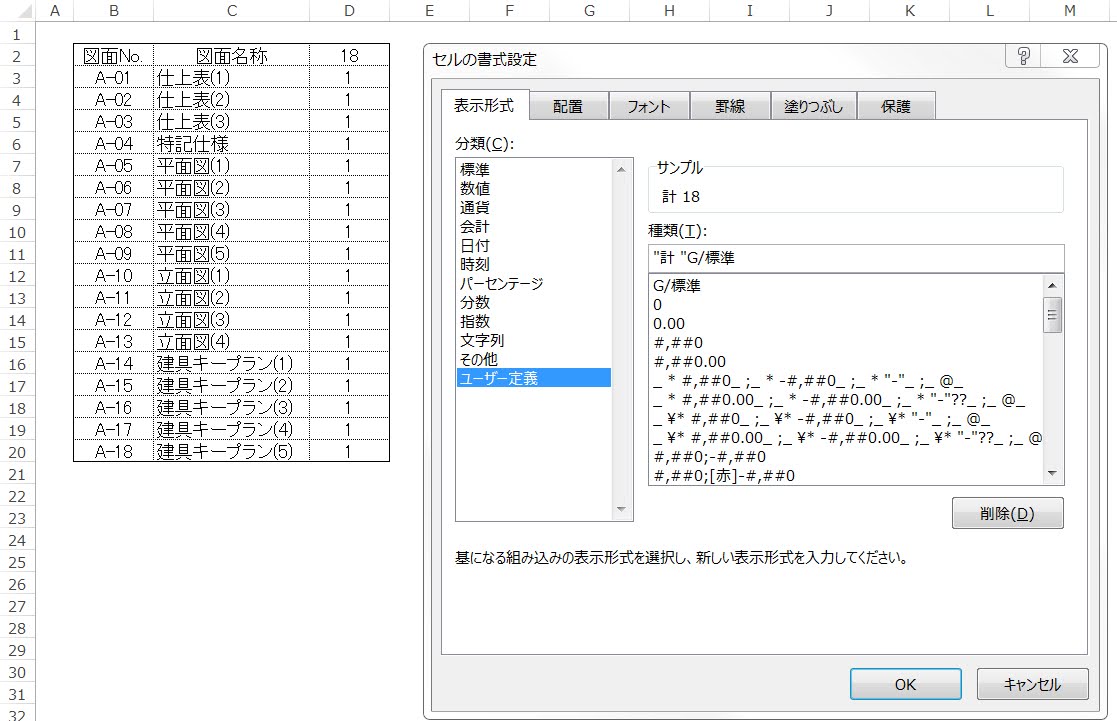
同居させたいセルを選択(今回はD2セル)

セルの書式設定からユーザー定義を選択

"計 "G/標準(計の後にスペースを入れています)


こうすれば計算式のセルに文字を同居させる事が可能です。


”計 18”(18は計算式)と表示させたい

.

[セルの書式設定]→[ユーザー定義]→種類欄に["計 "G/標準]と入力


”計 18”と表示

T.S

2021年4月28日水曜日

Excelで異なるセルの文字を繋げる方法

 Excelで異なるセルの文字を繋げる方法をご紹介します。


セルA2に図番セルB2に図面名称があったとします。これを _(アンダーバー)を介してつなげたい場合


セルC2(これは任意の位置)に

=A2&"_"&B2

と入力します。


これで繋がった文字が表示されるわけですが、この場合のC2はあくまで計算式ですのでD2セル(これも任意の位置)にC2セルコピーを値貼り付けすれば完了です。


大量のファイル名など作りたい時に便利です。


T.S


2021年4月27日火曜日

ファイル名の便利なコピー方法

 ファイル名をコピーしExcel等に貼りつける場合


ファイルの選択→ダブルクリック(若しくはF2)→文字列のコピー


とされている方がいるかと思いますがファイル数が多い場合時間がかかり大変です。


そこで


パス付きコピーにてコピー→貼り付け


という方法をご紹介いたします。やり方はいたってシンプルでファイル選択時に


shiftを押しながら右クリック→パスとしてコピー


を選択すればパス(アドレス)と共にコピーされます。


その後は貼り付けを行って不要な部分(アドレス、拡張子等)を削除(ファイル数が多い場合は検索→置換で対応)できます。


複数のファイル名のコピーは手間がかかります


shiftを押しながら右クリック→パスとしてコピーを選択


貼り付け時には[テキストのみ保持]で貼り付け


不要な部分は[検索と置換]で一斉削除


T.S

2021年4月26日月曜日

Excelで集計を行う場合に知っておきたい事

 Excelで集計を行う際、行の最後に集計を持っていきがちですがこの場合


・行が長い場合、最後までいかないと結果がわからない

・複数シートで集計かつシート毎で集計位置(行の位置)が違う場合、総計を出す時に煩雑になる(串刺し計算もできない)


というケースが発生します。


これらを防止するため、行の先頭に集計をもって来る事をおススメします。この仕様だと


・行が長くても先頭行なので結果がすぐわかる

・複数シートで集計の場合でも総計を出すのが簡単になる


となり、データ管理が楽になります。


T.S

2021年4月23日金曜日

Revit Dynamoでパラメーター確認③ パラメーター名の重複確認


前回は、Dynamoでパラメーターを辞書型で確認する方法について紹介しました。


パラメーター確認シリーズの最終回は、Dynamoでパラメーター名の重複を確認する方法についてです。

プロジェクトパラメーターは、システム上プロジェクト内で同じパラメーター名をつけることはできませんが、共有パラメーターは同じ名前でも、GUIDが異なれば下図のように複数利用することができてしまいます。


この程度のパラメーター数であれば、どれがプロジェクトパラメーターで、どれが共有パラメーターか確認するのは、そこまで大変ではありませんが、実物件ではかなり多くのパラメーターを利用するかと思うので、重複を探すだけでも一苦労です。

そこで今回はDynamoで、パラメーターを取得して重複の状況を確認してみたいと思います。

まずは、第1回目と同じ要領で、共有・プロジェクトパラメーター名を取得します。


次に、[List.UniqueItems]ノードで、重複のないパラメーター名のリストを作成、[List.AllIndicesOf]ノードで、元のリストのインデックスを取得、[List.GetItemAtIndex]ノードで、パラメーターを名前ごとに分けたリストに格納します。


最後にリスト内の個数が、2個以上のものを抽出して完了です。


今回は重複しているパラメーターを見つけるところまでですが、この先でパラメーターのGUIDを取得したり、パラメーターの値を確認することで、どのパラメーターが共有パラメーターで、どのパラメーターに値が入力されているかといったことも確認することができますね。


Revit2022では、パラメーターの検索機能が付くようなので、パラメーター名の重複の確認は行いやすくなりそうですが、Revitの内部で持っている情報をDynamoなどで確認したほうが、Revitの機能で探すよりも楽なことはあるかと思うので、Dynamoでのパラメーター確認ぜひ試してみてください。


R.O

2021年4月22日木曜日

Revit Dynamoでパラメーター確認② ディクショナリで確認


前回は、Dynamoで共有パラメーターかプロジェクトパラメーターかどうかを確認する方法について紹介しました。


パラメーター確認シリーズ2回目の今回は、Dynamoでパラメーターを確認しやすくする方法についてです。


Dynamoでは、各ノードごとにノードの処理結果がみられる、プレビュー機能があります。

例えば、下図のようにプロジェクト内の壁のインスタンスを取得すると、

要素がリストに格納され、各アイテム(データ)とインデックス(番号)を確認することができます。


ただインスタンス要素を取得するだけであればこのままで良いですが、

パラメーターの特定の情報を確認したいとき、このリストでは情報を確認しづらい時があります。


具体的に見てみましょう。

例えば、パラメーターが文字パラメーターか、整数パラメーターかどうかの確認は、

[Parameter.StorageType]ノードで取得できますが、

プレビューでは、[Parameter.StorageType]ノードのインデックス"0"の"Integer"が、どのパラメーターかどうかは、下図のように横に並べないと確認できません。


そんな時に使えるのが、「ディクショナリ」です。

これは、リストのように、データを格納するデータタイプの一種です。

リストで格納したアイテムは、インデックス番号をキーとして管理しますが、

ディクショナリはインデックス番号の代わりに、任意の文字列とすることができます。

試しに、パラメーターの名前をキーしてに、先ほど取得したStorageTypeをディクショナリに格納すると、


このように、インデックスの代わりにパラメーター名がキーとして表示され、パラメーター名とStorageTypeを同時に確認することができます。

なお、注意点としては、

ディクショナリのキーは重複を許容しないので、キー名は固有の名前をつける必要があります。今回パラメーター名をキーとしましたが、もし同じパラメーター名がある場合は、最後に入力された値が残り、それ以前の同じパラメーター名の値は上書きされてしまいます。

また、リストとは違い、順序は保存されないので、格納するデータの順序を保持したい場合は適しません。


データを理解しやすくするのに、このディクショナリは有効だと思うので、ぜひお試しください。


次回は、パラメーターの重複についてです。


R.O

2021年4月21日水曜日

Revit Dynamoでパラメーター確認① 共有・プロジェクトパラメーター


今回から3回に分けて、DynamoでRevitのパラメーターを確認する方法について紹介します。


第1回目は、共有パラメーターとプロジェクトパラメーターの確認方法についてです。


通常、Revit内で要素を選択すると、プロパティにその要素が持っているパラメーターが表示されますが、どのパラメーターが共有パラメーターか、プロジェクトパラメーターか、もしくはデフォルトのパラメーターかは判別がつきません。


そこで、Dynamoを使って、パラメーターの種類について確認してみたいと思います。


まずは、インスタンス要素を一つ選んで、[Element.Parameters]ノードで、その要素が持っているパラメーターを取得します。


次に、パラメーターのIDを取得して、内部のパラメーターと区別します。
パラメーターのIDは、マイナス値だと内部のパラメーターを表し、
共有・プロジェクトパラメーターはプラス値になります。


最後に、[Parameter.IsShared]ノードで、共有パラメータかプロジェクトパラメーターかを判別して完了です。

これで、パラメーターを一覧で確認することができました。

次回は、dynamoでパラメーターの確認をしやすくするための一工夫についてです。


R.O