ページ

2018年6月11日月曜日

ARCHICAD 断面図ツールの変更点

ARCHICAD 21から断面図ツールが少し変更になりましたのでご紹介します!

①断面図ビューの表示
断面図の範囲外が薄いグレーで表示されるようになったので、
作業している範囲が分かりやすくなりました!


②断面図ビューで範囲調整
断面図ビューで範囲の境界部を選択することで、平面図ビューに
戻らなくても断面図の範囲を調整できるようになりました!
「もう少し広い範囲で作業したい!」時など手軽に調整できるので
便利だと思います!(調整する距離も数値指定できます!)


是非ご活用下さい!


NF

2018年6月8日金曜日

横断勾配の基準

最近、足を痛めて、ちょっとした地面の凸凹や勾配で、フラフラです。www
そんなことが、きっかけ(?)で、バリアフリー法を調べました。

外の通路関係は、こんな感じ。
スロープの進行方向(縦断面方向)の勾配は、御存知のように規定がありますよね。
しかし、現実には水勾配のため、進行方向の直角方向(横断面方向)にも勾配が必要になります。
これを横断勾配と言います。

横断勾配がきついと、足が不自由だと危ないし、車椅子も走行しづらい(これは想像)。
なので、ルールがないわけないと信じ、調べていくと・・・、ありました。

「高齢者,身体障害者等の公共交通機関を利用した移動の円滑化の促進に関する法律」、
いわゆる、交通バリアフリー法の中の「歩道における段差及び勾配等に関する基準」が改正され『歩道の一般構造に関する基準』になり、この中で、横断勾配に関する記述がありました。

歩道の横断勾配は、雨水等の適切な排水を勘案して、2%を標準とする。また、透水性舗装等を行った場合は、1%以下とする。」と、書かれています。

この意味するところは、
「従来どおり2%を標準としますが、透水性舗装の採用などにより排水が図れる場合には、
車いすなどの通行を考慮して、横断勾配を1%以下とすることとします。」
とういことです。

今まであまり気にしなかったかもしれないですが、今後計画する時、ちょっと考慮に入れて下さい。
法律だからということではなく、実際、利用する人のために。

by Y爺

2018年6月7日木曜日

消火水槽の必要容量を確認しよう!


1階のポンプ室の平面詳細図や躯体図を検討する際、
ポンプ室の直下にある消火水槽の必要容量を確認しました。

消火水槽の容量を調べた結果、5.2㎥以上あれば
OKなのですが、図のように2スパン分の、
水槽ピット範囲 13.91㎥が計画されていました。


当初計画では、屋外消火栓設置の計画があったために
大きな水槽ピットが計画されていたようです。


設計さん、設備さんと打合せをして消火水槽ピットの
・底盤スラブの勾配
・釜場
・マンホール
・タラップ
の寸法(材料や大きさ)、位置を打合せし躯体図を
決定することができました。


消火水槽の必要容量を確認するとともに、
設計さん、設備さんに最新情報を再確認することが
とても重要と思いました。。。

T.N


2018年6月6日水曜日

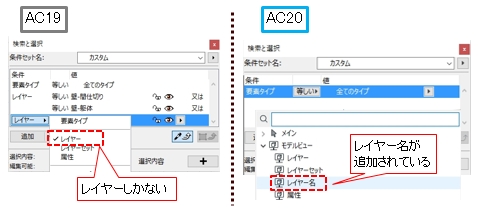
ArchiCAD_検索と選択「レイヤー名」

「検索と選択」機能を使って、要素を検索したい時にレイヤーで検索することがありますが、
AC19までとAC20以降で、検索方法が少し変わった点があります。

AC19までは、作成されているレイヤーを条件に追加する方法しかありませんでした。

AC20以降は、レイヤー名という項目が追加されており、レイヤー名の一部を入力することにより、検索が可能になっています。


例えば、「壁」という文字を含んだ全てのレイヤーに設定された要素を検索したい場合、

AC19までは、「壁」という文字が含まれたレイヤーを全て条件にセットしなければいけませんでした。

AC20からは、「壁」と入力し、「含む」という条件を一つセットすれば、「壁」という文字を含んだレイヤーの要素が検索できるようになっています。


AC20以降は、設定できる条件がその他にも色々と追加され、便利になっているようです。

Takayuki.H

2018年6月5日火曜日

ArchiCAD 3D表示でもうちょっと見やすくしたいとき2

以前のブログ、
ArchiCAD 3D表示でもうちょっと見やすくしたいとき」
2014/06/26 http://sherpa-net.blogspot.jp/2014/06/archicad-3d.html)
の中で、メリハリのあるモデルの表示をさせたいときには
「輪郭を表示させてあげると、モデルが見やすくなる!」
と、ご紹介しています☆

実際にやってみました!
●輪郭 無しの場合

●輪郭 有りの場合

確かに、輪郭無しよりも輪郭があった方が
メリハリあるモデルで見やすいですね!
キャプチャーを撮って資料を作成する際にもよさそうです!


それでは、ちょっと遠めからモデル全体を見てみましょう♪

あれ??
なんだか全体的に 黒いモデル になってしまいました!!?

メリハリあるモデルを表示させたくて、輪郭の線を「黒」に設定し、
輪郭を「有り」にすると、近景は良いかんじでしたが
遠景では、見づらいモデルになってしまうようですね。。。


では、遠景でも、
モデルを もうちょっと見やすく表示させる方法 です!

「輪郭の有無」チェックを入れた状態にして、

部材の「輪郭線」を、材質に似た色に指定し直してあげると、、


輪郭もはっきりして、もわかりやすく表示されました!!
( ちなみに、表現の上書きルールで、材質ごとに線の色の上書きを行う
   ルールセットを作成しておけば、たくさんの材質を使用したモデル
 であっても、一括輪郭線の切り替えを行えるので、
 材質が多いモデルの場合は、こちらもぜひ試してみてください ↓↓↓ )


必要な場面に応じて、輪郭線の調整を行うことで
モデルが見やすくなり、わかりやすい資料作りができるかと思いますよ♪

YS

2018年6月4日月曜日

Excel 複数のセルに同時入力

今回はExcelの入力に関する小技です。
複数のセルに同じ語句を入力する方法について2つのパターンをご紹介します。

その1:同一シート内の複数のセルに入力する方法
まずは同じ語句を入力したいセルを[Shift]や[Ctrl]キーで選択します。
選択した1つのセルに語句を入力します。
入力後[Ctrl]+[Enter]キーを押すと選択したセルすべてに一回で入力ができます。


その2:別シートの同じセル番号に入力する方法
同じ様式のシートをコピーした際に使える方法です。
手順は簡単です。
入力したいシート[Ctrl]キーを押しながら複数選択します。
次に入力したいセルに語句を入力します。

これで選択したシートすべての同じセルに入力完了です。

因みにこの方法は入力後の複数選択解除を忘れえると
大変なことになりやすいので注意が必要です。。


N.Y

2018年6月1日金曜日

Solibri モデル原点位置のずれ確認

モデルの原点が通り芯に無いことがありますよね。

モデルを統合するときは、当然のことですが原点位置が統一なのかを確認する必要があります。

予め、原点位置を協議して決めておくと思いますが、やはり確認は必要になります。

今回の例では設備モデルですが、通り芯もTfasからIFC出力しています。

下図のようにモデル原点位置と通り芯位置が違うことが分かります。


「注釈」>「座標スタンプ」で、通り芯の交点にスナップが利くので配置します。


表示されたXYZの数値分、設備モデルがずれていることになるので、

その分移動して、建築モデルと位置を合わせることができました。

FH