ページ

2014年3月11日火曜日

ArchiCAD 建具の幅と高さを変えずに種類を変える方法

この建具を
幅、高さは変えずに
引違い→片側FIXに変更して下さい。

ってなった時


設定を開いて


違う建具を選択して

OKすると


あ!違う違う

ってなります。

再度設定を開いて


幅と高さを入力しなおそう!

ということで

あらかじめ暗記しておいた建具の幅と高さを
入力‥


というのは少々無理がありますね!
暗記はしたくありません!笑


幅と高さを変えずに建具の種類を変える方法があります!

設定画面で

引違い→外動片引きに変更するときに

「Ctrl + Alt」を押しながら「外動片引き」を選択します。


すると、元々の幅と高さが反映されます!


可動部の幅などは必要に応じて変更し

OKすると


うまくいきました!


y-ito

2014年3月10日月曜日

作業進捗状況を数値で「見える化」


デスクワーク作業工事進捗状況などは、
それが全体に対してどれぐらい進んだか
目に見える形で判断することが難しいことがあります。
 
会社や上司に報告するときに、「だいたい4割ぐらいまで進んだ」
などと答えても説得力がありません。

そこで、予定している作業の全体をリストにして、
作業全体の何パーセント進んだのか、
ひと目で分かるように
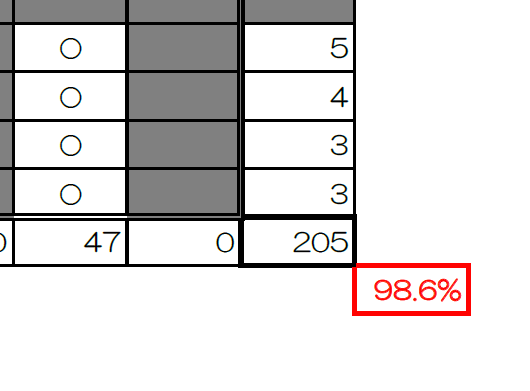
最下部に「○○%」と自動的に表示されるリストを作成しました。

↓↓↓

①作業が完了した項目については「○」印を入力するようにします。

②「○」印をカウントできるように、
右端のセルに=COUNTIF(カウントする範囲,"")と関数を入力します。


③最下部に「○○%」と自動的に表示されるように、
セルに=(SUM(合計する範囲))/合計値」と関数を入力します。

進捗状況がひと目で把握でき、報告の根拠になりますね!


H.Yamada

2014年3月7日金曜日

ArchiCAD 計算規則機能を使って型枠の積算を行う

ArchiCADを使って型枠の数量を積算する際に便利な機能として「計算規則」があります。

「計算規則」は一覧表で数量を出す際に条件を付けて一覧表の数量に反映させることができる機能です。

具体的な方法として以下のような使い方ができます。

型枠の数量を積算する際に「国土交通省 公共建築数量積算基準」より以下の内容が記されています。

では上記の赤枠にある内容をArchiCADで設定します。
メニュー「オプション」→「プロジェクト設定」→「計算単位/規則...」を選択


「プロジェクト設定」ウィンドウの「計算単位/規則」画面が表示されます。
その下側にある「計算規則...」を選択します。


「計算規則」ウィンドウが表示されました。
今回は壁の開口についての規則を設定します。

「壁減算」
「これより大きい開口の面積:」の数値を「0.51㎡」とします。
起算点に注意です。

設定はこれだけでOKです。


それでは試しにモデルと一覧表を作成して設定が機能しているか確認をします。
片面の表面積15㎡の壁に開口面積0.5㎡となる開口を設けます。
続いて一覧表の設定を行います。
以下のような設定を行いますが、今回は計算規則が適応されているかの確認を行いたいので「フィールド」では3つの面積を表示させます。

・「外面分析的開口面積」 ・・・・・開口面積
・「条件付き外(内)面表面積」・・・「計算規則」が適応されている壁の面積
・「外(内)面正味表面積」  ・・・・・開口部が減算された表面積


一覧表を表示します。
計算規則が適応され「条件付き外(内)面表面積」が減算されずに数量が出されています。

試しに開口面積0.6㎡に大きくしてみます。
すると「条件付き外(内)面表面積」から開口面積が減算されました。

 by85


2014年3月6日木曜日

Archicad17で前バージョンのデータを使用するときは気を付けましょう!!

 ふと、気づいてしまったので、これはお知らせせねばとブログにしました。

Archicad17からいろいろな変数16までと変わっています。

日本仕様をインターナショナル版と揃えるためとのことです。


たとえば、内部仕上げ表を確認してみると


16のパラメータと17のパラメータが変わっていますね。

変わっているということは、16では、出ていた内部仕上げ表が17では出ないことになります。
16では、こう。

でていますね。
では、16でつくったゾーンを17でみてみると、こう。


くぅぅぅ。でてこない。。。CHがかろうじて。。。
17で16までの仕上げ表や建具表、面積表を出したい場合は、再度パラメーターを一覧表設定で割り当てる必要があります。。。
マテリアルだけじゃなかったのね。。。グラフィさん。。。

また、ゾーンスタンプを物件ごとに下地や仕上げの項目を変えていたと思います。
いろいろ出てこない原因はここなんですが、変数(パラメーター)が変わっています。

ゾーンスタンプのGDL17から変わっています。
16では、こうでした。


VALUESのあと、いくらでも追加・変更できましたね。

17では、こう。


おやおや。。。
文が多くなっていますよ。

VALUESを使っているのは、同じですがDIM(ディメンジョン)を使っています。
追加・変更する場合は、
上記の部分を例にとって、項目を11個から12個へ増やす場合、
Dim srt_Flr_U_values[11][11][12]と書き換えて、
Str_Flr_U_values[11]=’床断熱材材質の下に
Str_Flr_U_values[12]=’追加する名称を追加します。


ちょっと、とっつきにくくなりましたね。。。

でも、大丈夫。

追加できているか、確認しますね。
属性設定→ゾーンカテゴリで書き換えたスタンプを選択して、見てみましょう。


きちんと追加されていました。
Archicad17でも同様にできますね。

今回、一覧表にかかわる変数の変更で建具表、内部仕上げ表、面積表に関係するものが
いろいろ変わっています。
16で作ったものを17で使用される場合は、注意してください。
グラフィソフトさんに言えば、変更の内容を表で出していただけると思います。

sake


2014年3月5日水曜日

省令準耐火構造

自宅を新築中ですが、ガレージ内の壁を羽目板にしたいと設計者に伝えたところ、

準耐火仕様の羽目板を探してくれました。


準防火地域で3階建てなので止むを得ないですね。。。と思いましたが結構高い

ガレージの中で延焼の恐れも低い場所なので、省令準耐火*1)の外壁にして、その上に

造作として羽目板を張ることにしました。

*1)平成21年に(独)住宅金融支援機構により決められた木造軸組構造の仕様


これで構造用合板の上にケイカル板 t=8を追加するだけで準耐火の外壁になりました。


平米単価は準耐火仕様の羽目板の1/3程度です。

見解は色々とあると思いますので、確認申請した機関で聞いた上で行って下さいね。


sakamoto

2014年3月4日火曜日

iPadでステップモデルが見れる!!AutoDesk BIM 360 Glue

iPadでステップモデルが見れる!!AutoDesk BIM 360 Glue


 iPadの無償アプリAutoDesk BIM360Glueで3D施工ステップが見れるんですね!

ただ、NavisWorksが必要です。

NavisWorksから出力できる「nwd」というファイル拡張子を
AutoDesk BIM360Glueで開くことが出来ます。


ArchiCAD16でモデルを作成しました。


それをArchiCAD16でnwc変換し、NavisWorksへ取り込んでステップビューを作成しました。


iPadへ取り込んでBIM360Glueで開いてみると、、、


ビュー状態がこれで見れるので、ステップが分かりますね!!


計測機能も優れています。デメリットとしては、断面が切れないことですが、
Navisで断面ビューを作成しておけばそのビューを見ることは可能です。


iPadの活用シーンが増えていきそうですよ!!
FH

2014年3月3日月曜日

仕上げまでを考慮した山留

写真は山留SMWですが、上部1mぐらいが矢板にて山留が構築されています。
その部分はSMWの芯材にC型鋼を溶接固定しそれに矢板を当てた施工方法となっています。
簡単に解体できる山留です。

将来はそのSMW直上に深さ800㎜程度の側溝が設置される事になっています。

もしSMW山留が上まで伸びていたら、上から1m程度解体する作業が大変ですね。

このように山留は、どのレベルまでどんな山留を設置するのかを検討する必要があります。

この写真の場所は「側溝ですが、これ以外には「設備の配管が貫通する「後施工跳ね出しスラブ」
「擁壁などの外構構造物」などが考えられます。
仮設計画は仕上げ工事まで検討するべきですね。
byA.M