ページ

2012年12月17日月曜日

ArchiCAD 建具一覧表の寸法表示

ArchiCADの建具一覧表プレビュー画像に寸法の表示が出来るって
知っていますか。


寸法表示の方法は
一覧表のプレビューセルを選択すると「一覧表オプション」に
「自動寸法追加」オプションが表示されます。
「自動寸法追加」のチェックボックスにチェックを入れます。
その上にある「セルに合せて姿図縮小」のチェックボックスにも
チェックを入れサイズの調整をします。


また「自動寸法追加」で寸法が記入されなかった場合は、
プレビュー画像の「注釈」をクリックして


「寸法ツール」を使って寸法を記入してください。


「OK」をクリックするとプレビュー画像に寸法が記入出来ます。


連装サッシや欄間付きの建具などの寸法表記にも使えそうですね。


K.N

2012年12月14日金曜日

Archicad 材質の追加

Archicadでパースやウォークスルーでプレゼンする場合は、
実際の仕上材で作成したいですよね?


では、メーカーのホームページや実物を撮った写真で材質を
設定してみましょう!


[ファイル]-[ライブラリとオブジェクト]-[ライブラリメネージャー]を
開きます。


[埋め込みオブジェクトの参照]で材質設定したい画像データを
選び[OK]を選択します。


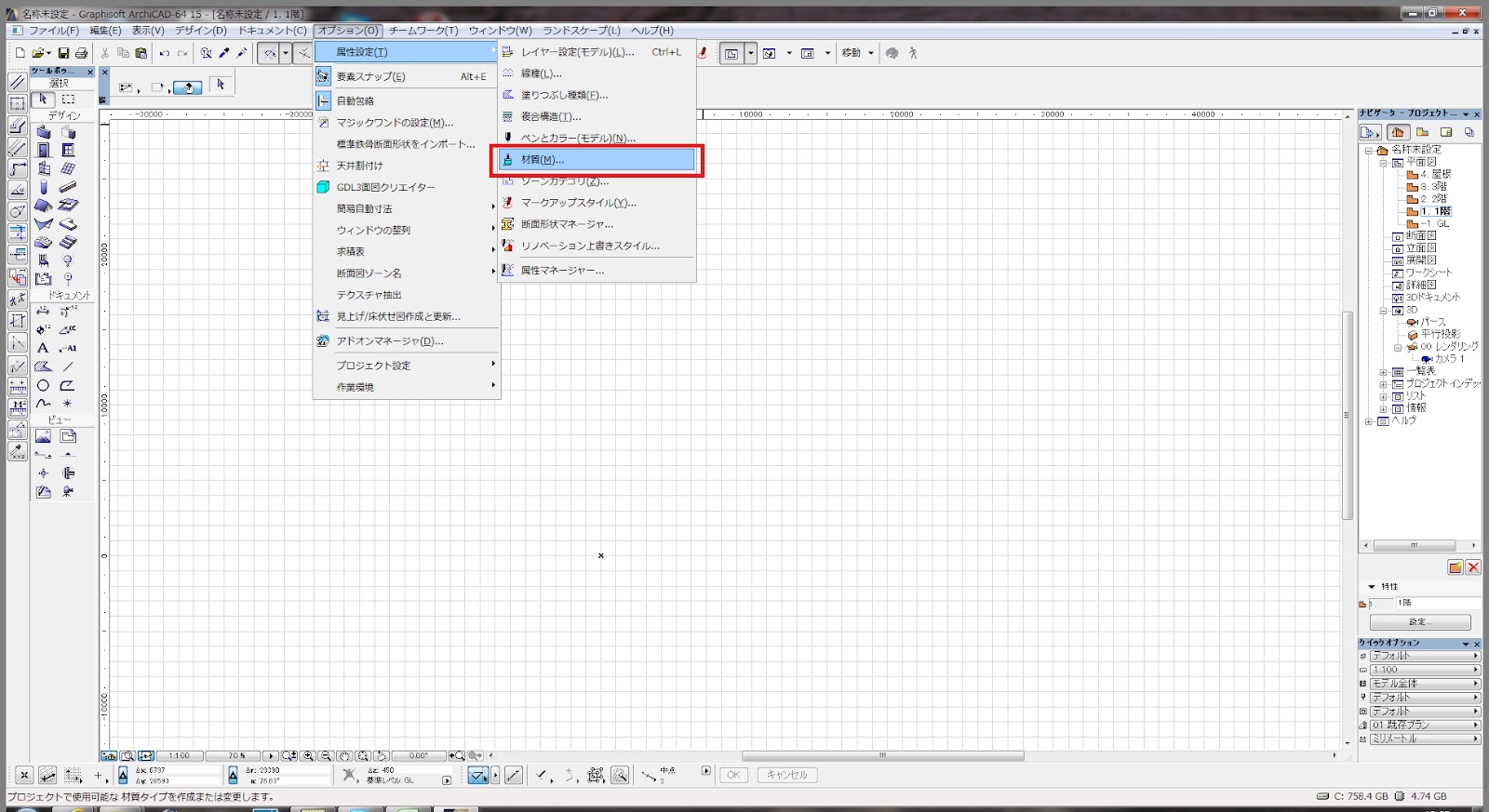
[オプション]-[属性設定]-[材質]を選択します。


似た材質を選び、[複製]を選択します。

名前を付けて[OK]を選択します。

[参照]を選択します。


[ライブラリマネージャー]から埋め込んだ画像データを選択します。

[OK]を選択。


材質が設定されました!


メーカーのホームページで画像がダウンロードできるものも
多いので結構使えますよ!


by.sakamoto

2012年12月13日木曜日

ArchiCAD 窓のFIX文字を消す

窓ガラスになんだかわからない記号があるなーって思ってました


よく見ると・・・両面から『FIX』って書いてあるんですね

これ、消せるんですヨ!

窓設定の『パラメーター』の中に『3D開口テキストの設定』があります
このチェックボックスを『なし』にすれば良いんです!


ホラ!消えた
ちょっとスッキリしましたネ
                                M,D

2012年12月11日火曜日

ArchiCAD ホットリンクを編集

大規模な建物モデリングとなると、構造・外装・内装等の部位毎に
モデルを分けて作成し、ホットリンクで一つの建物にしますよね。そう
なってくると、モデルの構成も複雑になってきて、修正するのも「構造
はあのモデルをひらいて。。。」ってなっちゃいますが、素早くホットリ
ンク先のモデルを開く方法をご紹介します。(※ArchiCAD15のみ)


まず、編集したいホットリンクされているモデル選択します。


右クリックすると、「別途ArchiCADでこのモジュールを編集」というのがありますね!
これをクリック。
すると。。。


リンクされているモデル開きましたね!
モデルを探しにいかなくていいので助かっています!


JM

2012年12月10日月曜日

電気ラックと設備配管の位置関係

工場・倉庫などでは天井仕上げなしで、露出の配線、配管で
設置されるときが多いです。

電気設備のラック、機械設備用の冷媒管、給排水設備の配管など
縦横に配線・配管がありますね。

配管に結露発生が心配なとき、このようで基本計画すると
良いと思います。


【電気ラックが上で配管が下・・・ですね】

漏電は重大な事故になりかねないので、図のようで
計画しないと危険!危険!

工場・倉庫内では、フォークリフトの往来が予想されますね。
フォークリフト主要動線の配管高さは特に注意しないと!
ちなみに、一般的なフォークリフト2.0tでは、
全高2.0m(マスト上昇時 4.05m)です。

完成してから、

わっ!!

てならないように見直し!
わたしも!!
T.N

2012年12月6日木曜日

Revit 寸法を自動記入する

 
寸法の自動記入機能を使ってみましょう。
 
 
「注釈」タブの「平行寸法」を選択します。
 
オプションバーの「壁の中心を優先」と「壁全部」を選択して「オプション」を選択します。
 
開口部の「幅」と「壁の交点」を選択し「OK」を選択します。
 
寸法を入れる壁を選択します。
 
寸法を入れたい位置にカーソルを動かして右クリックすると寸法が記入されます。
これならスピーディーに寸法記入ができますね。
 
 
by shoichi.I


2012年12月4日火曜日

Revit Architecture  建具の属性選択表示

Revit Architecture  建具の属性選択表示

建具の属性を平面図で検索のしかたを紹介します。
①「建具」のプロパティの「遮音」「法」に「防火」「特防」「AT(エアタイト)」「SAT(セミエアタイト)」を入力する。


②「表示」タブの「フィルタ」をクリックします。


③「フィルタ」設定ダイアログの「新規作成」より「フィルタ」の名前を入力して「OK」をクリックします。


④「カテゴリ」に「ドア」を選択し、「フィルタ規則」をファミリに埋め込んだプロパティに合わせて選択、入力します。


⑤平面図のプロパティより「表示/グラフィックの上書き」の「編集」をクリックします。

⑥「フィルタ」タブより先程作成したフィルタを選択します。


⑦「切り取り」から「線分」の色とパターンを選択します。


⑧設定が完了したら、「適用」または「OK」をクリックします。


⑨平面図の鋼製建具の線分の色が指定した色に変化します。


by k