ページ

2024年1月15日月曜日

Revit_勾配床の中間点の高さを調べる

 過去行った物件において下の図のような複数方向の勾配を持つピットの勾配床を作成する機会がありました。


単に勾配の床をモデリングするだけであれば床の勾配矢印で作ればいいかと思ったのですが、
複数の方向の勾配かつモデルの作成上基礎梁や基礎柱の内法で作成したかったのでサブ要素の修正でモデリングすることにしました。


ただ基礎柱の出隅の高さまでは図面から分からず自然な勾配の床を作るのに苦戦しました。


最終的に下記の方法で1点1点高さを調べながらモデリングしていきました。


①まず床を大枠の矩形で作成します。
この時赤丸のような高さが分かっている辺上の点は境界の編集で線要素を分割して中間点を作っておくと効率的です。

②図面から分かっている高さをそれぞれ入力します。
この時辺の高さを指定するのではなく1つ1つの点に高さを入力していきます。


③②で勾配の床は作れたことを確認し、高さを知りたい中間点をサブ要素の修正で追加していきます。
追加した点をクリックすると高さが出るので数値を控えておきます。


④各中間点の高さが調べ終わったら一度サブ要素の修正の操作をキャンセルして境界の編集から基礎柱等の内法で床をモデリングし直します。
サブ要素の修正で③で控えた各中間点の高さを入力して完了です。
この時も辺を選択して高さを入れるのではなく各点を選択して入力する事に注意です。


図面通りの勾配の方向で床が作成できました。


他にも注釈の指定点高さの機能を使うなど色々方法はあると思うのでより効率的で確実な
方法を模索していきたいと思います。


Y.N


2024年1月12日金曜日

「生きた建物」での解体工事を行う際の留意点

  「生きた建物」いわゆる使われている建物で改修、改造工事を行う際に解体工事等も発生します。

コンクリート壁を斫ったり、プラスターボード等を解体する際に粉じんが発生しますが、その粉じんが火災感知器(煙感知器)内に入ってしまうと感知器が反応して誤発報を起こしてしまいます。


誤発報を防止するために


1.粉じん発生量に応じた集じん機を設置する

2.解体部分を養生シートで覆い、粉じんを外に漏らさないようにする

3.施工部分に水を噴霧し粉じんを抑える


等を行うことが必要です。


上記画像の黒い部分に粉じんが入ると誤発報します


T.S

2024年1月11日木曜日

ワイヤーソーの種類

  ワイヤーソーで主流な工法は湿式工法(切断部分に常時水を送りコンクリートを切断していく)ですが乾式工法(切断部分に常時水を送らずコンクリートを切断していく)もあります。

水を使わない事で

・切断部分に水が入ってはダメな場合(コンクリート部分に配管等が埋まっており配管に水が浸入するのを嫌う場合)

・湿式工法では水とコンクリートが混ざり合いノロ状の産廃が発生、処理が不要


といった利点があり


・水を使用しないので切断時大量の粉じんが発生

・水を使用しないので切断時機械自体や付近が高温となる


といった欠点があります。


現場の状況に応じた工法の選択が必要です。


T.S

2024年1月10日水曜日

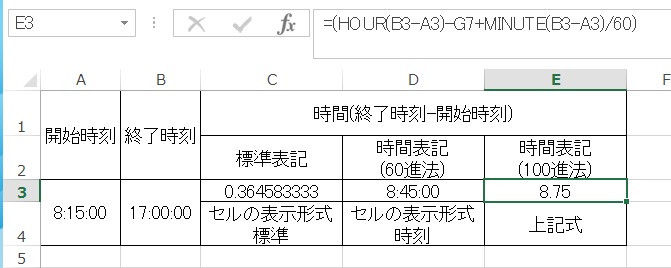
Excel 時間表記について

  Excelで時間を計算し結果を表示した場合、その表記形式を要求に応じて表示を変える必要があります。時間表記で100進法については[セルの表示形式]では設定が出来ない場合もあるので関数にて100進法に変える必要があるので注意が必要です。


100進法表記だと上記式(この場合=(HOUR(B3-A3)-G7+MINUTE(B3-A3)/60))になります

T.S

2024年1月9日火曜日

日付間違え防止

  2024年になって昨年の日付をExcelで入力する場合、12/30等入力すると2023年の日付ではなく2024年(つまりは今年の年末)となってしまします


。そこでこの様な日付間違いを防止するため


[条件付き書式]

 ↓

[セルの強調表示ルール]

 ↓

[日付]


を使用して間違いを防止しましょう。


B列が表示されている内容D列が入力した内容です

[条件付き書式]→[セルの強調表示ルール]→[日付]から[先月]を選択

12月31日が強調表示されていないので2024年で入力されていることが判ります。


T.S


2024年1月5日金曜日

Revit_線種変更の活用

とある物件でRevitで展開図を作成しているのですが、

三方枠の中にカーテンレールを設ける箇所がありました。


三方枠(ドアファミリ)カーテンレール(一般ファミリ)を重ねて配置したのですが、

断面ビューにカーテンレールが表示されませんでした。


ドアファミリと完全に重なって配置しているためどこの断面を切っても表示されないのかと思います。

そこで『線種変更』を使ってみたら表示することが出来ました。


やり方は単純で、まず『一時的に非表示』してカーテンレールが選択できるようにします。

次に『線種変更』でカーテンレールに任意の線種を割り当てて、

一時的に非表示』を解除したら完了です。

カーテンレールを表示することが出来ました。


線種変更』を多用するのは注意が必要ですが、図面化する際には表現の幅が広がりそうですね。


J.N

2023年12月28日木曜日

REVIT_ビューポートタイトルの名称変更

シートにビューをレイアウトした際に図面タイトルをビューポートタイトルを使って表示させた場合、通常はビューの名前がそのまま表示されますが、ビューの名前ではないタイトルを付けたい場合は、ビューポートプロパティにある「シートのタイトル」に図面タイトルを入力するとそのタイトルが表示できます。

↑通常はビューの名前が表示される


プロパティの「シートのタイトル」に表示したいタイトルを入力すると、タイトルを変更できます。


Takayuki.H