ページ

2016年3月14日月曜日

ArchiCAD 鉄筋納まり検討モデルのテンプレート

鉄筋の部品倉庫について、2015年6月10日のブログ

[ArchiCAD 鉄筋の納まり検討をするための部品倉庫]

で紹介しましたが、今回は、柱や梁の接合部などの
鉄筋納まり検討モデルを作成するための部品倉庫
の紹介です。
あらかじめフープやスターラップまで作成しておくものです。
ここでは鉄筋オブジェクトをパイプツールで作成しています。

代表的な鉄筋径毎に
・主筋
・フープ
・スターラップ
・アンカー(下向き)
・アンカー(上向き)
を作成します。
それぞれの大きさは、任意とします。
フープ・スターラップはフックまで作成しましょう。
フックの存在も鉄筋納まり検討では重要ですよね。
(フックの大きさは構造特記仕様書に沿った形状で作します。隅部の主筋がフックに
 干渉しないようフックの内径は、主筋径を考慮して作成しましょう。)

それぞれレイヤーも整えて出来上がり。


それでは、これを使って梁のスターラップを作成してみましょう。
このような躯体の梁にスターラップを入れることとします。
①先ずは、塗りつぶしツールや線ツールを使ってスターラップの鉄筋芯の位置を書き込みます。
②次に材料倉庫から、該当する形のスターラップをコピーして第一スターラップに位置に配置
 します。
 この時、フックのある側を合わせましょう。
③断面図を切って表示します。
 ここでもスターラップの鉄筋芯の位置を書き込みます。
実際には、梁主筋のX方向・Y方向の上下関係や、かぶりの規定に合わせて鉄筋芯の
 位置を決めます。
しかし、配置したはずのスターラップが見えません。
これは、躯体に隠れてしまっているからです。
鉄筋の位置をすでに書き込んでいるので、躯体のオブジェクトは非表示にして
しまいましょう。
④コピーしたままでは高さがあっていないので、フック側の角を合わせます。
⑤残りの3つの角をつまんでストレッチで合わせます。
⑥平面図に戻って、スターラップのピッチに合わせて連続コピー。
3Dで見るとスターラップが出来ています。
鉄筋の材料倉庫を上手く使うコツは、
1、断面図の画面を多用する。
2、鉄筋芯の位置を断面図・平面図に書き込む。

こうすれば、効率よく鉄筋納まり検討モデルを作成することが出来ます。
                                                  T.F

2016年3月11日金曜日

文字入力の効率化

今や日常業務では欠かせないパソコンですが、文字を入力する際に、よく使う慣用句を
Microsoft IMEの[ツール]の[短縮読み]で登録したり、なかなか思い通りに変換されない
語句や変換の候補にすら出てこない語句を登録して使っているという方は多いと思います。
建築用語は候補にも出てこないものって結構ありますし・・・。

一旦登録してしまえば、それ以降は何気なく文字を入力して変換していると思いますが、
この登録した文字の一覧をテキストデーターに出力することが出来ること、読み込む
ことが出来るってご存知でしたか?

実は、私は知らなかったのです。

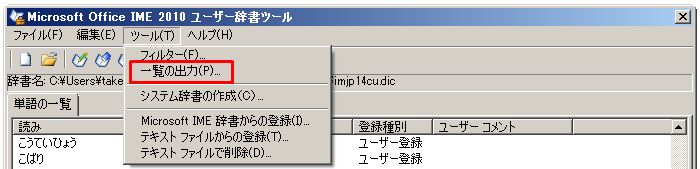
出力方法は、
Microsoft IMEの[ツール]-[ユーザー辞書ツール]ダイアログの[ツール]-[一覧表の出力]
で、テキストファイルに出力することが出来ます。
出力先フォルダとファイル名を指定し[保存]で完了です。


読み込むには、同じくMicrosoft IMEの[ツール]-[ユーザー辞書ツール]ダイアログの[ツール]の
[テキストファイルからの登録]を選択します。該当するテキストファイルを選択して[開く]をクリック
するとテキストファイルから読み込まれます。

デスクトップパソコンとノートパソコンを使い分けていたり、使用するパソコンが変わるときなど
また、他の人から登録文字を拝借したり、、、
ちょっとした事にも効率的な方法があるものです。
                                                 T.A
                                       

2016年3月10日木曜日

ArchiCAD 実際にあるものを入れると解る事

BIMをツールとして使うことで、今までの2D図では見え難かったことが
瞬時に分るようになりました。
更に、実際にあるものを入れることで、新たな問題点が見えてきます。

実際にあるものを適材適所に入れることがポイントです。

例えば、下の2D立面図からは、スロープに沿った外壁に換気用のフードが付いている
ことが読み取れます。

 この時点で即座に分るのは、右下のフードが腰壁に当たりそうという問題です。

次に、BIMの利点の3Dで見ると、

フードがかなり前に出ていることが分ります。
スロープの車両への影響が考えられます。

そして実際に車両をおいてみると・・・
赤い車両は、駐車帯に停車しており、緑と青の車両が実際に行き来する車両です。
赤い車両の荷台部分にフードが干渉してしまっています。
車両を入れるのと入れないのでは明らかに問題点を発見する確率が変わりますね。

2D図だけでは気が付きにくい部分が即座に分るのは、BIM-CADの様々ですが、
問題が起こりそうな場所を見つける眼力を常日頃から鍛えることも忘れない
ようにしましょう。
                                                    T.F

2016年3月9日水曜日

ArchiCAD_工区毎の型枠数量算出

VIPツールの中の仕上げツールを利用して工区毎の型枠数量算出する方法を紹介します。

※事前の準備としては、モデルをフロア毎に分けたファイルにする必要があります。
 (仕上げツールが最下部の要素に作成されてしまう為)

①型枠数量を算出したい工区を平面ビューで塗りつぶしツールを使用して作成


仕上げツール
 仕上げ生成モード→[底面、直角面生成]にチェック、 [無限]を選択、[要素毎分割]にチェック
 タイプ→[サーフェース]、オフセット→[1]
 レイヤー→[工区名]にし[作成]をクリック 
 ※レイヤーは事前に作成しておく。


③3DビューにするとRCモデルの見上げ部が平面、 垂直面共に面のオブジェクトが作成されていることが
 確認できる。


④一覧表で表示させる項目を[レイヤー][表面積]すると工区毎の型枠数量が算出できる。


                                                                     A.M


2016年3月8日火曜日

ステップ図をさらに判り易くする

施工ステップをArchiCADなどBIMモデルで作成して資料としてまとめるときに
パワーポイントに各ステップの画像を張り付けて進捗が分かるようにする手法は
皆さんも使われていることと思います。
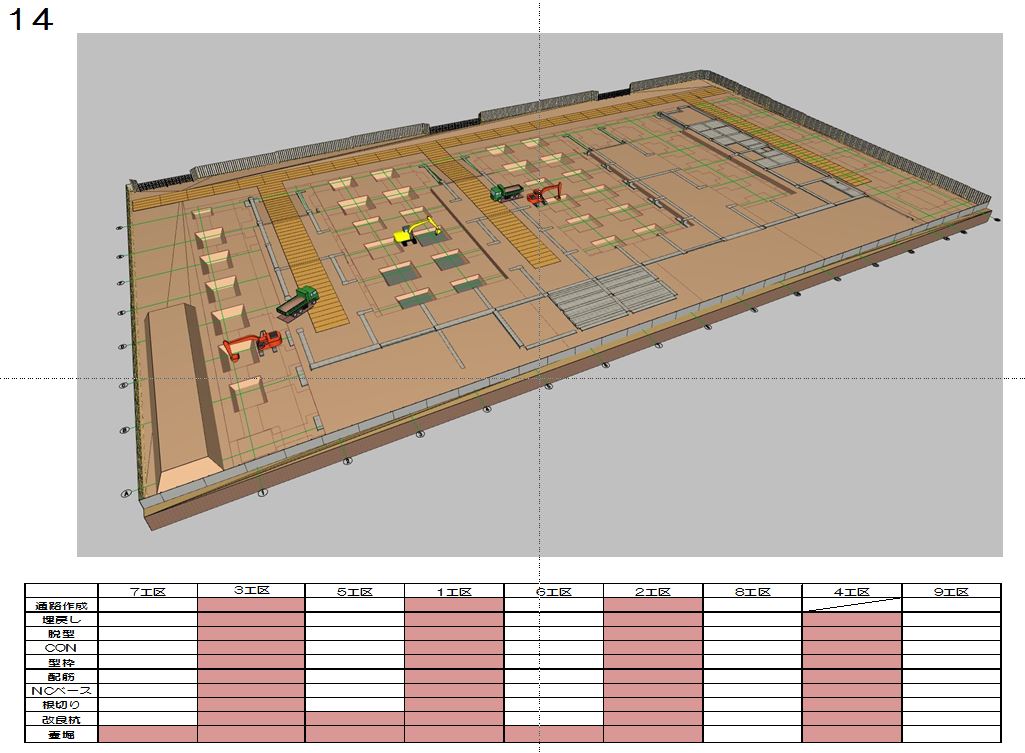
ここで、そのパワーポイントに進捗が分かるグラフを添えるとさらに施工の流れが
判り易くなります。

例えば、進捗グラフとして、工区を横軸、工種を縦軸にとり
「このステップではここまで完了している」
ということがわかるものを作成します。


パース画像と合わせるとこんな感じです。


グラフでも各工区の進捗状況が分かりますね。

ツールとしては、パワーポイントで「挿入」-「表」の作成ツール、もしくは、EXCELで表を
作成して「コピペ」で貼り付ければ作成できます。


貼り付けた後でもグラフの修正をすることが出来ます。
文字では伝えにくい物事を視覚的に伝えるということも大切ですね。
                                                 T.F

2016年3月7日月曜日

ArchiCAD 壁下地鉄骨作成の効率化

建物の階高が5mを超えて壁鉄骨下地が必要となる場合、鉄骨製作図から必要な長さを
算出することはかなり根気のいる作業になってしまいます。
そのような時、鉄骨の主要部材がきちんと入っている鉄骨モデルがあれば効率よく指示図を
作成する事が出来ます。
3つの理由を挙げながら説明していきましょう。

①上部の鉄骨やスラブの下端が一様なレベルではないため、2Dでは縦部材を各々寸法を
 確認する 必要があるが、3D作図では、脚もとのレベルだけ決めて任意の高さで部材を
 入れてから断面図表示に切り替えて、上部の鉄骨やスラブ下端からクリアランス分を
 下げたところまでストレッチすれば高さが決まる。


⇒ここがポイントですね。
 平面で最初に配置するときに高さを1本づつ指定していては2D図での作業とあまり
 変わりません。
 面倒な計算はArchiCADにお任せすることにして、断面図画面で柱を上部の梁やスラブから
 クリアランスを取ったところまでストレッチ。
 
②部材記号や通し番号(ID)、寸法記入、軸組図としてのレイアウト作成など、ArchiCAD
 一貫して行う ことが可能。

⇒他のCADへの移行もなるべく無い方が効率的ですね。

③発注部材の長さ、本数が一覧表で即座に出る。

⇒個々の部材IDに対して長さが出るため、発注先も部材管理が出来ます。
ここまでが一貫してできるのは、ArchiCADさまさまですね。
                                             T.F

2016年3月4日金曜日

ArchiCAD 「位置の回転」をした際の注意事項

平面図の表示を、回転させてモデル入力したり、回転させた状態のままでビュー保存したい時ってありますよね。

平面図の表示を回転させる際、「位置を回転」を使用しますが、

この回転された状態でビュー登録する方法を紹介します。


平面ビューの下にある、「位置を回転」を選択し、平面図の表示を回転し、

ビュー登録したい場所に位置を調整、拡大縮小した状態で、
 
ビュー登録をします。
 
すると、下図のウィンドウが出ますので、その中の
「このビューを開くときにズームと回転を無視」
チェックを外しましょう!! 


これでこのビューを開くと、保存した時の回転角度とビューの拡大縮小が再現されますよ!!


by 85