ページ

2014年2月6日木曜日

湧水槽のスラブレベル


地下ピットに湧水槽がある建物の設計図に、「水勾配1/200」って
よく書いてありますよね。

各ピット内で水勾配を取り、湧水を釜場に導くのが目的ですが、耐
圧盤コンクリート打設時に、金鏝仕上げで1/200の水勾配きれい
に取るのは困難かと思われます。かといって勾配を上げて、どんど
んスラブを増し打ちするのもコストがかかりますし、勾配を無として
水の流れを全く考慮しないのも良くないですよね。


そんな時は、「スラブは水平に打設するが、釜場のあるピットレベ ルは±0次の部屋
ピットレベルは+10といった具合に部屋
毎にレベルを上げて施工する。」という提案
はどうでしょう。

こうすれば、床の不陸に多少の水は溜まる

かと思いますが、全体としては釜場の方
水は流れますよね。


JM


2014年2月5日水曜日

J-BIM施工図CAD Ver.9の新機能!

福井コンピュータさんのJ-BIM施工図CADが昨年10月にバージョン
アップしてVer.9になりました。
今回もいろいろと新機能が増えているので紹介したいと思います。

RC躯体図と躯体パースのサムネイルを表示できるようになりました。


   物件を選択するときの確認がより一層、分かりやすくなりました。

②部材リストの登録数が200から600に増えました。


   これなら相当な大規模物件にも対応が可能ですね。

③べた基礎、土間、スラブ、片持ちスラブ、合成スラブでの配筋設定で使用
 する鉄筋の径をD51まで選択できるようになりました。


   これまでの配筋リストにはD25までしか選択できませんでしたが耐圧版
 などの太物にも対応が出来ますね。
 
        以前にシェルパブログでもこの話題を取り上げました。
        待ってましたという感じです。

柱・壁入力時の上端、下端設定が出来るようになりました。
 入力時に高さの設定が出来るので入力後の変更手間が減りますね。


⑤レベルチェック時の表示画面が図面化できます。
 汎用図面に作図して編集したり印刷も可能です。


  構造体のレベルの間違いを無くすのにレベルの色分けが自動で出来る
  は、とてもありがたい機能です。
   更に印刷した図面でチェックすれば、もう完璧ですね。

  ⑥符号の設定が3文字まで入力できるようになりました。


   設計図によっては符号名が3文字以上のこともあるので助かります。

  ⑦スラブと柱・梁が重複する部分の差し引き自動で積算で出来るように
   なりました。
   積算数量の精度が向上するのは嬉しいですね。

   
   これらの機能以外にも施工図共通で各種の機能がパワーアップして以前
   にも増して使い易くなっています。

   皆さんも是非、お試しください!
KN


2014年2月4日火曜日

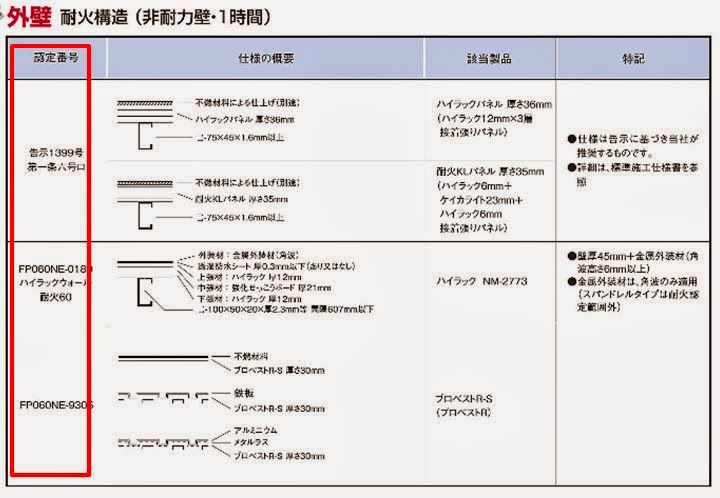
認定品を使用するときはアンテナが大事!


個別認定の材料を使っている時の注意事項です。

以前に経験した事例ですが、個別認定をとっている材料を使用していた時に、
途中で認定が取り消されてしまったということがあります。
問題になったのは、耐火間仕切りの認定です。
使用を考えていた部分が、特殊な部分であり、代替えの材料が容易にあるもので
あったため、大事にはいたらずに済んだことは幸いでした。
事例はこんな感じです。↓↓
免震地下から上がってくるメンテナンス階段の周囲の壁が防火区画の壁であった。
免震地下部は外部扱いとなっていたため、外壁仕様の1時間耐火の壁として片面張りの
けい酸カルシウム系の材料を選定し、使用する予定であった。
しかし、工事途中で認定が変わり、材料自体の外壁1時間耐火の認定がなくなってしまった。
認定の変更に気付かず、施工間際になって認定が変わったことに気付き、協議をした結果、
・厳密には、外壁ラインではない。
・免震階の階段部分は直接風雨にあたる部分ではない。
・空調の排気が免震階に出されており、空気の流れがあり、湿気が溜まる恐れが少ない。
ということから、内部仕様の片面21mmx2枚張の仕様で良いことになった。

注意すべき点は、
特に耐火個別認定をとっている材料を使用する場合は、知らなかったでは済まされない
重要な部分であるため、常に認定の情報収集にアンテナを張らなければならないことです。

      参考:認定番号一覧抜粋
情報収集することで、認定が外れることばかりではなく、新たに取得された材料を
知ることもできるので、定期的に行うことが良いですね。
                                            T.F

2014年2月3日月曜日

BIMを使って現場状況の確認


現場の進捗状況の確認や問題点の把握するのに効果を発揮するのがBIMです。

BIMモデルをタブレット端末に入れて現場に行けば、その場でBIMで検討した事が現場

に反映されているかを確認できます。BIMモデルだから、現場では見えずらい所を角度を変えてみ

たり、オブジェクトを非表示にしたりして様々な角度からチェックが出来ます。


とある現場の写真。。。


上の写真と同じ場所のBIMモデルです。

こんな感じでBIMモデルをどんどん現場へ持ち込んで活用して見て下さい。

by shoichi. I


2014年1月31日金曜日

ArchiCAD いつものアレがない!?「クイックオプション」


「いつものアレがない!?」
なんてことありますよね。
焦って探してもなかなか見つかりません。


なぜか、いつも何かの拍子に消してしまうのが「クイックオプション」です。


これはかなり重要なものなので消えてしまうと困ります。


実は、
クイックオプションの「復活ボタン」ココにあります!

 
逆に言うと、
一生懸命モデリングしてると、
何かの拍子に「ココ」を押してしまっているのかもしれませんね!?
 

H.Yamada


2014年1月30日木曜日

ArchiCAD 外壁描くなら反時計回りで!


外壁を描くときは、
反時計回りを基本として描くようにしましょう!


壁ツールは基本、
始点から終点へ壁を配置する進行方向の右側「外面」としています。


平面
3Dビュー
この基本ルールを無視すると、
材質や複合構造の「外面」「内面」が  になってしまいます。


また、環境解析や積算のアプリケーションと連携するときは、
内外を認識して解析するため、この基本ルールがかなり重要になります。
 
もちろん、
後から変更も出来ますが、手間が掛かってしまいます。


外壁描くなら反時計回りで!

皆さん、基本ルールを守っていきましょう!


H.Yamada


2014年1月29日水曜日

データを開かずに中身を確認する方法

フォルダーのプレビューウィンドウ

意外に良いです!

データをわざわざ開かなくても
フォルダの中のデータ内容を確認することが出来ます!

 下の矢印のアイコンをクリックするだけです。


選択したパワーポイントデータの
最初のページが
右側に表示されました!


データが表示されている右側でクリックする

または

スクロールバーを動かせば

次のページにも移ります!


エクセルデータであれば、
シートタブをクリックしていけば
シートごとのデータも表示することが出来ます!!

このプレビューウィンドウは
表示のみで編集することは出来ませんが
コピーできるものもあるので
他のデータにコピペしたりも出来るものがあります!


私のパソコンでは
アイコンをクリックしても表示されなかったのですが、

コントロールパネルの
[フォルダーオプション]-[表示]-[プレビューウィンドウでプレビューのハンドラーを表示する]
を有効にしたところプレビューが表示されました!


今までデータを開いて確認してた~~~って方は
ぜひ試してみてください!

y-ito